Npackd: ricercare, scaricare, installare, rimuovere ed aggiornare applicativi mediante un unico software

Che vi siano software mediante cui monitorare la presenza di eventuali aggiornamenti relativi alle applicazioni in uso sul proprio PC non è certo una novità ma che, invece, ne esistano altri in grado di eseguire quanto appena affermato unitamente alla possibilità di di ricercare, scaricare, installare e rimuovere programmi invece si.

Npackd, infatti, consente di attuare esattamente tutto ciò!

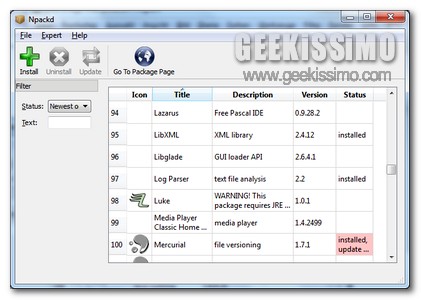
Si tratta, per l’appunto, di un software freeware e tutto dedicato agli OS di casa Windows che, mediante un’interfaccia piuttosto scarna, così com’è anche possibile notare dando uno sguardo all’immagine d’esempio, ma comunque di semplice utilizzo, consente di attuare tutte le operazioni precedentemente descritte andandosi dunque a configurare come un vero e propri gestore di applicazioni.

L’applicativo, al suo avvio, agisce andando ad interrogare un apposito server su internet in modo tale da poter accedere ad un ben fornito database di applicazioni, di cui, al momento, se ne contano circa 424, diverse delle quali disponibili in più versioni, tra cui sono incluse anche quelle più popolari quali, ad esempio, iTunes, Winamp, ImgBurne e molte altre ancora, tutte, ovviamente, completamente gratuite.

FreedomShare, editare e pubblicare testi online in modo semplicissimo

A patto che non si possieda un sito web, un blog o, in linea ben più generale, un qualsiasi spazio online, pubblicare e dare in pasto alla grande rete i propri contenuti diviene un’impresa piuttosto difficoltosa.

Per ovviare ad una situazione di questo tipo si potrebbe però prendere in seria considerazione l’idea di attingere ad uno degli appositi servizi disponibili in internet ideati, principalmente, per tutti coloro che non hanno a disposizione un proprio www ma avvertono comunque la necessitò di divulgare dei testi scritti.

FreedomShare è uno di questi!

Cryptographic Text Converter, crittografare messaggi di testo proteggendoli con un’apposita password

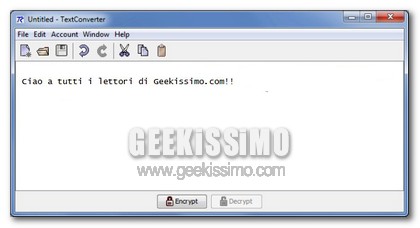
Eseguire un’operazione di crittografia su specifici messaggi di testo può risultare una procedura particolarmente utile da attuare in una gran varietà di situazioni al fine di tutelarne l’incolumità del contenuto.

Per eseguire operazioni di questo tipo risulta però di fondamentale importanza ricorrere all’impiego di specifiche risorse appositamente ideate a tale scopo, molte delle quali recensite anche qui su Geekissimo nel corso del tempo.

Tuttavia, quest’oggi, nonostante il già vasto assortimento di strumenti analoghi, diamo uno sguardo ad un ulteriore programmino (che di certo non guasta mai!) in grado di eseguire esattamente quanto precedentemente accennato.

Passplex, creare password sicure online in 5 secondi


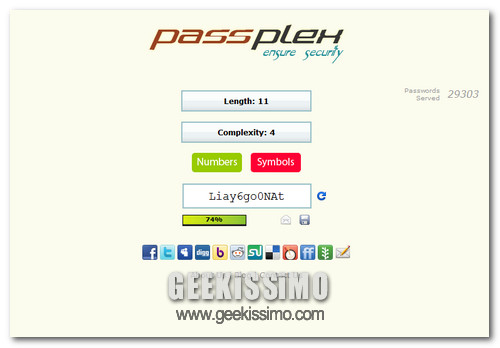
Non c’è bisogno di citare studi ad hoc. La stragrande maggioranza delle persone non utilizza password sicure per i propri account, siano essi relativi a servizi online o a sistemi operativi/applicazioni che girano in locale.

Se anche voi fate parte di questi, avete preso coscienza delle tante minacce informatiche a cui andate incontro e volete porre rimedio alla situazione, non indugiate: collegatevi a Passplex e potrete risolvere il vostro problema in cinque secondi netti.

Jailbreak iPhone, iPad e Ipod Touch firmware 4.2.1 con Greenpoison RC5 [Video tutorial]

E’ finalmente disponibile il Greenpoison RC5 per il jailbreak untethered di tutti i dispositivi apple aggiornati al firmware 4.2.1. Fino a poco tempo fa l’ultimo per cui era possibile la modifica era il 4.1; dai primi giorni di gennaio sono state distribuite le prime versioni beta, ma si è sempre attesa la versione definitiva. Il procedimento per ottenere il massimo dal dispositivo apple è veramente semplice; ricordiamo che Greenpoison è disponibile sia per Windows che per Mac. Tale modifica è untethered e disponibile per iphone 4, iphone 3gs, iphone 3g, ipad, ipod touch (tutte le generazioni) e ipod touch serie MC e MB.Vediamo come fare!

Wikileaks, presto nuove rivelazioni scottanti sull’Italia. Intanto è stato hackerato il sito del governo


Il rapporto fra Web e istituzioni italiane, notoriamente non fra i più idilliaci del mondo, sta vivendo ore di particolari turbolenze. Tutto è iniziato ieri pomeriggio, quando il sito governo.it è stato messo a dura prova da un attacco DoS che sembra essere stato messo in pratica dagli attivisti di Anonymous, il gruppo di hacker balzato agli onori della cronaca per aver mandato in tilt i siti di Mastercard e Visa nel periodo in cui le due aziende annunciarono il blocco dei conti di Wikileaks (a dicembre).

Ed è proprio Wikileaks l’altra “voce del Web” che sta mettendo in apprensione le già traballanti istituzioni del nostro Paese. In un’intervista rilasciata al TG3, il fondatore del sito, Julian Assange, ha svelato che “nelle prossime settimane, Wikileaks pubblicherà una grande quantità di nuovi scottanti documenti sull’Italia” citando apertamente casi di corruzione e scoop legati al mondo della politica e dell’economia.

FlickrEdit: visualizzare, modificare, caricare e fare un backup delle proprie foto su Flickr

Uno dei migliori “magazzini” online per caricare, organizzare e condividere le proprie foto è certamente Flickr, di proprietà Yahoo!. Con una semplice ricerca mirata e dettagliata si riceveranno tantissimi risultati, concerni a ciò desiderato.

Per impostazione predefinita Flickr non permette il backup delle foto caricate nel proprio account, perciò come sempre accade in queste circostanze (ovvero quando ci sono limitazioni e funzionalità non presenti) dovremo affidarci ad un buon programma che svolga a pieno tali compiti.

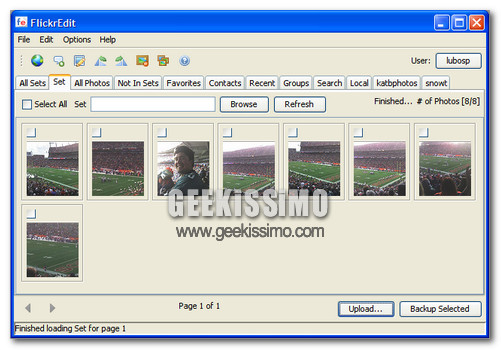
FlickrEdit è un’applicazione freeware scritta in Java, disponibile per PC Windows, che permette agli utenti di Flickr di poter visualizzare, modificare, caricare ed eseguire un backup della propria raccolta di foto in maniera molto semplice, per chiunque.

Wizdrop, condividere facilmente file multimediali online con i propri contatti

Come di certo avranno avuto modo di constatare personalmente tutti i più accaniti lettori di Geekissimo, al fine di trasferire agevolmente i propri file ad altri utenti, nel corso del tempo sono stati resi disponibili un enorme quantitativo di appositi servizi web che, a seconda delle diverse esigenze, risultano più o meno consoni per ciascun utente.

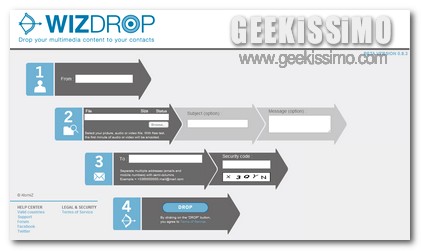
Proprio per tale ragione, quest’oggi, proseguendo sulla medesima linea, diamo un’occhiata ad una ulteriore ed interessantissima risorsa web che, in modo tanto semplice così come non mai, offre la possibilità di condividere i propri file, a patto che siano di natura multimediale, direttamente online con altri utenti, sfruttando la casella e-mail del destinatario o, in alternativa, il suo numero di telefono.

Si tratta, nello specifico, di Wizdrop, ossia un servizio web, utilizzabile in modo totalmente gratuito e senza dover effettuare alcun tipo di sottoscrizione, che consente di eseguire esattamente quanto precedentemente accennato mettendo a disposizione dei suoi utilizzatori una pratica procedura grafica facilmente attuabile.

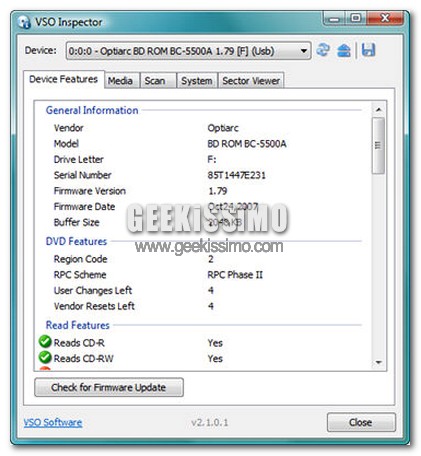
VSO Inspector: visualizzare tutti i dettagli relativi a lettori e masterizzatori di supporti ottici collegati al PC

Tutti coloro che, spesso e volentieri, eseguono operazioni di masterizzazione o, comuqnue, in linea ben più generale, si ritrovano a dover impiegare supporti ottici di varia tipologia e relativi lettori, di certo sapranno quanto possa essere utile ottenere ulteriori informazioni a riguardo come, ad esempio, la velocità di scrittura del proprio masterizzatore, i formati supportati e molto altro ancora.

Tali dettagli, alcuni dei quali reperibili girovagando tra le voci del proprio OS anche se, magari, di difficile lettura, possono essere visualizzati in modo estremamente semplice, immediato e preciso ricorrendo all’utilizzo di un apposito ed interessantissimo programmino quale lo è VSO Inspector.

L’applicativo in questione, gratuito e tutto dedicato agli OS di casa Windows (sia a 32-bit che a 64-bit), offre infatti la possibilità di ottenere un vasto insieme di informazioni piuttosto dettagliate ma facilmente visualizzabili relativi ai lettori di supporti ottici e ai masterizzatori colelgati al PC, per cui, in un sol colpo d’occhio, sarà possibile visionare il firmware del dispositivo, il numero di serie, il codice regione e tanto altro ancora, così com’è anche possibile notare dando uno sguardo all’apposita immagine d’esempio.

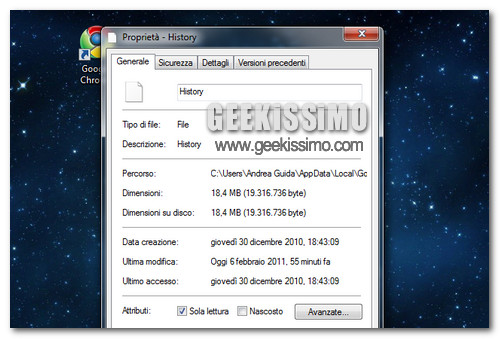
Chrome, come disabilitare il salvataggio dei siti nella cronologia senza usare la modalità in incognito


Per quei due o tre che non ne avessero mai sentito parlare, Google Chrome integra una funzionalità detta navigazione in incognito che permette di girovagare per la Rete senza lasciare tracce sul PC, ossia senza salvare cookie, cronologia o cache dei siti che si sono visitati.

Il sito Lifehacker ha pubblicato un trucchetto – non propriamente irresistibile ma che può tornare utile in diverse circostanze – che permette di disabilitare il salvataggio dei siti nella cronologia di Chrome senza ricorrere alla modalità in incognito. Questo significa che si può evitare che il browser ricordi gli ultimi siti visitati dall’utente senza però rinunciare ai cookie e a tutti gli altri elementi che nella modalità di navigazione anonima vengono disabilitati di default.

Sticker Icon Pack, oltre 150 icone gratis in stile adesivo


Siete una di quelle persone che amano riempire il display o (peggio ancora) il case del proprio PC con migliaia di adesivi insensati? Redimetevi! Esiste un modo facile ed economico, o meglio gratis, per avere tutti gli adesivi del mondo sul computer senza insozzarlo fisicamente.

Di che stiamo parlando? Dello Sticker Icon Pack, un’eccellente collezione di icone gratuite composta da oltre 150 icone di ogni genere in stile adesivo. Provate a piazzarne qualcuna sul vostro desktop e avrete subito l’impressione di avere decine di sticker appiccicati sullo schermo del PC!

Firefox 4, quanto tempo (ancora) dovremo attendere?

Passano i giorni e nuove news inondano la rete riguardo Mozilla Firefox 4. Se una manciata di giorni fa vi abbiamo scritto di Firefox 5 e la volontà da parte di Mozilla di accelerare lo sviluppo per rilasciare più versioni stabili del browser riducendo le (lunghe!) tempistiche attuali, in questa prima domenica di Febbraio torniamo a parlare di Firefox 4 e dell’effettivo stato di sviluppo in corso.

La roadmap presente sul MozillaWiki indica un prossimo rilascio di una nuova versione beta, la numero 11, e la successiva uscita della Release Candidate (RC). Non è ancora chiaro se verrà resa disponibile un’ulteriore versione beta, una probabile 12, in quanto sono numerosi ancora i bug rimanenti da risolvere che impediscono proprio il rilascio di una versione più avanzata e successiva di Firefox.

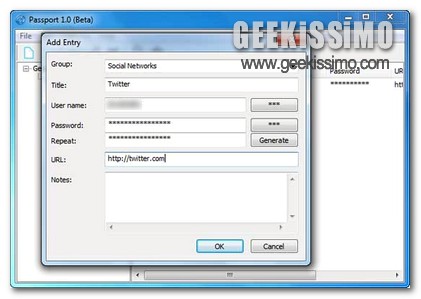
Passport, creare ed utilizzare un’unica password per accedere a tutte le altre

Proprio ieri, qui su Geekissimo, abbiamo avuto modo di dare uno sguardo ad un interessante applicativo mediante cui, nel giro di qualche click e senza doversi troppo scervellare, ciascun utente ha la possibilità di creare password casuali e di difficile identificazione il che, però, le rende anche piuttosto complicate da ricordare, specie se ci si ritrova ad avere a che fare con un cospicuo numero di dati.

Purtroppo, in questi casi, vi è ben poco da fare se non cercare di annotare con carta e penna o, magari, direttamente sul proprio PC, i dati in questione in modo tale da poterne usufruire al momento opportuno.

Una situazione di tale tipologia va però ad implicare anche la possibilità che tali informazioni finiscano tra le mani di malintenzionati o, comunque sia, sotto lo sguardo indiscreto di altri utenti.

Quindi, piuttosto che incappare in uno spiacevole evento di questo tipo, potrebbe essere decisamente ben più utile ricorrere all’impiego di un applicativo quale Passport.

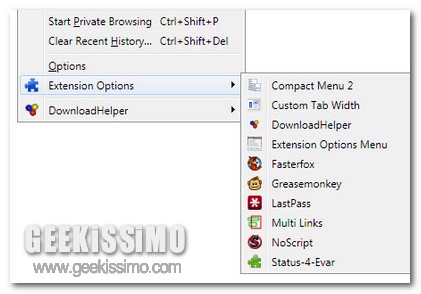
Extension Options Menu, accedere alle estensioni installate in Firefox direttamente dal menu contestuale e non solo

Firefox, il browser web del panda rosso, è senz’altro uno tra gli strumenti di navigazione online maggiormente apprezzati dall’intera utenza del web, in primis per l’enorme possibilità di personalizzazione offerta da un innumerevole quantitativo di add-on disponibili.

Tuttavia, come di certo saprà la maggior parte dei suoi più accaniti utilizzatori, a lungo andare e con l’aumentare delle estensioni installare in Firefox, accedere a tutte quelle che sono le funzioni extra implementate potrebbe divenire decisamente macchinoso, quindi, piuttosto che perdere buona parte del proprio tempo nel cercare di attingere alle varie ed eventuali estensioni girovagando per la finestra del browser, potrebbe essere senz’altro ben più comodo raggruppare il tutto al solo accesso al menu contestuale del browser… come? Semplice, utilizzando Extension Options Menu.