SwapWin, invertire il contenuto degli schermi nei sistemi dual-screen


Dopo aver letto la nostra guida ai sistemi dual-screen, avete finalmente deciso di acquistare un monitor secondario per il vostro PC? Bene, allora oltre ad attuare tutto quello che abbiamo scritto l’altro giorno, mettete in preventivo di scaricare SwapWin.

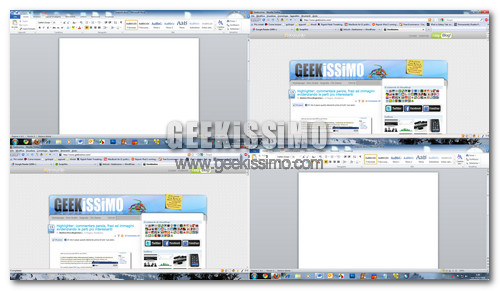
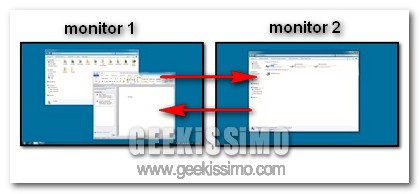
Si tratta di un programma gratuito che permette di invertire il contenuto degli schermi nei sistemi dual-screen quando si tengono aperte due finestre contemporaneamente (una su ciascun monitor). L’ideale quando, ad esempio, su uno schermo si sta redigendo un documento, sull’altro si tiene aperto il browser e, di tanto in tanto, si desidera approfondire l’una o l’altra cosa portandola sul monitor principale.

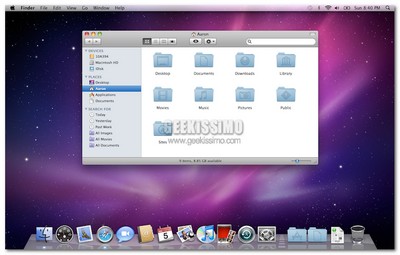
Trasformare windows 7,XP e Vista in Mac Snow Leopard [Video Tutorial]

Milioni di utenti sono attratti dalla grafica dei sistemi operativi Apple, ma non vogliono o non possono acquistare il relativo prodotto. Per questo motivo sono stati creati molti temi in grado di emulare l’aspetto grafico, rendendo un computer Windows molto simile, solamente in quell’aspetto, ad un Mac. Dopo aver provato diversissime modifiche, siamo giunti al metodo migliore per modificare la grafica del nostro sistema. La soluzione proposta è abbastanza laboriosa ma il risultato è soddisfacente; suddivideremo il tutorial in due differenti parti: l’installazione della dock e l’installazione di temi,cursori e finderbar. Vediamo come fare!

Installazione Dock
http://www.youtube.com/watch?v=ajVQFREVDcQ
1.Scaricate ed estraete sul vostro sistema questo archivio.

2.Estraete Object Dock ed installate il software; estraete l’archivio Object Dock Tools sul vostro desktop. Qualche antivirus potrebbe riconoscere un file di questa cartella come sospetto, il file è comunque sicuro e può essere normalmente utilizzato.

3.Copiate il file Stack_Docklet nella cartella LocalDisk->Programmi->Stardock->ObjectDock->Docklets. Una volta copiato, estraete il suo contenuto nella medesima cartella.

4.Aprite ObjectDock Leopard 3D Skin, copiate tutto il contenuto nella cartella ObjectDock Library->Backgrounds.

5.E’ ora possibile avviare la dock e apportare le modifiche di configurazione, cliccate quindi con il tasto destro del mouse sul separatore e selezionate la voce Dock Settings.

6.Le impostazioni che la dock deve possedere sono : Skin di Snow Leopard, caricamento all’avvio di windows e rimozione della barra delle applicazioni di Windows. Nella voce General, spuntate le caselle Load ObjectDock at startup e Hide the Windows Taskbar.

7.Nel menù a sinistra, selezionate la voce Appearance->Background e selezionate dal menù a tendina, il tema precedentemente caricato.

8.Sempre nel medesimo menù, selezionate Docklets->Stack Docklet->Add this Docklet in the Dock. In questo modo inserite nella dock uno shortcut per la stack; cliccando su di esso è possibile selezionare a quale cartella applicarlo e che immagine assegnargli.

9.Installate infine le icone da applicare alla dock; selezionate tutto il contenuto della iCon Pack e copiatelo in Local Disk->Programmi->Stardock->Bundled Images. Per assegnare un’icona ad un particolare shortcut non resta che cliccare con il tasto destro su di esso, selezionate la voce Dock Entry Properties->Change Image; selezionando l’immagine dalla cartella precedentemente copiata.

Windows 8, nuovi dettagli su interfaccia utente e sistema antipirateria


È Natale e siamo tutti più buoni. Comprese le “gole profonde” di Microsoft, che in questo periodo sembrano particolarmente prodighe di rumor riguardanti Windows 8, specie quelli riguardanti l’interfaccia utente e i sistemi antipirateria che caratterizzeranno – o almeno così pare – il nuovo sistema operativo di Microsoft.

L’interfaccia utente del successore di Seven potrebbe essere suddivisa in due varianti: una destinata esclusivamente alle macchine più potenti, a 64 bit, e una per i computer meno dotati, a 32 bit. Quella per i PC e i notebook di fascia alta si chiamerà Wind (nome in codice), sarà completamente in 3D e necessiterà di almeno 170 MB di memoria video (con una scheda grafica dedicata); l’altra sarà l’unica disponibile sui sistemi a 32 bit ma non sarà in 3D.

20 scorciatoie da tastiera per Mac OS X

Se anche voi siete degli appassionati Mac-Users, ed utilizzate Mac OSX, questo è un articolo dedicato esclusivamente a voi. Oggi vedremo una serie discorciatoie da tastiera” da utilizzare per velocizzare le vostre operazioni a computer.

Certamente alcune di queste già le conoscete, ma probabilmente è un po difficile conoscere o meglio ricordarle tutte e venti.

OptimalPC, aumentare le prestazioni del sistema ed ottimizzare Windows

Chiunque utilizzi il sistema operativo Windows saprà per certo quanto sia importante il ruolo costituito dai programmi e utility che, in passi semplici e veloci, consentono di aumentare le prestazioni, ottimizzare l’intero sistema e di effettuare operazioni di manutenzione (deframmentazione, pulizia generale). I software e le vere e proprie suite di ottimizzazione Windows sono facilmente reperibili in rete anche da utenti con poche conoscenze in materia.

Vista la grande quantità disponibile sul web, e la ghiotta possibilità di scegliere in un panorama vastissimo di applicazioni di questo genere, è obbligo optare per una soluzione che, in un unico applicativo, raccolga tutte le funzionalità necessarie quantomeno ad aumentare le prestazioni del sistema Windows, eseguire una pulizia, diagnosticare la connessione alla rete ed in generale constatare che, in linea generale, tutto funzioni per il verso giusto.

SwapWin, scambiare automaticamente tutto il contenuto del primo monitor sul secondo e viceversa

Proprio qualche giorno fa, qui su Geekissimo, abbiamo avuto modo di approfondire quelli che cono i principali punti riguardanti l’argomento dual-screen, chiarendo le idee ai meno esperti in tal ambito e fornendo qualche utile consiglio per coloro che, invece, utilizzano già una configurazione di questo tipo.

Nel caso caso specifico della seconda tipologia d’utenti, quest’oggi, per la gioia di tutti coloro che sono alla ricerca di una valida soluzione mediante cui gestire al meglio il proprio operato su due schermi, scopriamo insieme un interessante ed utile applicativo open source appositamente adibito a tale scopo.

La risorsa in questione è SwapWin, un software freeware specifico per OS Windows (XP, Vista e 7 solo a 32-bit) che, in modo semplice e senza troppi problemi, andrà a rendere decisamente ben più pratico il lavoro distribuito sui due monitor permettendo di scambiare, mediante un unico doppio click, tutto il contenuto del monito principale con quello secondario, per cui tutte le applicazioni, le finestre attive e quant’altro saranno posizionate direttamente da una parte all’altra, eccezion fatta per la taskbar che resterà sempre ferma al suo posto.

Highlighter: commentare parole, frasi ed immagini evidenziando le parti più interessanti

Gestire un blog implica come primo ed inevitabile fattore il contatto e, nello specifico, la comunicazione con i propri lettori in modo tale da poter favorire uno scambio di opinioni in grado di fruttare interessanti nozioni sia dall’una che dall’altra parte, il che, generalmente, risulta un processo di facile attuazione semplicemente servendosi degli appositi box destinati all’inserimento dei commenti.

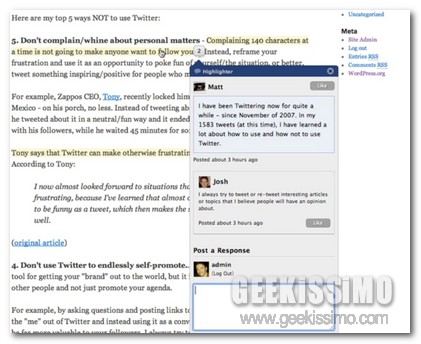
Un altro valido modo mediante cui far scaturire una conversazione fruttuosa potrebbe però essere quello di evidenziare le parti di testo che suscitano interesse per poi commentarle o condividerle successivamente.

Bhe, se trovate che un’idea di questo tipo possa risultare valida allora, cari blogger lettori di Geekissimo, non vi resta altro da fare che dare uno sguardo ad un fantastico plugin quale Highlighter, utilizzabile però solo ed esclusivamente a patto che venga utilizzato WordPress come CMS.

Yellow Reminder, un semplice organizer che permette di gestire anche il proprio PC

Tra la turbolenta vita di tutti i giorni e le svariate attività che tocca eseguire al PC, tenere traccia dei propri impegni e, sopratutto, mettere in atto una consona organizzazione, risulta un’operazione piuttosto difficile ma, comunque sia, non impossibile nel caso in cui si decida di utilizzare un pratico ed utilissimo strumento quale Yellow Reminder.

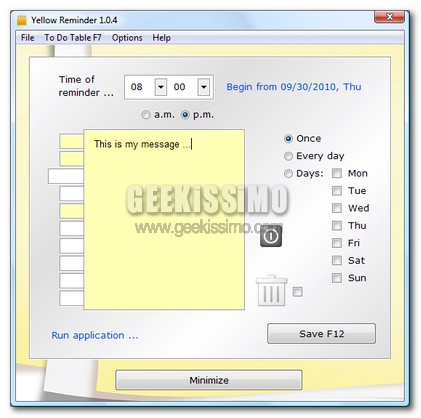
Si tratta infatti di un semplice programmino, tra l’altro completamente gratuito e tutto dedicato agli OS Windows che, mettendo a disposizione dei suoi utilizzatori un apposito calendario interno, consente di tenere traccia delle varie ed eventuali operazioni da eseguire durante l’intera settima organizzando il tutto così come se venissero utilizzati dei post-it (come d’altronde è anche facile intuire dal nome stesso del programmino), oltre ad integrare alcune caratteristiche extra che contribuiscono a rendere questo software ancor più efficiente di quanto già non lo sia.

Font Comparer, confrontare i web fonts in modo semplice ed immediato

Scegliere il font più adatto da utilizzare per il proprio spazio online costituisce un’operazione di fondamentale importanza che consiste nel cercare di optare per un carattere che non soltanto risulti esteticamente accattivamene ma, sopratutto, anche funzionale in relazione al sito web in questione.

Per facilitare una scelta di questo tipo è possibile attingere a Font Comparer, un apposito tool online in grado di semplificare di gran lunga la vita dell’utente alla ricerca del giusto font da impiegare per il proprio www.

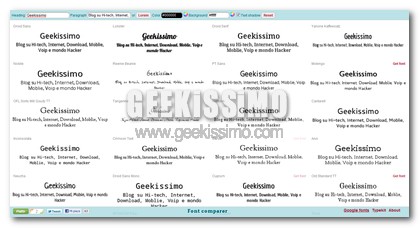
Nello specifico si tratta di un servizio web, tra l’altro utilizzabile gratuitamente e senza dover eseguire alcun tipo di registrazione, che, senza troppi giri di parole, consentirà giust’appunto di confrontare in una sola finestra tutti i web fonts prelevati direttamente da Google Font e Typekit, così com’è anche possibile notare dando uno sguardo all’immagine d’esempio.

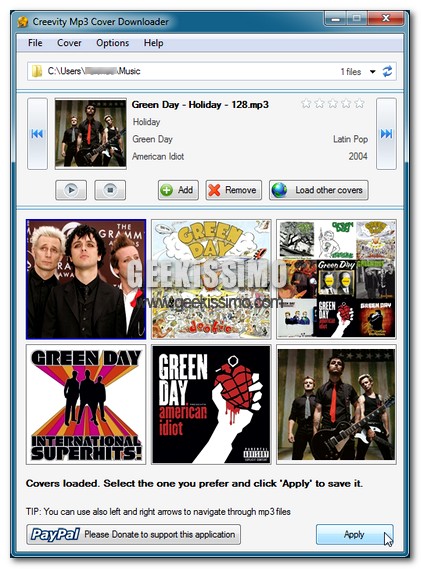
Creevity Mp3 Cover Downloader: aggiungere, rimuovere e ricercare le copertine delle collezioni di brani musicali in mp3

Tutti coloro che utilizzano il PC come vera e propria postazione multimediale e, nel dettaglio, come strumento mediante cui ascoltare tutti quelli che sono i vari ed eventuali brani musicali preferiti, di certo sapranno quanto possa essere importante ordinare al meglio le proprie raccolte in modo tale da risultare facilmente gestibili, accessibili ed identificabili in un sol colpo d’occhio.

Nel caso specifico dei di brani musicali in formato mp3, potrebbe quindi risultare particolarmente utile, oltre che esteticamente accattivante, ricorrere all’applicazione delle copertine degli album reperibili ricercando manualmente online o, in alternativa, utilizzando un praticissimo software quale Creevity Mp3 Cover Downloader grazie al quale ottenere tutto quanto occorre sarà un vero e proprio gioco da ragazzi!

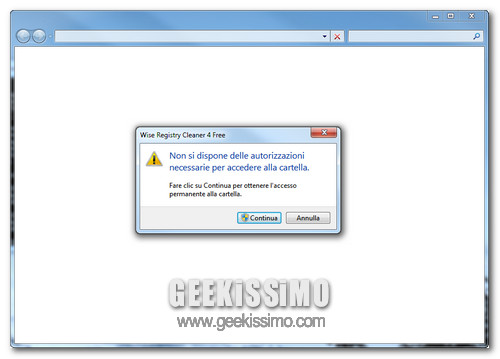
Windows 7: come rendere una cartella inaccessibile senza software esterni


Tenere al sicuro le cartelle personali da occhi indiscreti, specie quando il proprio computer finisce nelle mani di amici e parenti, non è una cosa facile. Architettare qualcosa per bloccarne l’accesso senza perdere troppo tempo idem.

Ecco il motivo che ci ha spinti a proporvi, quest’oggi, un semplice trucchetto per Windows 7 grazie al quale rendere le cartelle inaccessibili senza software esterni, con il solo prompt dei comandi. Tutto quello che bisogna fare è sfruttare cacls, la stessa utility per la gestione dei permessi integrata in Windows che abbiamo conosciuto nel nostro post su come acquisire i diritti dei file di sistema.

Se volete scoprire come, quando, dove, perché e con chi, non vi rimane che continuare a leggere.

Trucchi per Windows 7 [Video tutorial]

http://www.youtube.com/watch?v=xgaEVemS6rQ
Windows 7 ha compiuto recentemente un anno di vita, ma molti servizi e applicazioni sono ancora all’oscuro degli utenti. Tra queste troviamo quattro importanti utility del noto sistema operativo.

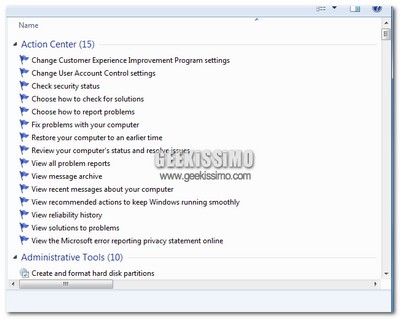
Attivazione God Mode
La god mode è un tool amministrativo che permette all’utente, attraverso una console unificata, di gestire tutte le configurazioni del sistema in una modalità centralizzata e molto rapida. Nonostante la sua grande utilità, Microsoft ha deciso di non renderla disponibile direttamente, pertanto si ha la necessità di utilizzare un particolare trucco per ottenerla.

1.Cliccate con il tasto destro sul vostro desktop e selezionate Nuova->Cartella

2.Assegnate un nome qualsiasi alla vostra cartella e sempre nella denominazione del nome scrivete .{ED7BA470-8E54-465E-825C-99712043E01C}.

3.Una volta assegnato il nome, premete Invio e la cartella si trasformerà in un file eseguibile; cliccandovi due volte è possibile ottenere la schermata della God Mode.

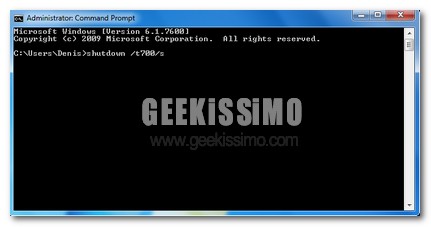
Programmare lo spegnimento/ibernazione automatico del computer
Il secondo trucco che descriviamo non è fondamentale, ma risulta essere molto interessante e divertente. Attraverso alcune modifiche nel prompt dei comandi, è possibile ottenere lo spegnimento automatico del computer.