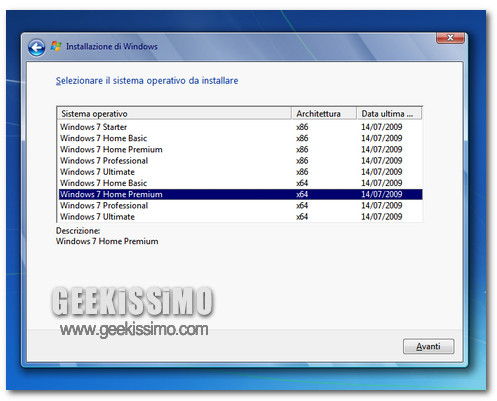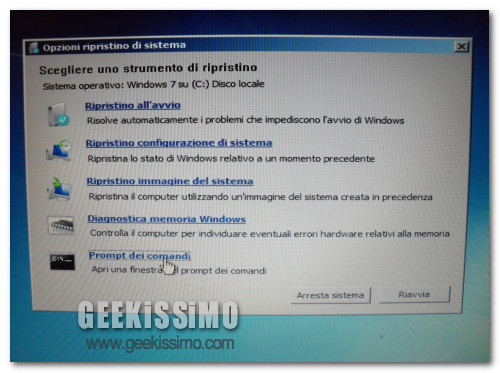
- Effettuare il boot dal DVD d’installazione di Windows 7;
- Attendere che compaia la schermata di selezione della lingua e cliccare su Avanti;
- Cliccare sulla voce Ripristina il computer (in basso a sinistra);

Quando ci si ritrova ad operare al PC in maniera piuttosto frequente utilizzando tutta una serie di risorse ed applicativi ricorrenti, di certo la possibilità di avere tutto a portata di mano costituisce una gran bella comodità, in particolare in quelle situazioni in cui occorre destreggiarsi in maniera rapida e senza troppi intoppi tra i meandri del proprio OS.
Generalmente, per far fronte a tale tipo di situazione è possibile ricorrere all’utilizzo di appositi dock o launcher e, nel caso di Windows 7, anche le oramai celebri jump list hanno permesso di velocizzare enormemente l’esecuzione di molteplici operazioni.
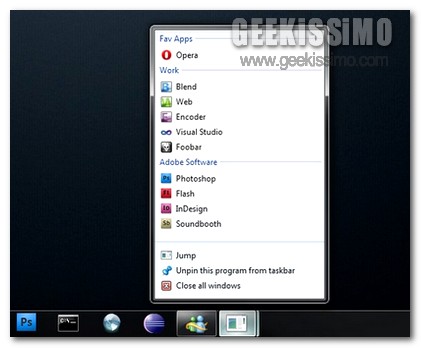
Tuttavia se siete dei felici utilizzatori dell’ultimo e tanto amato OS redmondiano e siete alla ricerca di una valida alternativa in grado di conciliare l’utilità dei launcher con quella delle jum plist, allora, di certo, una risorsa quale Seven Jump è proprio quello che fa al caso vostro!
Si tratta infatti di una semplice applicazione completamente gratuita, portatile ed utilizzabile esclusivamente su Windows 7 previa installazione di Microsoft .NET Framework 4 che, in modo semplice e senza troppi problemi, consentirà di creare una jump list personalizzata costituita da tutte le varie ed eventuali risorse ed applicazioni preferite, suddividibili, eventualmente, in categorie, così com’è anche possibile notare dando un occhiata all’immagine d’esempio.
La maggior parte degli utenti che, giorno dopo giorno, si ritrovano ad operare su di un notebook, di certo sapranno quanto possa risultare difficoltoso, in talune circostanze, destreggiarsi al meglio tra il touchpad integrato, il mouse utilizzato di consueto e, eventualmente, quello impiegato in ufficio, in aula studio e chi più ne ha più ne metta.
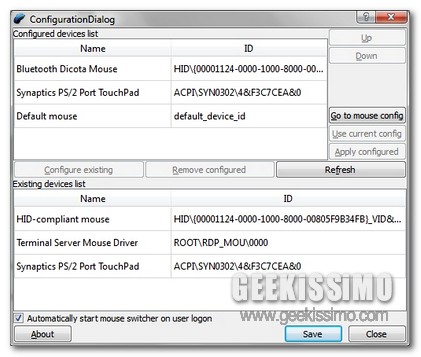
La difficoltà è generalmente dettata dai diversi settaggi di velocità di scorrimento del puntatore del mouse, impedendo dunque all’utente di sfruttare al meglio il proprio PC, almeno fin quando non ci si abituerà nuovamente alla configurazione in uso.
Proprio per questa ragione, onde evitare di andare incontro ad una fastidiosa situazione come quella descritta poc’anzi, è possibile ricorrere all’utilizzo di un interessante ed utilissimo tool appositamente ideato al fine di far fronte alla cosa.
Per la gioia di tutti i web designer o, molto più semplicemente, per quella di tutti coloro che amano dilettarsi nel costruire e modificare alcuni degli elementi costituitivi delle pagine web, ecco in arrivo, a tal proposito, una nuova ed interessantissima estensione interamente dedicata a Google Chrome.
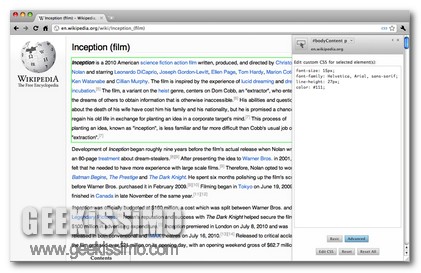
Lo strumento in questione è Stylebot, una risorsa gratuita la quale, una volta applicata al browser web, consentirà di personalizzare l’aspetto delle pagine web visualizzate in base a quello che è il proprio gusto personale andando dunque ad agire come una sorta di editor HTML / CSS, analogamente, o quasi, a quanto offerto da Firebug per Firefox.
Ciò che però differenza Stylebot da quest’ultimo sta proprio nel fatto che le modifiche apportate a tutte le varie ed eventuali pagine web d’interesse potranno essere salvate direttamente all’intero del proprio browser, in modo tale da poter visionare agevolmente il tutto anche in un secondo momento.
Ogni qual volta si utilizza il PC, in particolare se non si è dei veri e propri maniaci della sicurezza e non si dispone di un valido antivirus mediante cui evitare di andare incontro a quelle che sono le principali minacce, di certo non è poi così complicato ritrovarsi ad avere a che fare con insidie di varia tipologia, malware in primis, che, in un modo o nell’altro, potrebbero andare a compromettere la sicurezza e l’efficace funzionamento della propria postazione multimediale.
Proprio onde evitare di andare incontro ad una situazione di tale tipologia, quest’oggi diamo un occhiata ad un utile ed apposita risorsa gratuita che, di certo, sarà apprezzata da gran parte di voi lettori di Geekissimo.
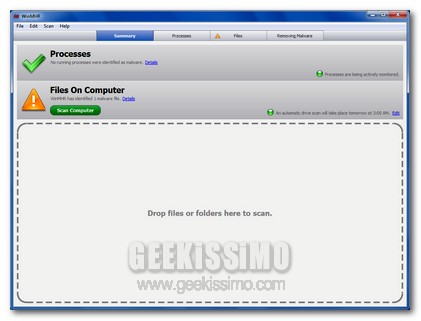
Si tratta di WinMHR, un pratico software tutto dedicato a Windows che, mediante una semplice interfaccia utente, consente di individuare facilmente gli eventuali malware presenti sul PC in uso, mettendo a disposizione di tutti i suoi utilizzatori funzioni non molto dissimili da quelle offerte da Virus Total, differenziandosi però da quest’ultimo proprio per il fatto che i file d’interesse resteranno completamente privati.
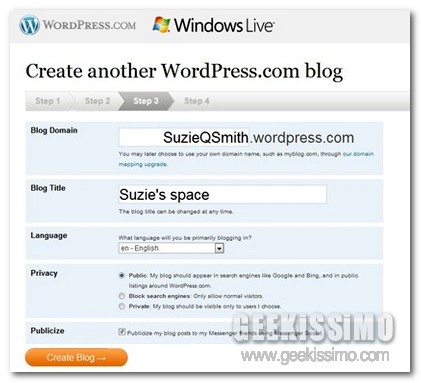
Di certo gran parte di voi lettori di Geekissimo saprà bene cosa si intende parlando di Windows Live Spaces, il servizio di blogging offerto direttamente da Microsoft ed utilizzabile previa creazione di un apposito account che, per anni e anni, ha fatto compagnia ad un enorme numero di appassionati esploratori del web.
Tuttavia, nonostante l’enorme successo del servizio in questione anche alla ben nota ed affermata azienda redmondiana tocca stare al passo con i tempi per quanto concerne la blogsfera, per cui, con un avviso apparso online proprio qualche ora addietro, Microsoft ha dichiarato ufficialmente che a breve avrà inizio il processo di chiusura definitiva di Windows Live Spaces permettendo però, in base ad un accordo stretto con Automattic, il trasferimento di tutti i blog esistenti direttamente su WordPress.com.
I circa 30 milioni di utenti attivi in Windows Live Spaces avranno dunque la possibilità di trasferirsi da un servizio all’altro usufruendo di appositi e comodissimi meccanismi automatici mediante cui tutti i vari blog saranno importati direttamente su WordPress.com, garantendo però la piena compatibilità con il nuovo Windows Live Writer.


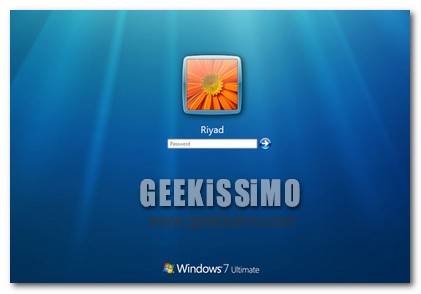
Una cosa molto importante, ma che a volte può essere fastidiosa è il blocco temporaneo dell’account dopo aver inserito diverse password errate. Questo sistema lo troviamo molto spesso su forum e servizi di posta elettronica, grazie al quale possiamo evitare che qualche male intenzionato indovini la nostra password dopo vari tentativi.
Oggi vediamo come inserire questo sistema di sicurezza anche sul nostro account di windows7.
Come di sicuro la maggior parte di voi lettori di Geekissimo avrà avuto modo di notare nel corso del tempo, già altre volte abbiamo avuto modo di dare un occhiata a diversi strumenti online mediante cui scaricare e convertire facilmente i video presenti su YouTube.
Quest’oggi, al fine di fornire una scelta piuttosto ampia anche per quanto riguarda la selezione delle risorse più utili da utilizzare per le proprie attività, diamo un occhiata ad un ulteriore servizio web che, grazie ad un interfaccia utente estremamente intuitiva e a comandi di semplice comprensione, consentirà di eseguire esattamente quanto precedentemente accennato.
Si tratta, per l’appunto, di Download Tube, una risorsa online utilizzabile gratuitamente e senza dover effettuare alcuna sottoscrizione che consentirà di scaricare e convertire, in diversi formati, i vari ed eventuali video d’interesse, semplicemente specificandone la relativa URL e, successivamente, selezionando il formato nel quale risulterà necessario effettuare il download dei propri contenuti visuali.
Per tutti coloro che navigano spesso, ed anche volentieri, online, e, ancor più con maggior frequenza, si ritrovano a dover stampare più e più contenuti d’interesse individuati lungo l’intero web, avere la possibilità di gestire al meglio la visione delle pagine scelte in modo tale da poter imprimere su carta solo ed esclusivamente quanto d’interesse costituisce un fatto rei fondamentale importanza.
Proprio a tal proposito, nel caso venga utilizzato Firefox per navigare online, si potrebbe prendere in serie considerazione l’idea di ricorrere all’impiego di utile ed efficiente add-on, ovviamente completamente gratuito, quale lo è Print Edit.
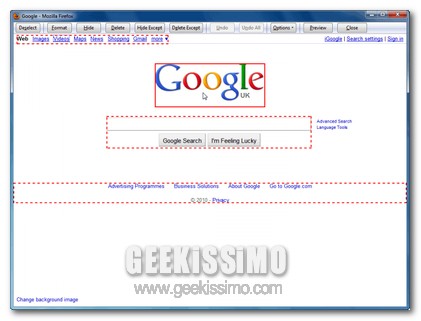
Si tratta infatti di una valida risorsa che, una volta applicata al browser web di casa Mozilla, consentirà di visionare come di anteprima di stampa la pagina web scelta e, mediante la visualizzazione di appositi pulsanti di modifica, offrirà inoltre la possibilità di nascondere o eliminare gli elementi che non si desidera includere nel processo di stampa.
E si, quando il 7 settembre su Google è comparso il doodle con le tante palline colorate abbiamo subito pensato: è il suo dodicesimo compleanno! Ma purtroppo ci siamo sbagliati, non era neanche un mistero, era solo un metodo per “presentare” Google Instant.
Infatti il suo dodicesimo compleanno è oggi (27 Settembre) data di fondazione dell’azienda. E google come al solito ha pensato bene di festeggiarlo con una bella torta con la scritta google sopra e L come candelina. Il doodle utilizzato da google infatti è un disegno di Wayne Thiebaud, pittore ed incisore dell’Ariziona.
Al fine di offrire un processo d’aggiornamento ben più semplice ed immediato di tutti quelli che sono i vari ed eventuali programmi presenti sul proprio PC è possibile ricorrere all’impiego di uno dei tanti applicativi in grado di adempire in maniera impeccabile allo scopo in questione, così come le diverse ed apposite risorse proposte in passato qui su Geekissimo.
Tuttavia, anche se i sopracitati programmini consentono di cercare e scaricare facilmente gli aggiornamenti relativi a tutto il software in uso, nessuno di essi risulta però in grado di aggiornare solo ed esclusivamente quello che è il file d’installazione di ciascun applicativo.
Proprio per tale ragione, se siete alla ricerca di una risorsa in grado di eseguire esattamente quanto appena accennato, allora potreste prendere in considerazione l’idea di utilizzare uno strumento quale Ketarin.
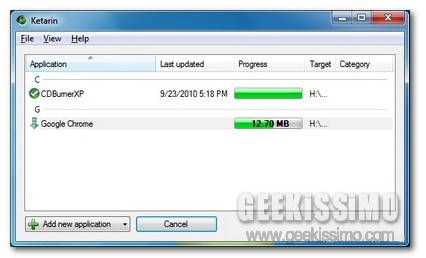
Si tratta infatti di una risorsa gratuita, portatile e specifica per sistemi operativi Windows che, una volta avviata, permetterà giust’appunto di aggiornare alla sua versione più recente il file di installazione relativo a ciascun programma specificato presente sul proprio PC, il tutto in modo semplice e senza perder troppo tempo.