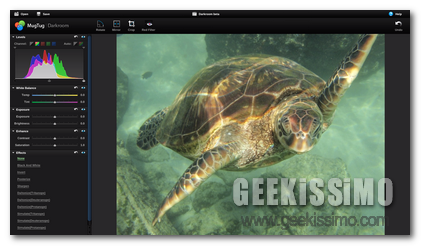
Mugtug: editare foto ed immagini, disegnare e condividere sfruttando un unica suite online

Dando un rapido sguardo online di certo non è poi così difficile rendersi conto della gran varietà di appositi strumenti grazie ai quali, in modo totalmente gratuito e senza dover installare alcunché sul proprio PC, ciascun utente ha la possibilità di eseguire le più svariate tipologie d’operazioni, inclusa la modifica delle foto e la creazione di immagini.

Infatti, a tal proposito, quest’oggi, diamo un occhiata ad un nuovo ed interessantissimo servizio web che, offrendo un interfaccia utente professionale ma, al contempo, di facile utilizzo, consentirà di modificare facilmente foto ed immagini, ma non solo, direttamente dalla finestra del proprio browser web preferito.

Si tratta, per l’appunto, di Mugtug, un applicazione online grazie alla quale, scegliendo la relativa sezione, sarà possibile non soltanto modificare facilmente le proprie immagini ma, per di più, anche eseguire disegni e salvare il tutto direttamente sul proprio desktop, così come se stessimo usando un qualsiasi software adibito allo scopo in questione.

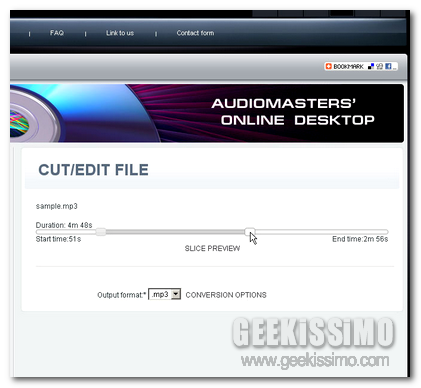
AudioExpert, editare e convertire i file audio direttamente online

Quante volte vi è capitato di avere la necessità di ricorrere all’utilizzo di un apposito strumento mediante cui apportare qualche piccola modifica ai propri file audio ma di dover rinunciare all’esecuzione di tale operazione a causa della mancanza di una risorsa adatta?

Bhe, cari lettori di Geekissimo che vi ritrovate in tutto quanto appena accennato non disperate!

Infatti, se siete alla ricerca di una valida risorsa mediante cui modificare i file audio d’interesse in modo semplice, gratuito e, soprattutto, senza dover installare alcunché su quello che è il PC in uso, allora, di certo, AudioExpert è proprio quello che fa al caso vostro!

Foobar2000: come trasformare il suo look in quello di Windows Media Player 12

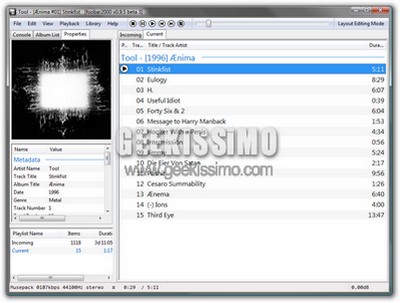
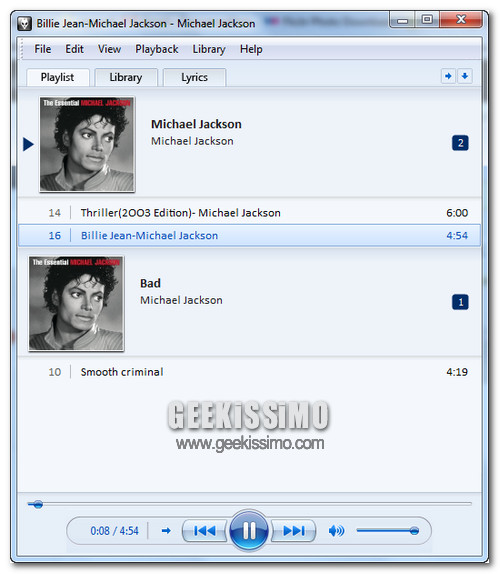
Foobar2000 è indubbiamente uno dei più raffinati e completi player audio per Windows ma, diciamocelo, la sua interfaccia utente non è proprio il massimo della vita. Allora perché non personalizzarla un (bel) po’ e renderla simile a quella del molto più avvenente Windows Media Player 12?

L’operazione è estremamente semplice ed è resa possibile da foow7mp, una bellissima skin per Foobar2000 messa a punto dall’utente eddiezato di deviantART. Vediamo, dunque, tutti i passaggi necessari per scaricarla e applicarla velocemente. Divertitevi!
  1. Chiudere eventuali istanze di Foobar2000 aperte;
  2. Scaricare la skin foow7mp da qui;
  3. Estrarre il contenuto della cartella components contenuta nell’archivio scaricato nella cartella C: Program Files foobar2000 components;
  4. Estrarre le altre cartelle contenute nell’archivio scaricato nella cartella C: Program Files foobar2000;

Tablet: HP Slate con Windows 7 risorge dalle ceneri, o quasi

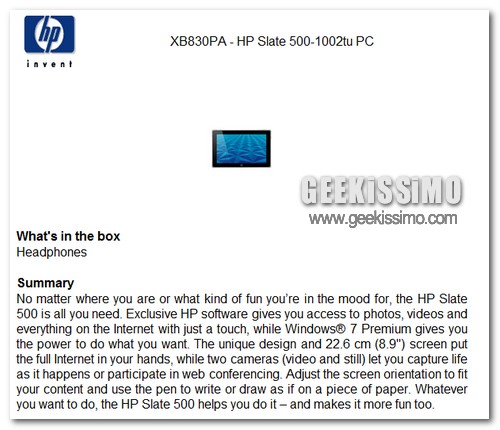
Dopo l’acquisizione di Palm da parte di HP, tutti avevamo dato l’HP Slate con Windows 7 per spacciato. Ma si sa, nel mondo dell’informatica tutto è possibile e oggi siamo qui per rendervi conto di un clamoroso cambio di rotta: l’HP Slate uscirà e il sistema operativo che lo animerà sarà proprio Windows 7. A confermarlo, una breve scheda del dispositivo comparsa sul sito ufficiale di HP (immortalata qui sopra, nel caso venisse rimossa).

L’HP Slate 500 (questo il nome ufficiale del tablet di Palo Alto) sarà equipaggiato con un touch-screen da 8.9 pollici, due fotocamere (una per I video e una per le foto) e permetterà agli utenti di usare uno stilo per “scrivere o disegnare sul tablet come se fosse un pezzo di carta”. La batteria dovrebbe durare circa cinque ore.

Il resto delle specifiche tecniche, secondo quanto si legge sul sito di EnergyStar, dovrebbe comprendere un processore single-core da 1.6 GHz e una memoria RAM da 1 GB. Altre fonti parlano, poi, di una memoria interna di 64 GB (espandibile tramite microSD), connettività Wi-Fi/3G e delle prese USB 2.0/HDMI, ma per ora non ci sono conferme ufficiali a riguardo.

Awesome Screenshot, catturare screenshot direttamente da google chrome

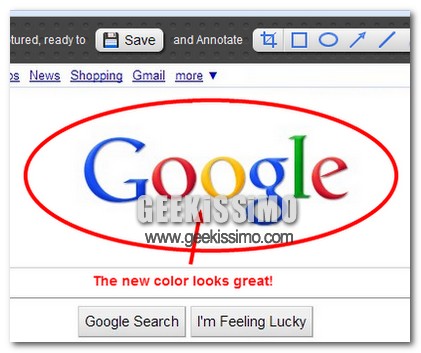
Se c’è una cosa molto utile in windows, è il pulsantino “Stamp R Sist”, grazie al quale possiamo catturare uno screenshot del nostro schermo. Ora sono diventati tantissimi quei programmi che ci permettono di catturare screenshot anche di determinate parti dello schermo. Sono sorte anche tante estenzioni per browser come ad esempio Awesome Screenshot.

Awesome Screenshot è un estensione dedicata esclusivamente a google chrome, che ci permette di catturare screenshot di pagine web ovviamente all’interno di questo browser.

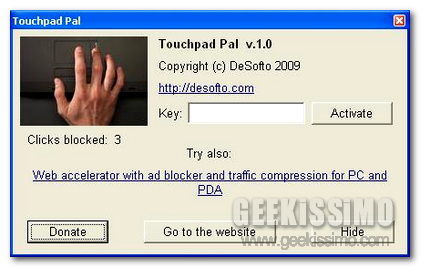
TouchpadPal, ridurre gli errori di battitura disabilitando automaticamente il touchpad del proprio laptop

Chi si ritrova da utilizzare abitualmente un laptop di certo ben saprà quanto possa essere scomodo e fastidioso ritrovarsi ad avere a che fare con il touchpad mentre si è intendi ad utilizzare la tastiera, implicando dunque, nella maggior parte dei casi, possibili errori di battitura dovuti allo spostarsi del cursore.

Si tratta, ad esempio, di una situazione che avviene con una certa frequenza quando ci si ritrova a dover metter su un testo con il proprio programma di scrittura preferito e, nel tentativo di utilizzare la tastiera, il touchpad del PC viene inevitabilmente sfiorato spostando dunque il cursore della scrittura ed implicando, di conseguenza, l’inserimento di vari ed eventuali errori.

Dunque, onde evitare di incappare in una situazione di tale tipologia potrebbe risultare particolarmente utile ricorrere all’utilizzo di un apposita utility in grado di disattivare completamente il touchpad in determinate circostanze.

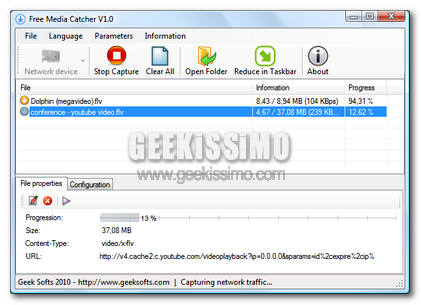
Free Media Catcher: individuare e scaricare facilmente tutti, o quasi, i file multimediali presenti online

Capita spesso, ed anche volentieri, che, navigando lungo il web si possa incappare in tutta una serie di contenuti multimediali di vario tipo (il video dell’ultimo prodotto tecnologico, quello del proprio gruppo preferito, un brano musicale d’interesse e chi più ne ha più ne metta!) andando dunque a scatenare nell’utente, almeno nella maggior parte dei casi, un irrefrenabile voglia di archiviare il tutto direttamente sul proprio fido PC.

Per far fronte ad una necessità di questo tipo è possibile attingere a diversi ed appositi strumenti in grado di adempire, in modo più o meno consono, allo scopo in questione.

Tuttavia, se siete alla ricerca di una risorsa completa, efficiente ed in grado di svolgere il tutto senza creare alcun tipo di problema, allora è proprio il caso di dare un occhiata a Free Media Catcher.

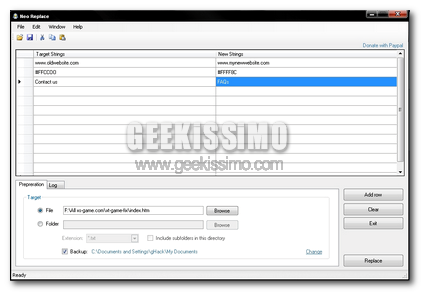
Neo Replace, sostituire parti di testo in uno o più file simultaneamente

Quest’oggi, per la gioia di tutti voi appassionati lettori di Geekissimo impegnati nel lavoro di sviluppatori, diamo un occhiata ad un interessante programmino in grado di facilitare e velocizzare di gran lunga l’esecuzione di tale attività che, in talune circostanze, potrebbe divenire piuttosto ardua.

Il software in questione è Neo Replace, una risorsa completamente gratuito e tutta dedicato agli OS Windows che, mediante un interfaccia utente piuttosto scarna ma, al contempo, altamente comprensibile, consentirà di sostituire facilmente parti di testo di un singolo file o di un loro insieme, a patto però, in questo caso, che siano contenuti nella medesima cartella.

Il funzionamento del programmino risulta abbastanza semplice poiché, una volta individuati i file sui quali agire sarà sufficiente digitare sia le parti di testo che dovranno essere sostituite sia il nuovo contenuto da inserire e Neo Replace andrà dunque ad agire automaticamente, consentendo, tra l’altro, di apportare un numero di modifiche illimitate simultaneamente su quelli che sono i file specificati… una gran bella comodità!

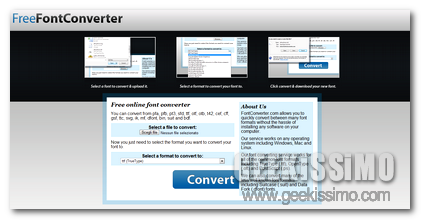
FreeFontConverter, un convertitore di fonts utilizzabile direttamente online

In talune circostanze, come di certo alcuni di voi lettori di Geekissimo avranno avuto modo di constatare personalmente, avere la possibilità di gestire in modo pratico ed immediato quelli che sono i fonts a disposizione sul proprio PC va a configurarsi come un procedimento di fondamentale importanza, in particolare quando, ad esempio, l’utilizzo di caratteri diversi è da imputare ad una questione lavorativa.

Tuttavia, nel caso in cui non vengano utilizzati quelli che, comunemente, vengono definiti con il termine di caratteri convenzionali, potrebbe rivelarsi piuttosto utile, al fine di evitare eventuali problemi di incompatibilità, ricorrere all’utilizzo di un apposito convertitore di fonts.

Quindi, se siete alla ricerca di uno strumento di tale tipologia ma, per un motivo o per un altro, proprio non vi và di occupare ulteriore spazio sul vostro fido PC installando ulteriori software, allora, di certo, un applicazione online quale FreeFontConverter è proprio lo strumento che fa al caso vostro!

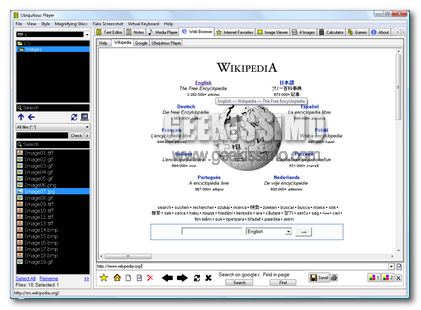
Ubiquitous player, una soluzione all-in-one per avere sempre a portata di mano tutti gli strumenti di maggiore utilizzo

Quando ci si ritrova da operare con una certa frequenza dinanzi ad un PC destinato ad un utilizzo non esattamente personale, potrebbe risultare piuttosto utile, al fine di una maggiore praticità ma anche di un livello di privacy ancor più elevato, ricorrere all’utilizzo di appositi applicativi di natura portable, magari da utilizzare direttamente mediante la propria pen drive.

Proprio a tal proposito, se siete alla ricerca di una risorsa all-in-one mediante cui eseguire una molteplice serie d’operazioni in men che non di dica e direttamente dalla propria pen drive, allora,di certo, uno strumento quale Ubiquitous player è proprio quello che occorre!

Ubiquitous player, infatti, non è altro che una performante suite completamente gratuita e specifica per Windows che, mediante una pratica interfaccia a schede, mette a disposizione di tutti i suoi utilizzatori un pratico strumento per la gestione dei file, un media player, un visualizzatore di immagini, un semplice browser web, un editor di testo, giochi e molto altro ancora.

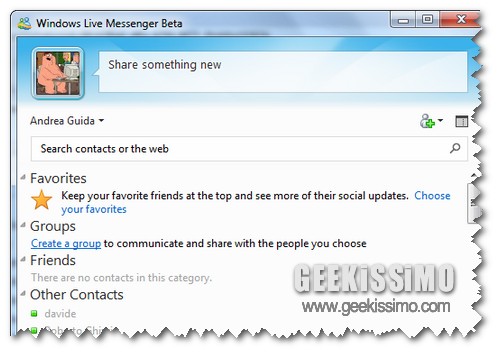
Windows Live Messenger 2010: cosa fare quando è impossibile effettuare l’accesso

Tutto ad un tratto, la vostra copia di Windows Live Messenger 2010 Beta ha smesso di funzionare? Tentando di accedere al popolare servizio di messaggistica istantanea targato Microsoft, ricevete un messaggio di errore del tipo ”Signing into Windows Live Messenger Beta failed because the service is temporarily unavailable. Please try again later. Error Code: 80010100”? Tranqulli, non siete i soli.

Quello che vi abbiamo appena illustrato è, infatti, uno degli errori più comuni riscontrati dagli utilizzatori di WLM e, cosa ancora più importante, non si tratta di nulla di grave. È una semplice corruzione della cartella con la cache dei contatti che impedisce l’accesso alla rete di Messenger. Per risolvere la situazione, come ovvio, basta cancellare la cartella “incriminata”.

Di seguito, una guida passo passo che vi aiuterà a compiere questa importante “missione” senza troppi problemi. Eccola:
  1. Chiudete eventuali istanze di WLM aperte, accertandovi nel task manager che i processi msnmsgr.exe e wlcomm.exe non siano attivi. In caso contrario, terminarli.
  2. Se utilizzate Windows XP, recatevi nella cartella C: Documents and Settings VOSTRO NOME UTENTE Local Settings Application Data Microsoft;
  3. Se utilizzate Windows 7 o Vista, recatevi nella cartella C: Users VOSTRO NOME UTENTE AppData Local Microsoft;

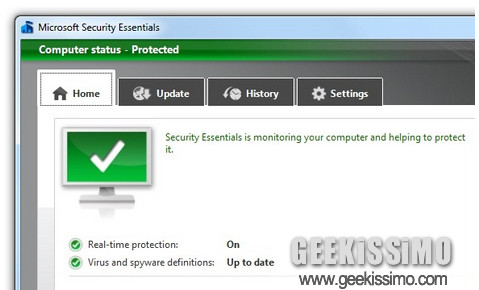
Microsoft rilascia Security Essentials v2 Beta – Ecco le Novità e i Link per il Download

Gratis e creato da mamma Microsoft, svariati utenti hanno mollato i blasonati antivirus e sono passati a Security Essentials per proteggersi da ogni genere di malware. Ottimo, se non migliore, rispetto ad altre applicazioni come Norton e McAfee (che in effetti sono anche partner commerciali di Microsoft…). Ansiosi di sapere cosa sta per arrivare di nuovo nella versione 2?

Non bisogna più aspettare, Microsoft ha fornito i link per il download della beta.

Allora, cosa c’è di nuovo? In primo luogo, la protezione generale garantita da Microsoft Security Essentials è certamente migliorata grazie ad un rinnovato motore di scansione, ad una superiore difesa contro le minacce provenienti dalla rete e all’integrazione con Internet Explorer per bloccare le minacce web-based. Infine, una più logica e semplice integrazione con il Firewall di Windows caratterizza questa nuova beta.

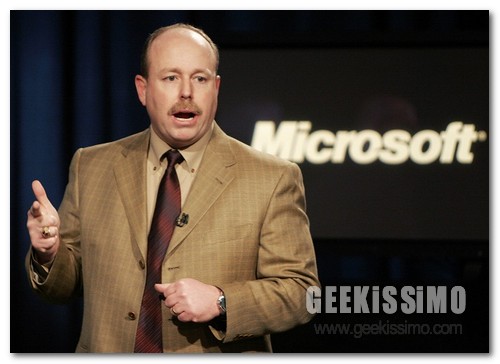
Windows 7 è superiore a Mac, Linux e tutti gli altri: Kevin Turner ha detto!

Non sappiamo se e quanto sentiremo ancora parlare di Windows Phone 7 e affini, ma una cosa è certa, la Worldwide Partner Conference 2010 di Microsoft (tenutasi dal 10 al 15 luglio scorsi) verrà ricordata da tutti per le dichiarazioni estasiate di Kevin Turner.

Dopo aver definito l’iPhone 4 come il Windows Vista di Apple, il Baffo Da Crema di Microsoft (conosciuto anche come Chief Operating Officer) si è lasciato andare ad alcune esternazioni piuttosto decise su Windows 7, definendolo come “il prodotto di maggior qualità mai realizzato da Microsoft” nonché “il miglior sistema operativo per PC del mondo, con un grosso margine di vantaggio sulla concorrenza”. Una concorrenza che non è stata nominata direttamente ma che è chiaramente identificabile in OS X e Linux.

Che dire? È difficile che un oste parli male del suo vino, così come la bontà di Seven è indiscutibile, ma a volte si esagera. Proprio come quando Turner per incensare l’ultimo OS delle finestre ha asserito che: “Nove persone su dieci, quando devono comprare un nuovo computer, scelgono un PC con Windows”.

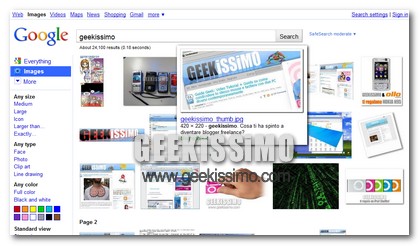
Google immagini cambia look

Ormai ultimamente Google è diventato l’argomento più discusso dell’anno. Questo grazie ai tanti cambiamenti, ed oserei dire anche miglioramenti che ha effettuato. Ebbene si, si è partiti dal miglioramento del logo e della barra di ricerca, per poi passare allo sfondo personalizzato, fino ad arrivare ai doodles animati (è il caso di PacMan). Ma i cambiamenti non sono finiti, infatti è di recente la notizia che è stato cambiato anche il look di Google Immagini rendendolo molto più funzionale.

Il cambiamento almeno per ora è stato effettuato solo su google.com. Si tratta di un cambiamento che interessa soprattutto il metodo di visualizzazione delle immagini ricercate.