Attivare trasparenze finestre Windows 8

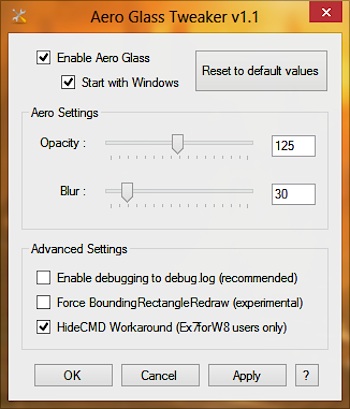
AGTweaker, personalizzare l’effetto trasparenza delle finestre di Windows 8

Attivare trasparenze finestre Windows 8

In Windows 8, l’ultima versione del sistema operativo di casa Microsoft, sono stati rimossi gli effetti di trasparenza delle finestre, quelli che, per intenderci, hanno caratterizzato Windows Vista e 7.

La nuova versione di Windows, infatti, presenta un’interfaccia utente moderna e, al contempo, ben più minimale che in passato e con una colorazione opaca dei bordi delle finestre.

Il fatto che gli effetti Aero siano stati rimossi da Windows 8 non implica però l’impossibilità di attivarli.

Di default l’operazione in questione non può essere effettuata ma ricorrendo all’utilizzo di una risorsa extra quale AGTweaker si.

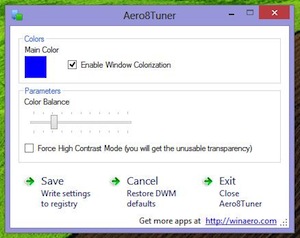
Aero8Tuner, applicare l’effetto Aero Glass a Windows 8

Il nuovissimo Windows 8, così come reso noto e così come molti tra voi lettori di Geekissimo avranno avuto modo di notare personalmente, presenta notevoli differente rispetto agli OS predecessori resi disponibili dalla redmondiana.

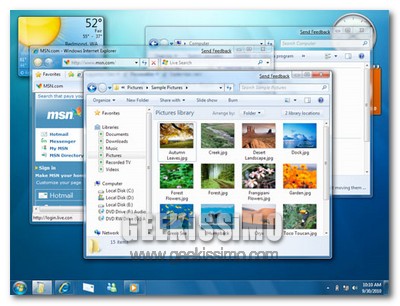
Tra le varie differenze che, ad esempio, intercorrono tra Windows 8 e Windiws Vista e 7 spicca l’assenza di Aero Glass, l’effetto grazie al quale visualizzare mediante trasparenze le finestre aperte e gestirle in maniera ben più pratica.

Nonostante l’assenza di Aero Glass in Windows 8 girovagando per il web è comunque possibile trovare diversi ed appositi applicativi mediante cui poter applicare una sorta di effetto Aero Glass anche al nuovissimo Windows 8.

È questo il caso di Aero8Tuner, un programmino totalmente gratuito ed utilizzabile solo e soltanto su Windows 8 (sia a 32-bit sia a 64-bit) che, una volta in uso, permetterà di eseguire esattamente quanto precedentemente accennato.

Windows 8, il nuovo tema desktop senza trasparenze in dettaglio

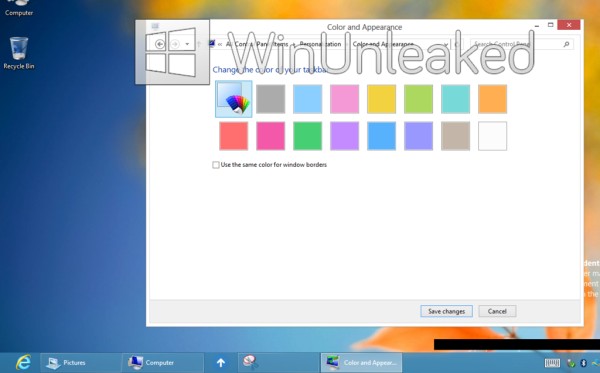
Come ormai ben saprete, la versione finale di Windows 8 includerà un nuovo tema predefinito per l’ambiente Desktop che non prevede le sexy-trasparenze dell’interfaccia Aero. La scelta è alquanto opinabile, soprattutto per i modi con cui è venuta, ma ormai non importa. Il nuovo stile Aero Lite è realtà e finalmente abbiamo la possibilità di dargli uno sguardo da vicino.

Così come il “compianto” Aero, anche il nuovo visual style sobrio di Windows 8 permetterà agli utenti di scegliere i colori delle finestre e il forum WinUnleaked ha pubblicato una serie di screenshot che lo dimostrano. Nelle immagini possiamo infatti vedere Aero Lite declinato in varie tonalità e il miscelatore di colori che nella versione finale dell’OS permetterà di regolare le impostazioni del tema.

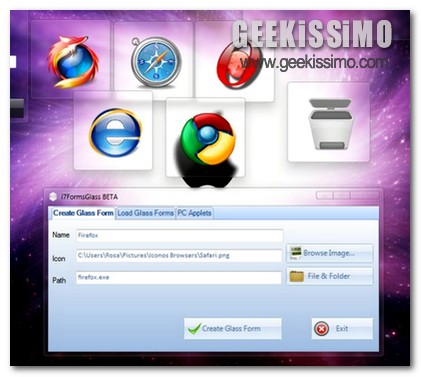
i7FormGlass, inserire utili collegamenti (e non solo) in stile Aero direttamente sul proprio desktop

Tutti coloro che operano continuamente al PC e necessitano di avere sempre e comunque a portata di mano le risorse di maggiore utilizzo di certo avranno trovato particolarmente utile ricorrere all’impiego di appositi stratagemmi e strumenti mediante cui accedervi in maniera immediata, come nel caso dei launcher da desktop.

Proprio a tal proposito, quest’oggi, considerando anche il clima domenicale e, magari, qualche minuto in più a disposizione da dedicare all’ordine ed alla personalizzazione della propria postazione multimediale, diamo uno sguardo ad una nuova utility ideata proprio al fine di far fronte ad una necessità quale quella precedentemente accennata e, al tempo stesso, anche piuttosto accattivante andando dunque a rendere il proprio desktop ancor più bello di quanto già non possa esserlo.

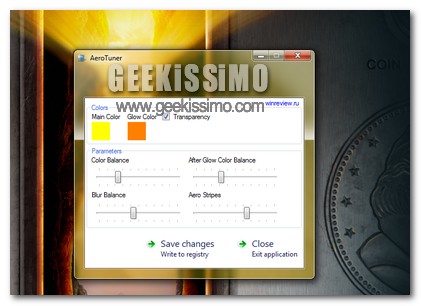
AeroTuner, personalizzare Windows 7 Aero

A partire da Windows Vista, microsoft ha integrato nei suoi sistemi operativi la modalità windows Aero. Windows Aero non è altro che la possibilità di conferire al PC aspetto e funzioni completamente nuovi. Windows Aero offre all’utente un’esperienza ottimale, consentendo di visualizzare e utilizzare le informazioni più facilmente e offrendo un’esperienza desktop più stabile e semplice. Queste le parole di Microsoft. Infatti grazie a questa nuova shell visiva abbiamo una maggiore raffinatezza visiva e facilità di utilizzo del nostro SO. Oggi vediamo come dare qualche tocco in più a questa “shell” personalizzandola a nostro piacimento.

Shotty, screenshots con effetto Aero-Glass

Molte volte capita di dover catturare degli screenshot dal nostro desktop, per realizzare una guida, o spedirli ad un nostro amico. Tanti sono quei programmi che ci permettono di catturare screenshot da qualsiasi parte in cui ci troviamo. Ma oggi vediamo una applicazione simile, ma con una particolare differenza.

Si tratta di Shotty, un software pensato proprio per catturare le finestre di windows, ma soprattutto quelle dei nuovi sistemi operativi di casa microsoft. Infatti Shotty ci permette di catturare lo screenshot delle finestre che vengono visualizzate con l’effetto Aero-Glass, mantenendo la trasparenza.

Firefox 4.0 Alpha 5: WebM, nuova UI, supporto Aero e molto altro ancora

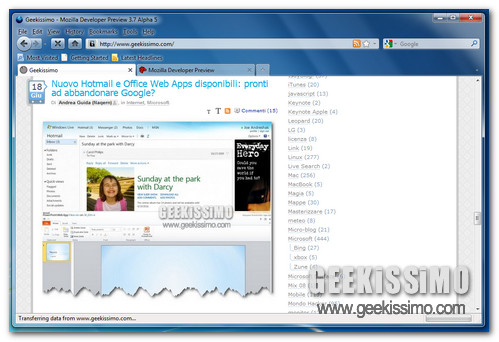
Sui server Mozilla è da poco comparsa una nuova versione preliminare di Firefox 4.0, la 3.7 alpha 5. Il popolare navigatore open source si rinnova ulteriormente, introducendo il supporto per lo standard video WebM, un nuovo manager per estensioni e temi e un’interfaccia utente molto più moderna e asciutta rispetto al passato (somigliante ma non identica a quella di Chrome, come si era visto in alcuni mockup).

Ciò che salta immediatamente all’occhio di chi prova Firefox 3.7 Alpha 5 su Windows 7 o Vista, è il supporto nativo per l’interfaccia Aero: le barre degli strumenti del browser sono finalmente trasparenti di default, senza necessitare di add-on o user-script di terze parti, e le anteprime delle schede nella taskbar sono abilitate in via predefinita. Ammodernata anche la barra delle schede, che adesso può essere spostata al di sopra di quella degli indirizzi. I pulsanti della toolbar, infine, non sembrano differenti da quelli visti nella precedente alpha.

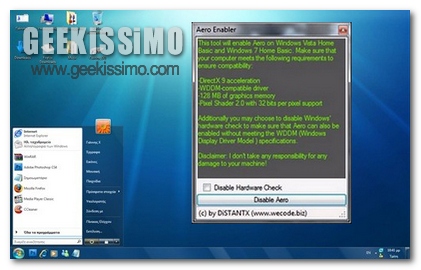
Aero Enabler, attivare facilmente l’interfaccia Windows Aero Glass anche quando disabilitata

Come la maggior parte dei lettori di Geekissimo ben saprà, con il termine “Aero”,almeno per quanto concerne il mondo degli OS Windows, si è soliti indicare l’interfaccia generalmente attiva sulle versioni di ultima generazione dei sistemi operativi di casa Redmond, quali Vista e Seven.

Tuttavia, nella maggioranza dei casi, pur trattandosi di PC equipaggiati di tutti i requisiti hardware necessari per l’esecuzione della suddetta interfaccia grafica, la Microsoft ha deciso, per quanto concerne alcune versioni specifiche sia di Windows Vista che Seven (per l’esattezza Windows Vista Home Basic, Windows 7 Starter Edition e, seppur parzialmente, Windows 7 Home Basic), di disattivare gli effetti Aero, rendendo così non soltanto leggermente meno costose le edizioni incriminate dell’OS ma, ovviamente, anche più snelle ed agevoli per un utenza medio-bassa.

Per fortuna, però, è stata ideata un interesantissima utility tutta dedicata a coloro che, nonostante la manchevolezza di Microsoft ,rimangono comune dell’idea, requisiti hardware permettendo, di rendere la propria postazione di lavoro ancor più geek ed accattivante, andando ad attivare Aero, anche nei casi in cui l’interfaccia non risulta già in esecuzione di default.

TransTaskbar, rendere la barra delle applicazioni e il menu Start trasparenti quando Aero risulta disabilitato

2009-11-28_121159

Con l’arrivo del nuovo OS di casa Microsoft, il tanto chiacchierato Windows 7, sono apparse lungo il web, come di consueto, numerosi strumenti mediante i quali personalizzare il proprio sistema operativo al fine di conferire a quest’ultimo un aspetto a misura d’utente, consono alle esigenze e alle aspettative di ciascun utilizzatore di Seven.

Ciò che al momento va a configurarsi come uno dei principali componenti oggetto di modifiche è la cosiddetta “superbar”, ossia la ben nota barra delle applicazioni, attrattiva numero uno dell’utenza.

Proprio a questo proposito, di recente è stato rilasciato uno strumento mediante il quale è possibile conferire al sopracitato strumento inglobato in Seven un tocco altamente unico e personale.

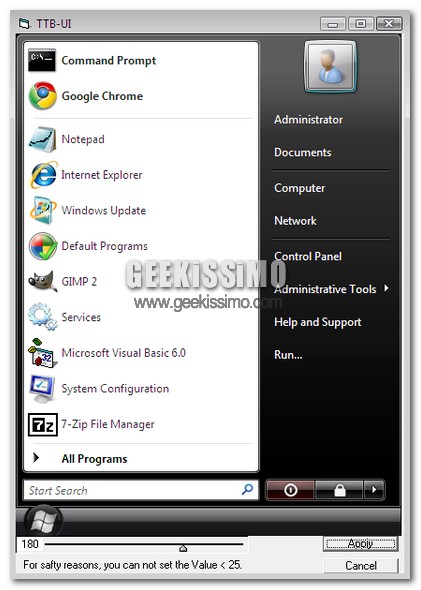
Si tratta di TransTaskbar, ossia una piccola applicazione completamente gratuita e no install, tutta dedicata a coloro che hanno Aero disabilitato, mediante la quale è possibile regolare il livello di trasparenza della barra delle applicazioni e del menu Start in Seven.

Aerofoil, ecco come gestire al meglio la durata delle batterie del proprio notebook

2009-10-27_122245

Chi utilizza un notebook, anziché un PC fisso, di certo saprà quanto è difficile avere una buona gestione della carica della batteria, soprattutto quando è necessario compiere operazioni che comportano un notevole dispendio energetico, come ad esempio guardare un film, o volendo andare ancor più nello specifico, l’utilizzo dell’interfaccia Aero Glass per coloro che dispongono di un OS Windows Vista o Seven.

Dunque, proprio per ovviare a questo sgradevole inconveniente, è stata ideata un utility, pensata esclusivamente per tutti gli utenti che si ritrovano ad utilizzare quello che oramai è il penultimo OS firmato Microsoft disponibile sulla piazza ma ovviamente anche il neonato Windows 7.

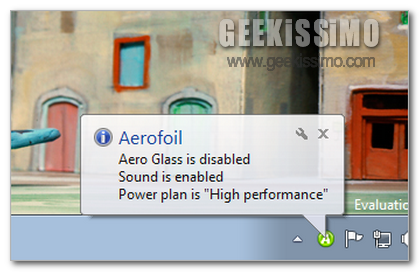
Si tratta di Aerofoil, ossia una piccola utility gratuita e di natura open source, grazie alla quale è possibile estendere la durata della batteria del nostro adorato notebook, semplicemente disattivando l’interfaccia Aero Glass ed impostando in automatico la modalità per il risparmio energetico, il tutto completato dalla possibilità di disattivare in maniera automatica la sidebar quanto il laptop non risulta essere collegato alla rete elettrica e riportando tutto alla normalità quando quest’ultimo verrà nuovamente alimentato a corrente.

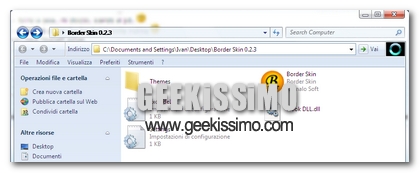
Implementare l’effetto Aero Glass su Windows XP con Border Skin

border skin

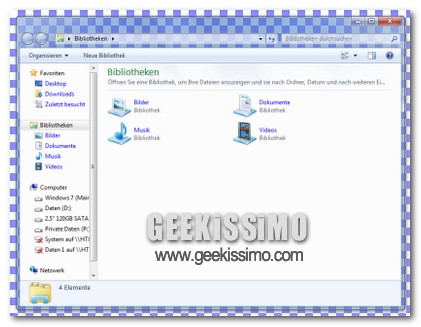
L’intento della segnalazione di oggi è aggiungere a Windows XP un’importante feature grafica propria di sistemi successivi come Vista o 7: trasparenza dei bordi delle finestre, o effetto Aero Glass. Il tutto nel pieno rispetto della filosofia che contraddistingue i bravi geek: codice libero e gratuitamente fruibile. L’utility della quale ci serviremo ha un pregio ulteriore: non necessita di installazione, cosa senz’altro gradita agli utenti.

Piuttosto, sarà da effettuare un’estrazione di contenuti, ma delle procedure di attivazione di Border Skin parleremo con la dovuta minuzia dopo l’interruzione.

Windows 7: Aero e giochi funzioneranno anche senza scheda grafica dedicata

Con una mossa degna delle migliori (?) campagne elettorali, casa Microsoft ha annunciato l’adozione della funzionalità WARP in Windows 7: il sistema operativo che, il prossimo anno, succederà al tanto discusso Windows Vista.

Per dirla alla Cetto La Qualunque, con questo passo l’azienda di Redmond intende fornire “più fuffa per tutti” (certo, il termine utilizzato da Albanese non è proprio quello, ma nei laboratori di zio Bill stanno ancora lavorando su quel tipo di “tecnologia”) e regalare le “gioie” dell’interfaccia grafica Aero anche a chi non dispone di una scheda grafica di ultimissima generazione (e facciamo anche di penultima).

La nuova funzione di rasterizzazione WARP, infatti, è tesa a sfruttare la potenza delle DirectX10 senza l’ausilio di schede grafiche dedicate, lasciando alla CPU tutto il carico delle operazioni da compiere.

Firefox: come farlo integrare con Aero

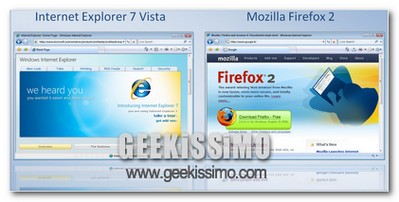
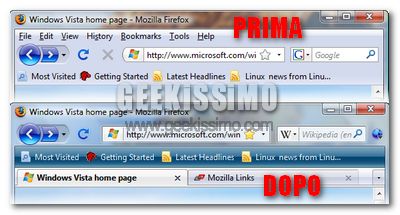
Non bisogna certo essere degli assi dell’informatica per capire che Firefox non si integra alla perfezione con Aero, l’avanzatissima interfaccia grafica di Windows Vista (quella con le finestre trasparenti, tanto per intenderci): trasparenza delle barre degli strumenti assente, schede nelle impostazioni del programma con un colore di sfondo inadeguato, barra dei segnalibri brutta da vedersi, e tante altre piccole-grandi “incomprensioni” tra l’interfaccia del browser e quella del sistema operativo di casa Microsoft rendono il navigatore ci casa Mozilla un ninja su una spiaggia di nudisti.

Non ci sono dubbi: non possiamo assistere inermi ad una cosa del genere, quindi non perdiamoci ulteriormente in chiacchiere, rimbocchiamoci le maniche, caliamoci le braghe, e vediamo insieme come far integrare Firefox con Aero:

  • Scaricare ed installare l’estensione Glasser, che consente di aggiungere l’effetto vetro alla barra degli strumenti del browser.

Vista Visual Master, personalizzare ogni aspetto di Windows Vista

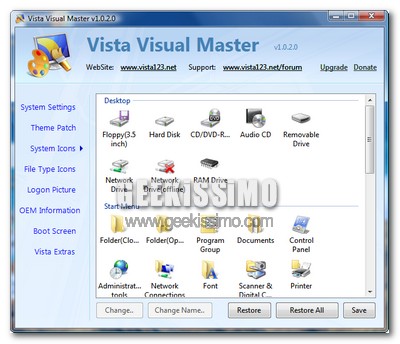
Purtroppo non è facile trovare software gratuiti all-in-one che permettono di personalizzare ogni aspetto di Windows Vista, e proprio per questo che oggi vi segnaliamo con grande gioia il nuovissimo Vista Visual Master.

Basta scaricare ed installare il leggero software gratuito per avere subito di fronte ai propri occhi una semplicissima interfaccia grafica, tramite la quale personalizzare ogni aspetto di Windows Vista: dalle icone di sistema a quelle dei file, passando per il boot-screen ed i visual style.