velocizzare avvio windows

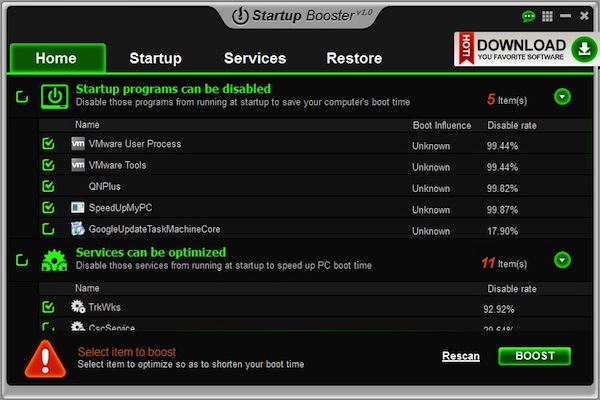
Anvi Startup Booster, ottimizzare i tempi di avvio di Windows

velocizzare avvio windows

C’è poco da sorprendersi del fatto che con il passare del tempo e con l’aumentare del numero di programmi in uso sul proprio PC il tempo necessario affinché Windows venga avviato possa risultare ben maggiore rispetto a quello inizialmente stimato.

Escludendo strumenti e servizi di sistema la causa del rallentamento potrebbe infatti essere riconducibile ai numerosi programmi lanciati automaticamente all’avvio.

Il modo migliore per porre rimedio alla cosa consiste quindi nell’evitare che tali applicazioni vengano inizializzate in maniera automatica in concomitanza dell’avvio di Windows e per farlo uno strumento quale Anvi Startup Booster può essere sicuramente molto utile.

Anvi Startup Booster, infatti, è un software completamente gratuito ed utilizzabile senza alcun tipo di problema su tutti i sistemi operativi Windows (sia a 32-bit sia a 64-bit) che consente di disabilitare i programmi indesiderati all’avvio e di ottimizzare i servizi, le impostazioni di sistema e le impostazioni di rete mediante un unico click.

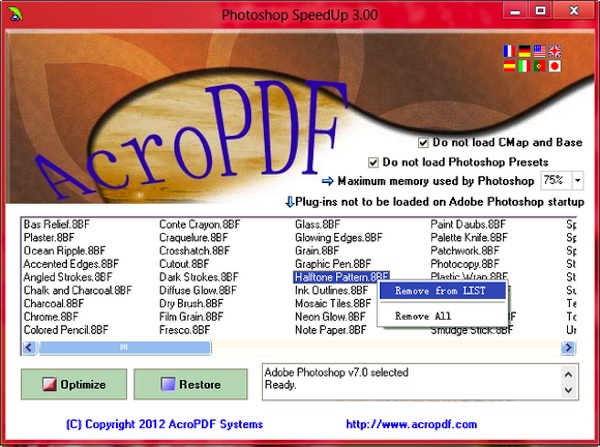
Adobe Photoshop SpeedUp, velocizzare l’avvio di Photoshop

Sul fatto che Photoshop sia il miglior software adibito all’esecuzione di operazioni di editing di foto ed immagini vi sono ben pochi dubbi tuttavia chi, tra voi lettori di Geekissimo, se ne serve in maniera più o meno assidua sarà sicuramente concorde nel ritenere che conseguenzialmente all’installazione di ulteriori filtri e plugin i tempi di caricamento dello stesso potrebbero aumentare in maniera considerevole.

Per tentare di porre facilmente rimedio alla fastidiosa situazione in questione è però possibile ricorrere all’utilizzo di Adobe Photoshop SpeedUp.

Ma di che cosa si tratta? Scopriamolo immediatamente!

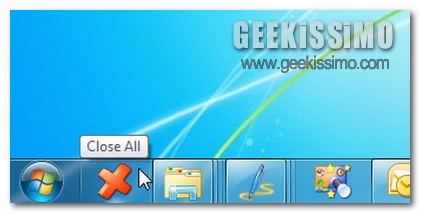
Close All, chiudere tutti i programmi in esecuzione mediante un unico click

2009-11-05_102932

Di certo, anche a voi sarà capitato, almeno una volta, di ritrovarvi ad operare su più programmi contemporaneamente, il che comporta in modo inevitabile l’apertura, direttamente sul vostro desktop, di numerose finestre.

Si tratta di una situazione che sicuramente non comporta alcun danno al vostro PC ma di sicuro risulta alquanto fastidiosa, ad esempio nel caso in cui dovesse avvicinarsi qualcuno alla nostra postazione di lavoro e non abbiamo la ben che minima intenzione di mostrare ciò su cui stiamo macchinando.

Quindi, proprio per evitare di incorrere in situazioni di questo tipo, ma anche al fine di ottenere una migliore e più rapida gestione del PC, ecco far capolino un interessante utility che di certo apprezzerete.

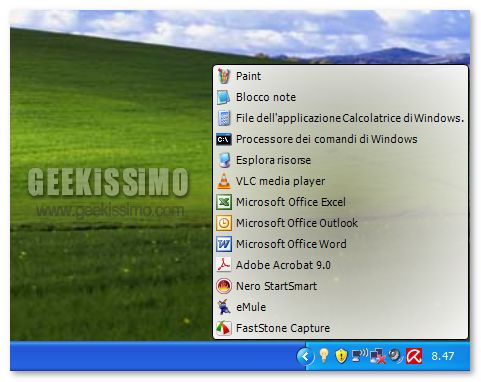
SE-TrayMenu: avviare velocemente programmi dall’area di notifica

Siete alla ricerca di un nuovo metodo per avviare velocemente i vostri programmi, che esuli dalle “solite” barre dock e dai launcher?

Allora provate a dare un’occhiata a SE-TrayMenu. Si tratta di un praticissimo programma gratuito, disponibile anche in versione no-install, che consente di accedere velocemente ai programmi passando con il cursore del mouse sopra un’icona che compare accanto all’orologio di Windows, nell’area di notifica.

La lista dei programmi visualizzata da questo software è estremamente personalizzabile: oltre ad aggiungere i propri programmi preferiti, si possono infatti importare i collegamenti alle applicazioni utilizzate più di recente e le voci presenti nel menu Start. Tutto tramite un paio di click, o poco più.