Facebook Nanny, accedere a Facebook solo in caso di ricezione di notifiche

Chi opera al PC utilizzando, al contempo, una connessione ad internet lo sa bene: incappare in varie ed eventuali distrazioni come, ad esempio, perdere più tempo del dovuto collegandosi al proprio account Facebook, non accade poi così di rado.

Onde evitare di andare incontro a possibili contrattempi ed al fine di ottimizzare nel migliore dei modi il proprio operato al PC è quindi necessario imporsi specifiche regole in base alle quali gestire i tempi di lavoro e quelli di “divertimento”.

Per poter eseguire l’operazione in questione nel miglior modo possibile si potrebbe prendere in considerazione l’idea di ricorrere all’utilizzo di Facebook Nanny, una speciale estensione per Google Chrome dedicata, così come suggerisce lo stesso nome, a Facebook.

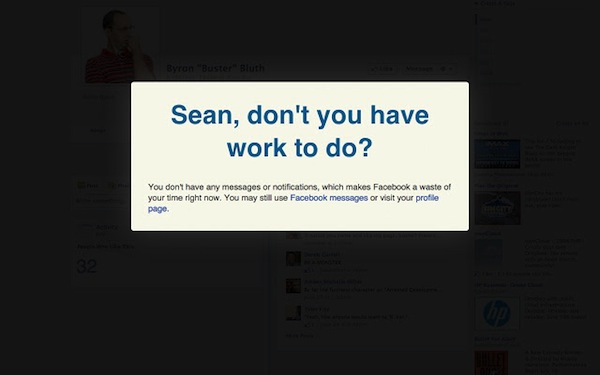
L’estensione, una volta installata ed in uso, impedisce l’accesso al feed di Facebook a meno che non si abbiano delle notifiche da visualizzare.
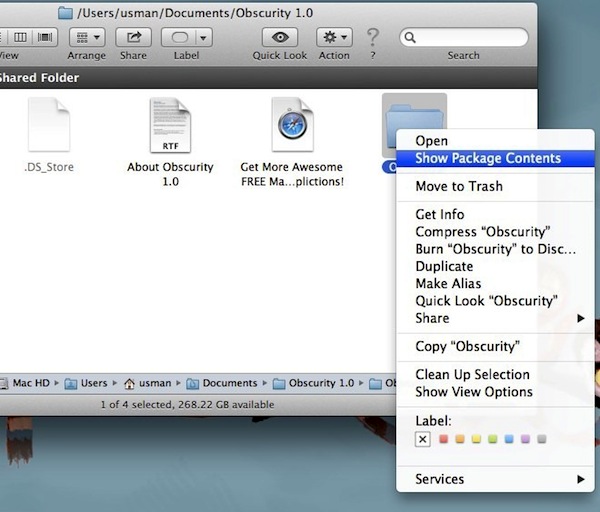
Obscurity, nascondere file su Mac in un’app mascherata da cartella

Più volte, qui su Geekissimo, abbiamo avuto modo di fare la conoscenza di appositi tool grazie ai quali preservare l’accesso a specifici file e cartelle su Windows onde evitare che eventuali utenti malintenzionati o, molto più semplicemente, poco discreti possano metter mano a file e dati di una certa rilevanza.

Avere a portata di mano risorse di questo tipo può infatti rivelarsi molto utile in tutti quei casi in cui ci si ritrovi a dover condividere la propria postazione multimediale anche con altri utenti.

Oltre che su OS Windows l’utilizzo di risorse di questo tipo potrebbe rivelarsi particolarmente interessante anche su Mac.

In tal caso, di risorse gratuite, perfettamente funzionanti ed adibite allo scopo in questione ce ne sono sicuramente molte meno e Obscurity è una di queste.

Obscurity, infatti, è un piccolo e praticissimo programmino totalmente gratuito utilizzabile su Mac OS X che, una volta in uso, permette di nascondere i propri file agli occhi altrui creando cartelle in apparenza vuote facendo doppio click su di esse o selezionando il comando Apri dal menu accessibile previo click destro del mouse.

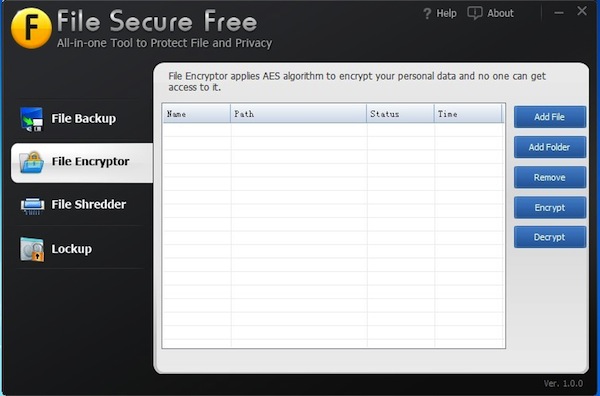
File Secure Free, 4 differenti tool in un unico software per proteggere file e dati sensibili

In varie occasioni, qui su Geekissimo, abbiamo avuto modo di fare la conoscenza di diverse ed apposite applicazioni grazie alle quali preservare l’accesso ad eventuali informazioni riservate crittografando i dati, eliminandoli in modo irrecuperabile o, ancora, impedendone l’accesso mediante un’apposita password.

La maggior parte degli applicativi adibiti a tal scopo che sono stati presentati permettono però di eseguire soltanto una funzione per volta ragion per cui potrebbero rivelarsi scomodi da utilizzare per alcuni utenti, specie per coloro che non amano installare più e più software sulla postazione multimediale in uso.

File Secure Free, però, va a differenziarsi da tutto quanto di analogo proprio per la possibilità offerta di eseguire più operazioni.

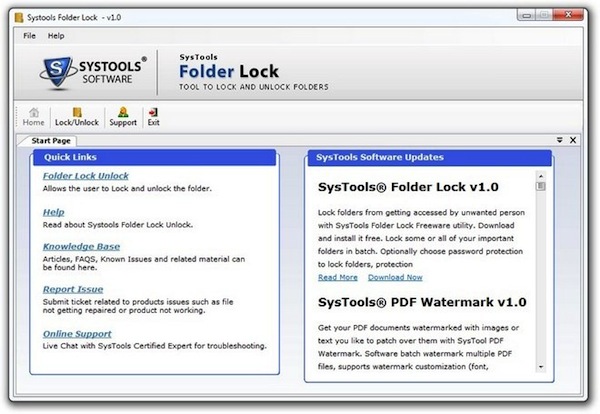
Systools Folder Lock, bloccare specifiche cartelle anche senza utilizzare una password

Già in diverse altre occasioni qui su Geekissimo abbiamo avuto modo di fare la conoscenza di vari ed appositi applicativi grazie ai quali bloccare l’accesso a specifiche cartelle presenti sul proprio PC in modo tale da evitare che file e varie ed eventuali informazioni riservate possano finire tra le mani sbagliate.

Proseguendo sulla medesima linea quest’oggi, cari lettori, andiamo a dare uno sguardo ad un altro software appartenente a tale categoria che va però a caratterizzarsi per la presenza di alcune interessanti features.

Il software in questione è Systools Folder Lock, totalmente gratuito ed utilizzabile senza alcun tipo di problema su tutti i sistemi operativi Windows, e, una volta in uso, permette di proteggere i propri dati impedendo l’accesso a specifiche cartelle a chi non è autorizzato senza dover impiegare per forza una password.

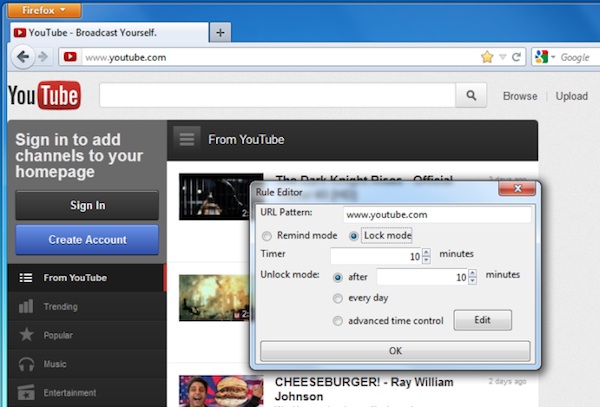
Time Limiter, bloccare l’accesso a specifici siti web ed impostare appositi promemoria

Chi trascorre buona parte del proprio tempo online, specie se per lavoro, sicuramente ben saprà quanto possa essere facile ritrovarsi a sprecare minuti preziosi collegandosi ai social network ai quali si è iscritti o a vari altri servizi in rete che, inevitabilmente, possono distrarre da quelli che sono gli effettivi compiti da eseguire.

Onde evitare di ritrovarsi in situazioni di questo tipo ed al fine di ottimizzare quello che è il tempo disponibile potrebbe quindi rivelarsi molto utile utilizzare uno strumento quale Time Limiter.

Si tratta, appunto, di un add-on specifico per Mozilla Firefox, il browser web del panda rosso, che, una volta installato, consente di bloccare l’accesso ai siti web specificati dall’utente permettendo, a differenza di varie altre risorse analoghe, di impostare anche appositi promemoria che ricorderanno di visitare un dato dominio in un secondo momento.

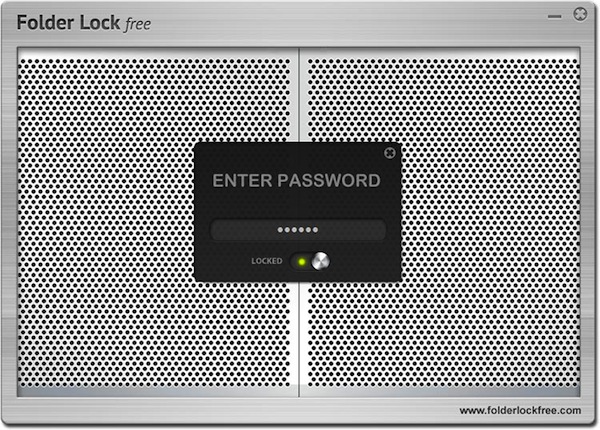
Folder Lock Free, bloccare e nascondere specifiche cartelle su Windows

Cercare di preservare nel miglior modo possibile l’accesso ai propri dati evitando che eventuali altri utenti poco discreti possano prenderne visione costituisce un fattore di fondamentale importanza, specie quanto ci si ritrova a dover condividere con più persone una specifica postazione multimediale.

A tal proposito, qui su Geekissimo, abbiamo avuto modo di fare la conoscenza di diversi ed interessanti applicativi ma, nonostante il vasto assortimento, qualora, cari lettori, foste ancora alla ricerca di uno strumento di tale tipologia allora potreste provare a dare un’occhiata a Folder Lock Free, il programmino al quale abbiamo deciso di prestare attenzione nelle prossime righe.

Folder Lock Free è infatti un software totalmente gratuito ed utilizzabile senza alcun problema su tutti i sistemi operativi Windows che, una volta in uso, permette di bloccare l’accesso a specifiche cartelle e di nasconderle agli occhi degli altri utenti.

Ciò che differenzia Folder Lock Free da tutti gli altri vari ed eventuali software analoghi è la sua elegante ed accattivante interfaccia utente (ad inizio post ne è anche disponibile uno screenshot), che contribuisce a semplificarne notevolmente l’utilizzo, e la possibilità di bloccare grandi quantità di dati simultaneamente e, sopratutto, in maniera praticamente istantanea.

SelfRestraint, bloccare l’accesso ai siti web che creano distrazioni sino ad un massimo di 24 ore

Proprio ieri, qui su Geekissimo, abbiamo fatto la conoscenza di FocalFilter, un programmino grazie al quale, in maniera semplice ma efficace, bloccare l’accesso a specifici siti web al fine di evitare eventuali distrazioni quando ci si ritrova ad operare al PC.

Quest’oggi, proseguendo sulla medesima linea, diamo invece uno sguardo a SelfRestraint, un software totalmente gratuito, di natura open source e destinato ad essere utilizzato senza alcun tipo di problema su sistemi operativi Windows e Linux, che, agendo in maniera simile alla risorsa precedentemente annoverata, è in grado di entrare in azione impedendo l’accesso ai siti web che creano distrazioni agendo a specifici intervalli di tempo.

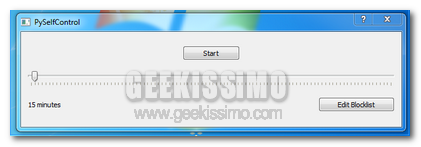
SelfRestraint, infatti, una volta avviato mostrerà una finestra contente un cursore, così come illustrato anche nello screenshot d’esempio annesso all’inizio di questo post, che qualora spostato consentirà di impostare il tempo massimo di blocco dei siti web.

FocalFilter, bloccare l’accesso a specifici siti web impostando un apposito timer

Considerando il gran quantitativo di risorse di social networking e servizi online di varia tipologia che risultano attualmente presenti sulla piazza andare incontro a varie ed eventuali distrazioni quando ci si ritrova a lavorare o ad eseguire compiti di una certa rilevanza al computer non è poi così difficile.

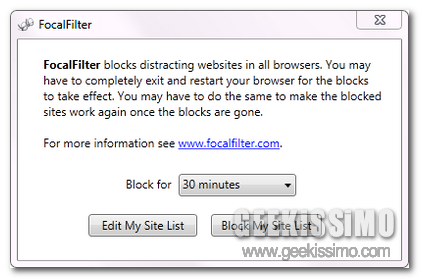
In queste circostanze, unitamente ad una buona dose di volontà, può rivelarsi molto utile ricorrere all’utilizzo di strumento mediante cui tenere traccia della propria attività in rete e, sopratutto, bloccare l’accesso a specifici siti web come nel caso di FocalFilter.

Questo software, completamente gratuito ed utilizzabile senza alcun tipo di problema su tutti i sistemi operativi Windows, consente infatti di bloccare l’accesso a specifici siti web definiti dallo stesso utente impedendone l’apertura sino al trascorrere di un determinato arco di tempo permettendo, successivamente, di scegliere se impostare nuovamente il timer o se annullare la funzionalità di blocco.

Cold Turkey: bloccare temporaneamente l’accesso a social network, siti web e giochi

Tutti coloro che lavorano al PC o che, ancora, utilizzano la propria postazione multimediale per studiare o per eseguire un qualsiasi altro compito importante sicuramente ben sapranno quanto, in diverse circostanze, ci si possa ritrovare a sprecare il proprio tempo nell’utilizzo dei social network, di altri servizi online o di giochi che, eventualmente, potrebbero essere impiegati in un secondo momento.

In situazioni di questo tipo, qualora la sola forza di volontà non dovesse essere sufficiente, potrebbe essere molto ma molto utile ricorrere all’utilizzo di una semplice ma apposita risorsa quale Cold Turkey.

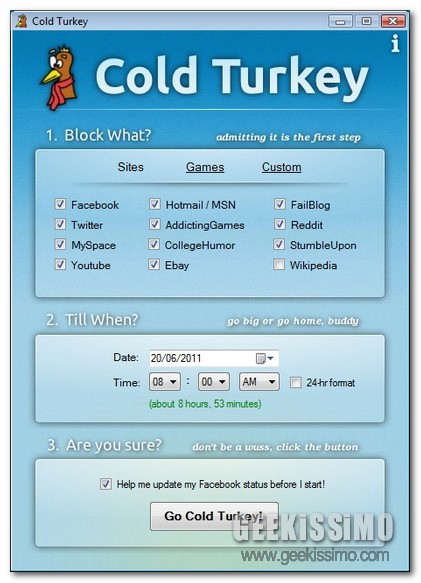
Si tratta infatti di un software totalmente gratuito, di natura open soruce ed utilizzabile solo e soltanto sui sistemi operativi Windows che, mediante un’interfaccia utente a schede abbastanza agevole, consentirà di bloccare l’accesso non soltanto a specifici siti web ma anche ad eventuali giochi presenti sul PC in uso evitando dunque di andare incontro ad inutili perdite di tempo e facilitando quindi la concentrazione sul proprio operato.

Drive Locker, bloccare l’accesso a qualsiasi drive e nasconderne la visualizzazione

In tutti quei casi in cui una data postazione multimediale risulti soggetta all’utilizzo di più utenti, piuttosto che solo ed esclusivamente dall’amministratore di sistema o, per meglio intenderci, dal suo legittimo proprietario, di certo non è poi così raro cercare di adottare appositi stratagemmi mediante cui preservare l’integrità dei dati e, ovviamente, dell’intero OS da vari ed eventuali danni nei quali, purtroppo, non poi così difficile incorrere.

Fortunatamente, per dare una mano agli utenti più timorosi e bisognosi di particolari misure di sicurezza, sono disponibili molteplici ed appositi strumenti appositamente adibiti allo scopo in questione e, tra essi, un occhio di riguardo spetta senz’altro a Drive Locker.

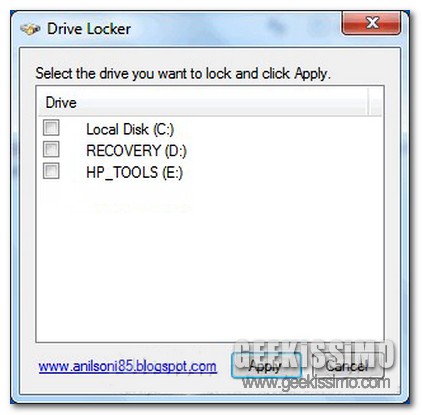
Si tratta infatti di un programmino completamente gratuito ed utilizzabile solo ed esclusivamente sugli OS di casa Windows che offre la possibilità di bloccare l’accesso a qualsiasi drive e nasconderli alla vista degli altri utenti.

Internet Security Controller, limitare il tempo trascorso sui siti web di social networking

Un ampio numero di utenti, sempre di più giorno dopo giorno, tende a trascorrere una cospicua quantità del proprio tempo al PC e, a meno che non si tratti di impegni di lavoro, la maggior parte di essi preferisce solcare i meandri degli oramai popolarissimi social network.

Tuttavia è cosa ben risaputa che il troppo storpia per cui, in situazioni di questo tipo, avere a propria disposizione uno strumento quale Internet Security Controller potrebbe risultare piuttosto utile, specie se ad utilizzare una data postazione multimediale sono i cosiddetti “giovanissimi”, ma, ovviamente, non solo!.

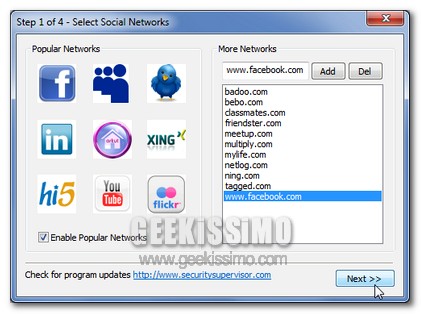
Internet Security Controller, infatti, altro non è che un software freeware rilasciato recentemente ed utilizzabile solo ed esclusivamente su OS Windows che, mediante una pratica ed altamente intuitiva interfaccia utente, consente di limitare il tempo impiegato dagli utenti sui siti web di social networking quali, ad esempio, Facebook, Twitter, YouTube, LinkedIn, Flickr e molti altri ancora.

ClearLock, bloccare l’accesso a Windows Vista e 7 utilizzando uno sfondo trasparente

Ogni qual volta risulta necessario allontanarsi dal proprio PC per un certo periodo di tempo, a meno che non ci si ritrovi ad operare in un ambiente affidabile, adottare apposite misure di sicurezza costituisce un fattore di fondamentale importanza al fine di evitare che possibili operazioni in corso possano essere compromesse e che vari ed eventuali dati sensibili possano essere soggetti alla vista di occhi indiscreti.

In situazioni di questo tipo, di consueto, utilizzare il blocco computer offerto di default dall’OS risulta senz’altro un valida soluzione ma, a seconda delle diverse esigenze e, perchè no, anche del gusto personale, alcuni utenti potrebbero non essere soddisfatti dai classici sistemi andando quindi alla ricerca di un qualcosa di innovativo ma, al tempo stesso, efficace come nel caso di ClearLock.

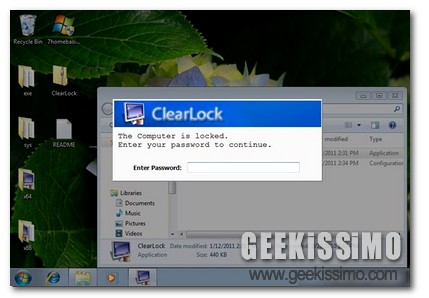
Si tratta infatti di una risorsa gratuita e specifica per Windows Vista e 7 che, seguendo la scia dei più recenti dispositivi mobili, una volta entrata in azione bloccherà l’accesso al proprio PC impostando uno sfondo trasparente mediante cui sarà possibile visualizzare tutto quanto presente sul proprio desktop impedendone però qualsiasi tipo di modifica se non previo inserimento dell’apposita password così com’è anche possibile notare dando un’occhiata all’immagine d’esempio.

Windows 7: come rendere una cartella inaccessibile senza software esterni


Tenere al sicuro le cartelle personali da occhi indiscreti, specie quando il proprio computer finisce nelle mani di amici e parenti, non è una cosa facile. Architettare qualcosa per bloccarne l’accesso senza perdere troppo tempo idem.

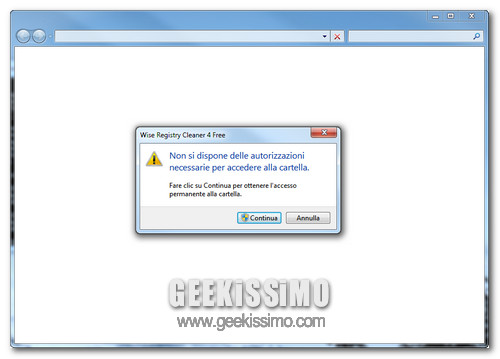
Ecco il motivo che ci ha spinti a proporvi, quest’oggi, un semplice trucchetto per Windows 7 grazie al quale rendere le cartelle inaccessibili senza software esterni, con il solo prompt dei comandi. Tutto quello che bisogna fare è sfruttare cacls, la stessa utility per la gestione dei permessi integrata in Windows che abbiamo conosciuto nel nostro post su come acquisire i diritti dei file di sistema.

Se volete scoprire come, quando, dove, perché e con chi, non vi rimane che continuare a leggere.