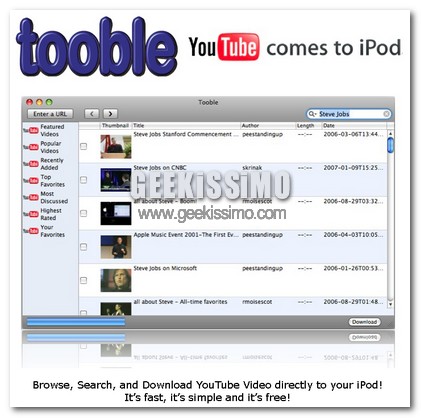
Come scaricare video da YouTube direttamente sull’iPod

L’iPod è stato sicuramente una rivoluzione per il mondo della tecnologia: è da sempre il lettore Mp3 per antonomasia, ormai è diventato una vera e propria moda, un trend, e per molti sarebbe difficile immaginare di avere alle orecchie delle cuffie diverse da quelle pratiche ed essenziali dell’iPod, o di cambiare canzone senza servirsi della comoda ghiera cliccabile.
Dalle ultime versioni le sue funzioni si sono estese permettendo di visualizzare anche video e file multimediali, oggi voglio presentarvi due servizi per scaricare video da YouTube direttamente sull”iPod:
Come installare e navigare anonimi con Tor utilizzando Firefox (video by shor)

Sicuramente la maggior parte di voi sa come fare per navigare in maniera anonima, ma ultimamente ricevo sempre più email che mi chiedono di scrivere una guida su questo argomento caro a molte persone.

Per questo motivo ho deciso di fare uno screencast in cui spiego passo-passo come installare e navigare anonimi con Tor, utilizzando il browser Firefox. L’installazione è davvero molto semplice, seguite il video e in poco più di 5 minuti potrete navigare in modo assolutamente anonimo.

Google Calendar nella sidebar di Firefox

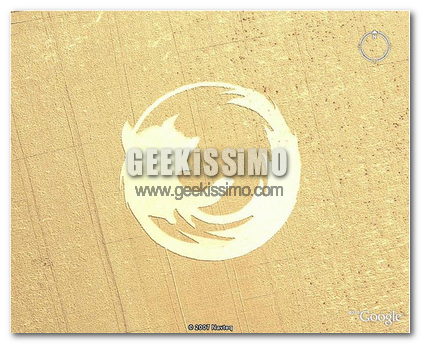
Logo in mezzo al grano

Esistono innumerevoli script che integrano ogni qualsivoglia gadget di Google nelle parti più impensate (Spero di aver reso l’idea). Oggi vi voglio descrivere un metodo facile facile per integrare nella sidebar di Firefox Google Calendar.

Senza installare nessuna estensione potrete: visualizzare gli appuntamenti, aggiungere un memo ad una determinata data, creare un evento per ciascun calendario del nostro account e controllare l’agenda

Come risolvere problemi con i DNS

Risolvere problemi con i Dns

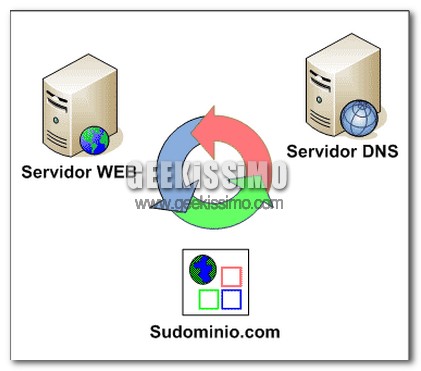
A volte può capitare di ricevere come risposta dal browser una pagina di errore riguardante i DNS, anche se ad un altro computer dello stesso network invece la connessione non dà problemi, ciò vuol dire che è necessario ricaricare la cache dei DNS su quel computer.

Per fare ciò possiamo agire in due modi differenti. Il primo consiste nel svuotare la cache, il secondo nello riavviare il servizio di client dei DNS.

Svuotare la cache dei DNS
Per far ciò dobbiamo aprire la console, andiamo su Start-Esegui e scriviamo cmd ora eseguite questo comando: Ipconfig / flushdns. Questo generalmente basta per risolvere eventuali problemi, se stiamo usando Firefox dovremo riavviarlo per vedere se ora Internet funziona correttamente.

Trucchetto per salvare le preferenze di Firefox

Backup preferenze firefox

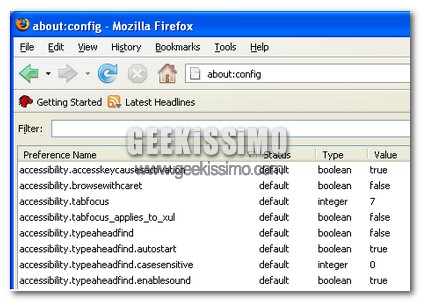
Molto spesso a causa di un errore improvviso siamo costretti a reinstallare Firefox con la conseguente perdita di tutte le impostazioni. Ci sono molte estensioni che permettono il backup tra le quali FEBE ma vi voglio consigliare un trucchetto molto più rapido e veloce, per effettuare un backup delle modifiche fatte tramite about:config e delle preferenze.

Semplicemente aprite la cartella dei profili di Firefox. Il cui percorso dovrebbe essere C:\Documents and Settings\NomeUtente\Dati applicazioni\Mozilla\Firefox\Profiles\codice.default qui troverete il file prefs.js che contiene tutte le vostre modifiche e impostazioni.

I Migliori servizi Web per il File-Sharing

A chi non è mai capitato almeno una volta di dover condividere con un amico un file? un allegato da inviare via Mail potrebbe essere una buona soluzione, se non fosse che molti provider limitano la dimensione massima a 10-20 Mb.
Come fare allora?
Ecco che il Web 2.0 ci viene incontro, proponendo servizi creati ad hoc grazie ai quali condividere file nella maniera più semplice possibile.
Ecco una lista dei Migliori.

Drop.io – File Sharing anonimo e privato
Forse è il servizio più completo e allo stesso tempo semplice, grazie al quale potrete condividere senza alcuna registrazione video, foto, audio e documenti fino a un massimo di 100 Mb.
Una volta sul sito, create uno spazio web digitando nell’apposito campo il nome che volete dargli e cominciate a uploadare tutto quello che desiderate. Scambiate il link con chi volete e il gioco è fatto!
E’ possibile accedere al “Drop” creato sia tramite web all’indirizzo “Drop.io/nomedrop”, che attraverso l’indirizzo di posta [email protected].
Inoltre non c’è un limite ai drop realizzabili, teoricamente quindi lo spazio messo a disposizione è infinito.

Firefox, come organizzare i motori di ricerca in cartelle e copiare automaticamente il testo selezionato

Cari geek vicini e lontani, oggi torniamo a parlare di Firefox, il mitico browser open source che, grazie alla infinite funzionalità donategli dalle estensioni, non smetterà mai di stupirci.

Per essere precisi, vogliamo presentarvi due nuove estensioni che permettono di semplificare e velocizzare notevolmente il lavoro quotidiano di chi ogni giorno “surfa” per il web con il browser del panda rosso made in Mozilla.

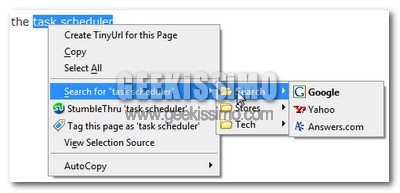
Eccovi allora serviti dei consigli, che speriamo utili, su come organizzare i motori di ricerca in cartelle e copiare automaticamente il testo selezionato. Buona lettura a tutti!

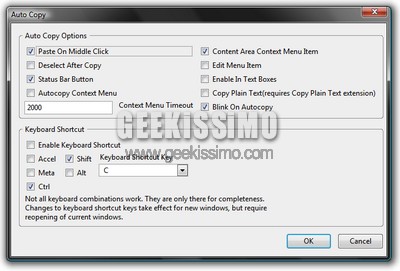
AutoCopy: Come suggerisce il suo nome, questa estensione per Firefox permette di copiare automaticamente il testo evidenziato con il mouse. Dispone di impostazioni avanzate largamente personalizzabili ed è un vero must-have per chi non vuole perdere eccessivo tempo nel copia&incolla di testi ed immagini.

Come rimuovere e difendersi dai Dialer

dialer phone

I dialer sono programmi di piccole dimensioni, che quando vengono installati, disconnettono la connessione internet esistente e ne avviano una nuova componendo però un numero con tariffe elevate, come 2-3 euro al minuto. Se non ci si accorge di questa presenza nel nostro PC a fine mese riceveremo una bolletta alquanto sorprendente. Gli utenti a rischio sono quelli che utilizzano la connessione con modem analogico (56k) o ISDN.

Per risolvere questo problema esistono molti programmi, il più famoso e free è StopDialer (consente anche di rimuovere i dialer), ma vi voglio proporre due soluzioni alternative per difendersi dai dialer, senza l’uso di applicazioni esterne. Per prima cosa è sempre bene chiedere al vostro gestore telefonico la disattivazione dei numeri a tariffazione speciale e di installare il Service Pack 2 di XP.

Le scorciatoie da tastiera per Windows per risparmiare tantissimo tempo

Sposta il cursore su, poi vai giù, seleziona con il destro, trascina qua, apri il menu la… insomma, a volte la bella interfaccia grafica dei sistemi operativi moderni, come Windows, fa si che ci sia un uso smodato del mouse quando in realtà molte operazioni sono attuabili in modo molto più facile e veloce, con la semplice pressione di alcuni tasti della tastiera.

Proprio per questo, oggi abbiamo deciso di regalarvi una bella lista con tutte le scorciatoie da tastiera per Windows per risparmiare tantissimo tempo. Che aspettate ad impararle tutte e rendere molto più confortante il lavoro con il vostro computer?

Windows

Ctrl+A – Seleziona tutto
Ctrl+C – Copia
Ctrl+X – Taglia
Ctrl+V – Incolla
Ctrl+Z – Annulla
Delete – Cancella
Shift+Delete – Cancella i file selezionati senza passare preventivamente dal cestino
Ctrl+S – Salva
F2 – Rinomina il file selezionato
Shift + una freccia direzionale – Seleziona i file

Nuovo ed utile widget per il desktop: Sticky

Sticks utility

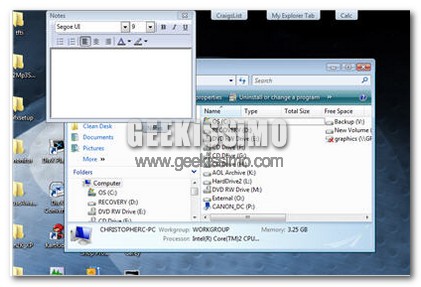
Questa utility è da veri geeks, permette di avere delle schede nella parte superiore dello schermo, dalle quali puoi accedere al Blocco note, ai feed RSS, Quick Lancher, il browser internet, calcolatrice, Explorer (con il pieno supporto per il drag-and-drop), ed a molte altre cose ancora.

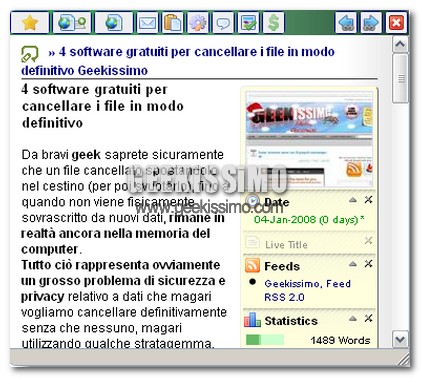
Andiamo a vedere meglio le caratteristiche di Sticks: le HotKeys che ci danno la possibilità di accedere alle nostre schede in modo rapido, è possibile vedere il contenuto di una determinata cartella, scrivere i propri appunti grazie ad un blocco note, visualizzare siti web in un browser rudimentale (consigliato per quei siti che si visitano spesso come meteo, traffico, news, geekissimo), ed infine un quick launcher nel quale vi basterà scrivere le prime lettere dell’applicazione che volete lanciare.

Visualizzare anteprime web di un link con Interclue

Interclue comoda estensione

Spesso capita che quando clicchiamo un link, non veniamo reindirizzati sulla pagina web che realmente stavamo cercando. Un esempio lampante è la ricerca su Google, i risultati sembrano essere pertinenti a ciò che stiamo cercando, ma quando apriamo il link scopriamo che non è ciò che ci aspettavamo. Risultato? Un inutile perdita di tempo.

Interclue è un estensione per Firefox che permette di visualizzare un anteprima della pagina web, prima di cliccare sul collegamento. Simile all’estensione Cooliris, con la quale però ti viene mostrata un anteprima di tutti i link, anche di quelli che non sono di tuo interesse.

Come avere l’icona di Internet Explorer sul desktop di Windows Vista

Diciamoci la verità, il desktop di Windows Vista è proprio bello. Effetti di trasparenza e grandi icone davvero ben fatte aiutano anche a rilassarsi gli occhi durante stressanti (e troppo lunghe) sessioni di lavoro.

Tutta questa bellezza però non è certo esente da difetti, e uno di quelli principali che personalmente ho sempre sofferto è senza ombra di dubbio la mancanza dell’icona di Internet Explorer 7.

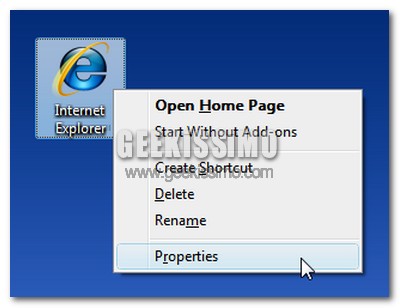
Fatto noto è però quello che gli smanettoni, soprattutto davanti a novità tecnologiche come Windows Vista, non stanno mai con le mani in mano e riescono a mettere a posto qualsiasi situazione. Ovviamente è anche il caso del fastidioso problema appena descritto, quindi eccovi servito il metodo per avere l’icona di Internet Explorer sul desktop di Windows Vista:

1. Andare in Start, digitare Regedit nella barra di ricerca e premere il tasto Invio della tastiera.

Trucco per navigare nel web senza browser

Figata

Ecco una chicca da veri geek, come navigare in Internet senza usare nessun browser o programma esterno. Starete pensando chi sa a quali “manovre” complicatissime da compiere ed invece è facile facile. Semplicemente dovete:

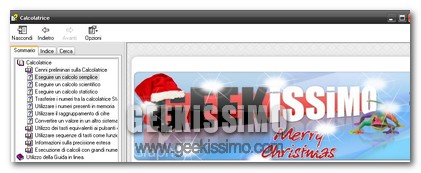
  • Aprire qualsiasi applicazione Windows, nel nostro caso la calcolatrice.
  • Cliccare sul? ed aprire la guida in linea.
  • Ora cliccate con il tasto destro sul bordo della finestra e selezionate la voce: Passa a URL
  • Inserite l’indirizzo web. Non dimenticatevi di mettere sempre come prefisso http://

Come creare Screensaver personalizzati autoinstallanti

Instasaver

instaSaver.com è applicazione web che permette di creare in pochi minuti un nostro screensaver personale. Basta semplicemente caricare le nostre immagini, o prenderle da Flickr, specificare se vogliamo un effetto slide o un ingrandimento e selezionare un immagine di background (consiglio di usare immagini personali perché quelle offerte dal sito non sono molte).

In seguito verrà creato un installer che dovrete scaricare e lanciare. Installato lo screensaver impostate dopo quanto tempo deve essere lanciato e se al ripristino si vorrà visualizzare la schermata di logon. Potete anche cliccare su Preview e visualizzare appunto un anteprima. Per disinstallarlo basta che lanciate l’eseguibile e cliccate su Unistall.