cartelle
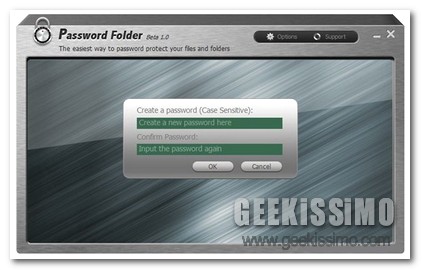
IOBit Password Folder, preservare l’accesso a file e cartelle con una password

Quando ci si ritrova ad operare ad un PC utilizzato da più utenti avere la possibilità di proteggere file, cartelle o, comunque sia, dati riservati, diviene un’operazione fondamentale e di straordinaria importanza in una gran varietà di situazioni.
Esistono diversi ed appositi sistemi mediante cui far fronte ad una necessità di tale tipologia, tuttavia, quest’oggi, prestiamo attenzione ad un semplice ma efficace programmino che, nel giro di qualche click, consentirà dunque di preservare l’accesso a determinati file e cartelle onde evitare che i propri dati possano dunque essere soggetti ad occhi e mani indiscrete.
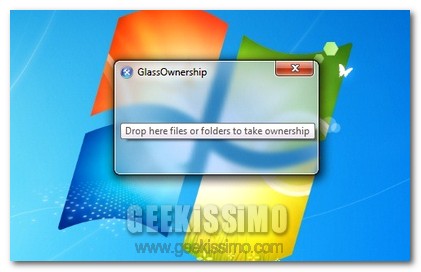
GlassOwnership, acquisire la proprietà di file e cartelle in Windows mediante un semplice drag and drop e non solo

Tutti coloro che, spesso e volentieri, si ritrovano ad applicare modifiche e personalizzazioni di varia tipologia al proprio OS e, nello specifico, a Windows, di certo sapranno quanto sia importante acquisire la proprietà di uno o più file in modo tale da potervi apportare i dovuti cambiamenti o, eventualmente, sostituirle il tutto con ulteriori elementi.
Tuttavia acquisire la proprietà di determinati file potrebbe risultare un’operazione piuttosto laboriosa che, di certo, non risulta risolvibile nel giro di qualche click facendo dunque perdere un bel po’ di tempo prezioso.
È però possibile ovviare ad una scomoda situazione di questo tipo ricorrendo ad una pratica ed efficiente utility che, meditante un interfaccia utente decisamente accattivante, consentirà di porre rimedio alla cosa in modo tanto semplice quanto immediato.
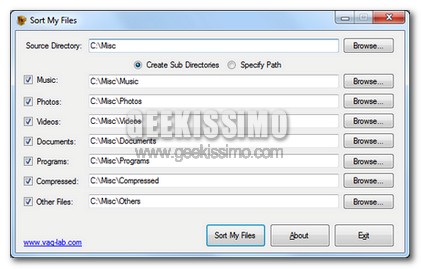
Sort My Files, riordinare facilmente ed automaticamente i file archiviati

Ogni qual volta viene eseguito il download dei file d’interesse dal web di certo non è poi così difficile ritrovarsi ad avere a che fare con un insieme confuso di elementi collocati in una specifica cartella adibita al processo di archiviazione che, in un secondo momento, andranno poi riordinati manualmente nelle apposite directory.
Ovviamente non si tratta di un’operazione di difficile esecuzione ma, per ovvi motivi, collocare file dopo file nella corrispondente cartella (ad esempio i brani musicali nella cartella musica, i video d’interesse nella cartella video ecc…) va a risultare un operazione tutt’altro che piacevole e di rapida esecuzione.
Tuttavia, per la gioia di gran parte di voi lettori di Geekissimo, una situazione di questo tipo può essere risolta facilmente ricorrendo all’impiego di un’apposita ed interessantissima utility quale lo è Sort My Files.
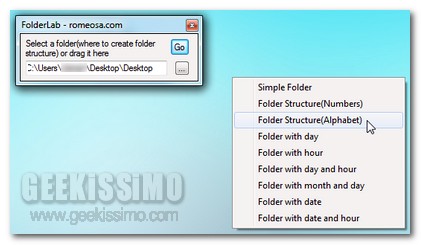
Folder Lab, creare rapidamente gruppi e gerarchie di cartelle
In alcuni casi, come di certo gran parte di voi lettori di Geekissimo avrà avuto modo di constatare personalmente, al fine di una migliore gestione ed organizzazione dei propri file, risulta necessario creare appositi gruppi di cartelle o, ancor più nello specifico, delle vere e proprie gerarchie.
Solitamente l’operazione in questione, per quanto copiosa possa essere, deve essere eseguita manualmente, impegnando dunque l’utente nel creare cartella dopo cartella.
Tuttavia, a patto che il metodo in questione non sia di vostro gradimento, è possibile ovviare ad una situazione di questo tipo ricorrendo all’utilizzo di un’apposita ed efficiente utility quale Folder Lab.
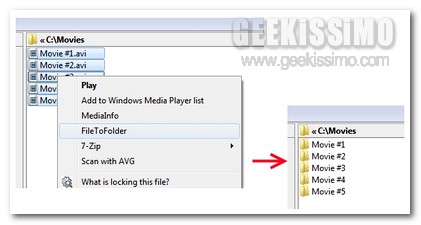
FileToFolder, creare automaticamente cartelle e spostare i file nelle rispettive directory
Di certo anche voi, cari lettori di Geekissimo, vi sarete ritrovati a dover fronteggiare una situazione in cui, al fine di mettere ordine tra le proprie cartelle, sia risultato necessario spostare e suddividere i contenuti da una data directory ad un’altra, così da poter individuare in maniera ben più immediata tutto quanto d’interesse.
In particolare, ad esempio, di certo non è poi così difficile incappare in una situazione di tale tipologia quando si è soliti scaricare molti contenuti dal web per cui, in un secondo momento, risulterà necessario spostare il tutto dalla cartella di download alle giuste directory.
Tuttavia, trattandosi di un operazione tutt’altro che rapida e rilassante, in particolare nel caso in cui si dovesse avere a che fare con una certa mole di file, allora, sicuramente, un tool quale FileToFolder potrebbe risultare davvero utilissimo.
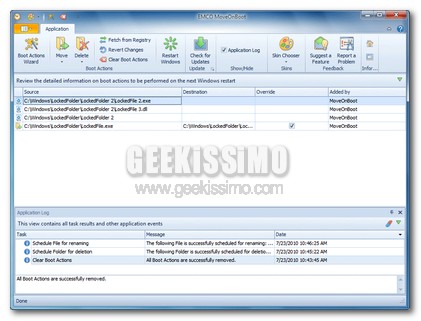
MoveOnBoot: rinominare, copiare ed eliminare i file e le cartelle di Windows che risultano bloccate
A chi non è mai capitato di ritrovarsi ad avere a che fare con file e cartelle capricciose che, per un motivo o per un altro, rendono praticamente impossibile l’esecuzione di operazioni quali copia, eliminazione e modifica del nome.
Si tratta, per l’appunto, di file bloccati perché in uso da un altro applicativo che, spesso e, purtroppo, non così tanto volentieri, non si è in grado di identificare pur ricorrendo alle più elaborate tecniche di monitoraggio.
In situazioni di questo tipo, un pratico tool quale MoveOnBoot è proprio quello che ci vuole!
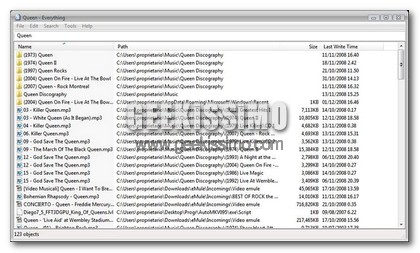
Everything Search Engine, ricercare istantaneamente file e cartelle in Windows
Tutti coloro che utilizzano un OS Windows di certo sapranno quanto le funzionalità di ricerca integrate direttamente nel sistema possano risultare efficienti e, al tempo stesso, utili in una gran varietà di situazioni.
Tuttavia, qualora si desiderasse ottimizzare ancor di più la propria esperienza di ricerca all’interno del sistema andando ben oltre rispetto a quanto offerto di default dai prodotti di casa Redmond, allora, di certo, ricorrere all’impiego di uno strumento alternativo quale Everything Search Engine potrebbe andare a risultare un ottima idea.
Hot Corners App: accedere a file, cartelle, programmi e pagine web direttamente dagli angoli dello schermo
Spesso, al fine di accedere rapidamente a file e cartelle di maggiore utilizzo, si è soliti ricorrere all’impiego di appositi launcher e dock grazie ai quali visionare tutto quanto occorre nel giro di qualche click ed evitando dunque di dover girovagare in lungo e in largo tra i meandri del sistema.
Tuttavia, nel caso in cui fosse vostra intenzione ridurre ancor di più le tempistiche d’accesso alle risorse d’interesse evitando, inoltre, anche i click con il proprio mouse, allora, di certo, un applicativo quale Hot Corners App è proprio quello che fa al caso vostro!
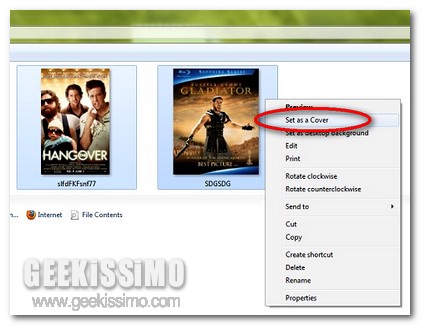
Set-as-a-cover, modificare le copertine delle cartelle direttamente dal menu contestuale di Windows
Gli OS Windows, come di certo gran parte di voi lettori di Geekissimo avrà avuto modo di verificare personalmente, consentono di impostare un immagine personalizzata per contraddistinguere la copertina di ciascuna cartella inclusa nel sistema, il che potrebbe rivelarsi particolarmente utile quando, ad esempio, ci si ritrova ad avere a che fare con directory contenti raccolte musicali o magari anche film.
Il processo in questione risulta, ovviamente, eseguibile direttamente in maniera manuale, tuttavia, in tal modo, potrebbe apparire piuttosto lungo e travagliato, portando dunque a confondere l’utente meno esperto.
Proprio per tale ragione, se siete alla ricerca di un pratico strumento mediante cui personalizzare le copertine di ciascuna cartella d’interesse in tutta tranquillità ed impiegando il minimo sforzo, allora Set-as-a-cover è proprio quello che fa al caso vostro.
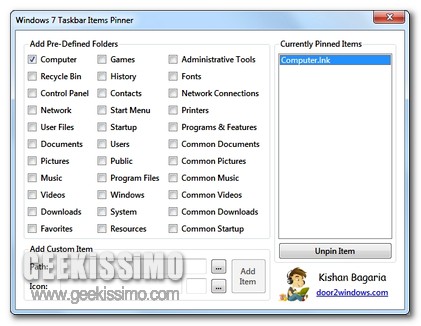
Windows 7 Taskbar Items Pinner, aggiungere cartelle, pagine web e file con qualsiasi estensione alla taskbar di Seven
Tutti coloro che si ritrovano ad utilizzare Seven, l’ultimissimo OS di casa Redmond, di certo avranno avuto modo di constatare personalmente quanto possa essere comodo, sotto molteplici aspetti, ricorrere all’utilizzo della rinnovata taskbar e, ancor più nello specifico, di aggiungervi, o “pinnare”, qualsiasi applicativo e file eseguibile in modo tale da potervi accedere rapidamente nel giro di un sol click.
Tuttavia, per impostazione predefinita, non risulta però possibile aggiungere cartelle, pagine web e file dalle estensioni più varie alla barra delle applicazioni di Windows 7, il che, in talune circostanze, potrebbe andare a risultare una vera e propria utilità al fine di poter sfruttare in maniera ancor più immediata tutto quanto d’interesse.
Per poter far fronte a questa piccola mancanza di Windows 7, è però possibile attingere ad un apposito strumento gratuito grazie al quale, in modo veloce e senza dover smanettare tra tutte le innumerevoli voci e settaggi di sistema potremo pinnare qualsiasi elemento, o quasi, sulla taskbar.
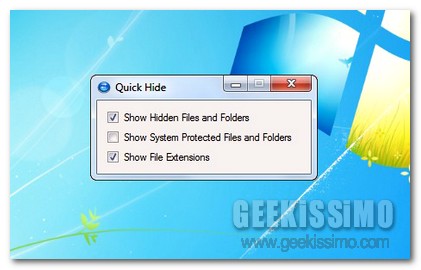
Quick Hide: visualizzare file e cartelle nascosti, e non solo, in un unico click
Sicuramente anche voi, cari lettori di Geekissimo, sarà capitato almeno una volta nella vita di aver avuto a che fare con fastidiosi virus in agguato sul PC in uso, implicando dunque la necessità di risolvere la problematica in questione nel più veloce dei modi e, di conseguenza, richiedendo l’adozione di un qualche tipo di stratagemma nel caso in cui l’antivirus impiegato non fosse riuscito a sortire l’effetto desiderato.
A tal proposito non accade poi così di rado che un dato virus agisca sull’OS andando a disabilitare la visualizzazione di file e cartelle nascosti in modo tale da rendere più difficile l’individuazione e dunque l’eliminazione.
Considerando tutto quanto appena affermato e nel caso in cui l’OS in uso sia Windows, allora sapere di poter ricorrere all’impiego di un semplice ma utilissimo tool quale Quick Hide appare senz’altro invitante.
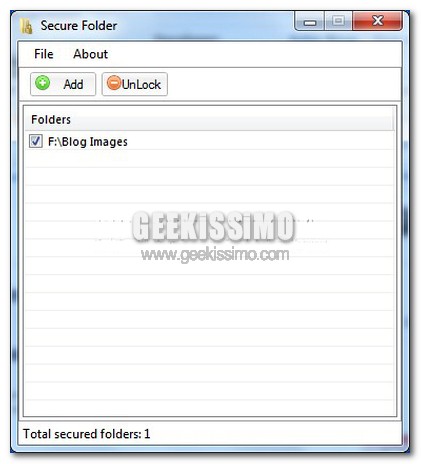
Secure Folder, proteggere i propri dati bloccando l’accesso ad una o più cartelle
Quando ci si ritrova ad operare su un PC soggetto all’utilizzo di più utenti, nella maggiro parte dei casi, al fine di preservare quella che è la propria privacy, risulta opportuno ricorrere all’impiego di tutta una serie di appositi stratagemmi mediante cui proteggere dati importanti o, molto più semplicemente, privati, da occhi e mani indiscrete.
A tal proposito, qui su Geekissimo, già altre volte abbiamo avuto modo di dare un occhiata a tutta una serie di appositi strumenti in grado di far fronte, in modo più o meno impeccabile, ad una situazione di questo tipo.
Quest’oggi, proseguendo sulla medesima linea, diamo un occhiata ad un ulteriore programmino grazie al quale, nel giro di qualche click, sarà possibile mantenere al sicuro i propri file e, nello specifico, le proprie cartelle.
L’applicativo in questione è Secure Folder, una risorsa completamente gratuita e destinata all’utilizzo esclusivo su OS Windows che pone come obiettivo proprio quello di bloccare l’accesso ad una o più cartelle presenti nel sistema mediante l’utilizzo di un apposita password.
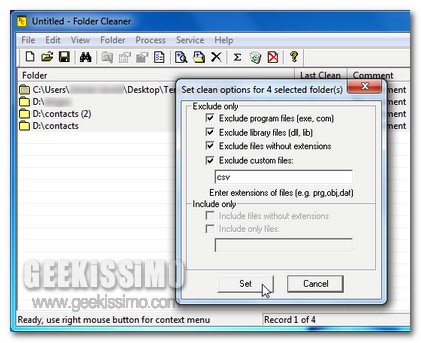
Folder Cleaner: eliminare automaticamente, o quasi, specifici file da più cartelle
Ripulire il proprio PC da file dall’utilità tutt’altro che effettiva costituisce una di quelle operazioni che, in taluni casi, potrebbero permettere non soltanto una migliore gestione del proprio OS ottenendo dunque un maggior livello d’ordine ma, nella maggior parte dei casi, potrebbe risultare un qualcosa di particolarmente utile anche al fine di ricavare maggiore spazio libero sul proprio hard disk.
Proprio a tal proposito, quest’oggi, diamo quindi un occhiata ad un interessante programmino che, in quattro e quattr’otto, consentirà di liberarsi facilmente di tutti quei file archiviati nelle più svariate cartelle che, per un motivo o per un altro, risultano inutili, a patto però che siano tutti della stesa tipologia.