SnipSnip, fare screenshot di specifici elementi dell'interfaccia

SnipSnip, fare screenshot di specifici elementi dell’interfaccia

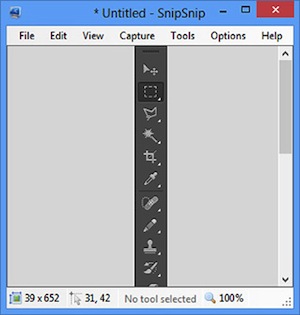
SnipSnip, fare screenshot di specifici elementi dell'interfacciaDi applicazioni che permettono di catturare screenshot ne esistono parecchie. La maggior parte degli applicativi di questo tipo risultano caratterizzati dalla presenza di singolari funzionalità extra così come nel caso di SnipSnip.

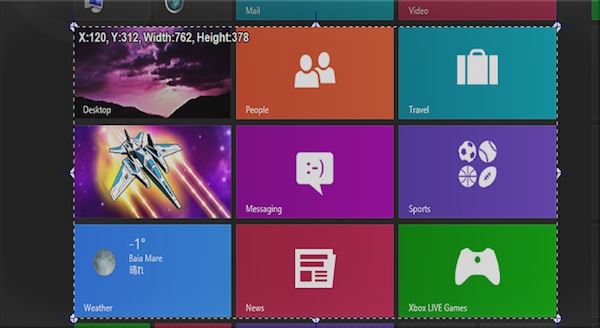
Questo software, totalmente gratuito ed utilizzabile senza alcun tipo di problema su tutti i sistemi operativi Windows (sia a 32-bit sia a 64-bit) consente infatti di fare screenshot mettendo però a disposizione dell’utente una funzione mediante cui catturare specifici elementi dell’interfaccia di qualsiasi parte del sistema operativo, così com’è anche possibile notare dando uno sguardo all’immagine d’esempio annessa a questo post.

Dal menu Capture del software è infatti possibile scegliere se fare uno screenshot dell’intero schermo, di una specifica area, di una delle finestre aperte o di un particolare elemento visualizzato.

Scegliendo di catturare un particolare elemento sullo schermo è possibile ottenere uno screenshot di un menu di scelta rapida, di una specifica sezione di un’applicazione, della sola barra delle applicazioni e molto altro ancora.

catturare screenshot

HotShots, un software per catturare screenshot con funzioni extra

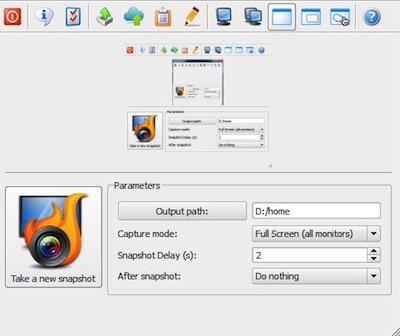
catturare screenshotPer i sistemi operativi Windows esistono una gran quantità di programmi grazie ai quali catturare screenshot ma non tutti mettono a disposizione degli utenti funzioni extra come nel caso di quelle annesse in HotShots.

Si tratta di un software totalmente gratuito, di natura open source ed utilizzabile senza alcun tipo di problema su tutti i sistemi operativi Windows (sia a 32-bit sia a 64-bit) che consente di catturare screenshot mettendo a disposizione dei suoi utilizzatori diverse caratteristiche interessanti ed un’interfaccia utente pulita ed invitante, così com’è anche possibile notare dando uno sguardo all’immagine di esempio annesa ad inizio post.
HotShots consente di scegliere la modalità di cattura dello schermo (ad esempio a tutto schermo, soltanto una specifica regione, una singola finestra o un’area definita a mano libera), di aggiungere delle note agli screenshot, di scegliere la cartella di output e di decidere se copiare le immagini ottenute sul disco locale.

HotShots permette anche di caricare le schermate catturate su servizi online di upload configurando quelli che si desidera impiegare agendo agendo dalle preferenze del programma.

catturare screenshot

Neox Screen, fare screenshot in tante modalità uniche

catturare screenshot

Di default Windows mette a disposizione dei suoi utilizzatori un’apposita funzione mediante cui catturare lo schermo.

Questa funzione, pur essendo molto utile in diverse circostanze, non è tuttavia in grado di far fronte a quelle che sono le richieste degli utenti più esigenti che spesso, per un motivo o per un altro, si ritrovano a dover fare degli screenshot.

Chi necessità frequentemente di catturare lo schermo della postazione multimediale in uso troverà quindi ben più comodo ricorrere all’utilizzo di programmi ad hoc.

Di risorse di questo tipo ne esistono molte ma nessuna è in grado di catturare screenshot in tante modalità uniche come Neox Screen.

Questo software, totalmente gratuito ed utilizzabile senza alcun tipo di problema su tutti i sistemi operativi Windows (sia a 32-bit sia a 64-bit), permette, così come già accennato, di catturare l’intero schermo, una finestra o una specifica area così come permesso dai più comuni applicativi ma consente anche di fare screenshot di differenti forme come, ad esempio, ellissi, rettangoli arrotondati, poligoni, triangoli e molte altre ancora.

Catturare screenshot

Screen Sniper, catturare screenshot e incollarne più di uno contemporaneamente

Catturare screenshot

Chi gestisce un blog è ben consapevole del fatto che le sole parole nella maggior parte dei casi non sono sufficienti per descrivere un qualcosa e che inserire delle immagini nei propri post può essere sicuramente molto utile al fine di semplificare e velocizzare la comprensione dei contenuti.

A tal proposito l’utilizzo degli screenshot è vivamente consigliato, sopratutto a tutti coloro che gestiscono un blog a carattere tecnico.

Per catturare lo schermo è possibile ricorrere all’utilizzo di una tra le tante ed apposite risorse che sono state proposte più volte qui su Geekissimo.

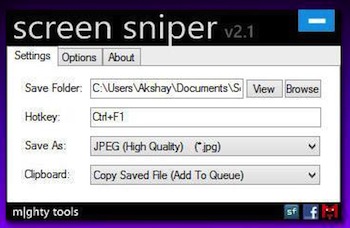
Qualora però, cari lettori, quanto recensito sino a questo momento non fosse stato di vostro gradimento e nel caso in cui foste alla ricerca di una risorsa di semplice utilizzo ma altamente funzionale allora sarete sicuramente ben felici di poter fare la conoscenza di Screen Sniper.

ShareShot: catturare screenshot, modificarli ed ottimizzarli per la stampa

Sono diverse le circostanze in cui risulta necessario catturare screenshot del proprio desktop, e non solo, ed altrettanto frequentemente capita di non sapere quale risorsa utilizzare e quale tra quelle conosciute può essere effettivamente in grado di rispondere alle proprie esigenze.

Qui su Geekissimo, a tal proposito, abbiamo avuto modo di fare la conoscenza di numerosi ed appositi applicativi mediante cui catturare lo schermo e ciascuno dei quali caratterizzato da features extra più o meno utili a seconda di quelle che sono le diverse esigenze di ciascun utente.

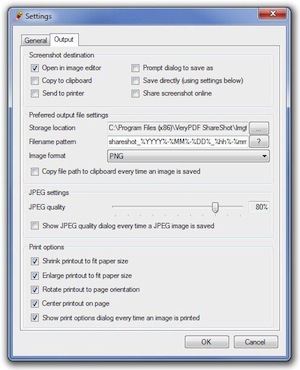
Qualora però quanto proposto sino a questo momento non fosse stato di vostro gradimento e nel caso in cui foste alla ricerca di uno strumento grazie al quale, nello specifico, catturare screenshot e, successivamente, apportarvi delle modifiche allora una risorsa quale ShareShot potrebbe rivelarsi utile.

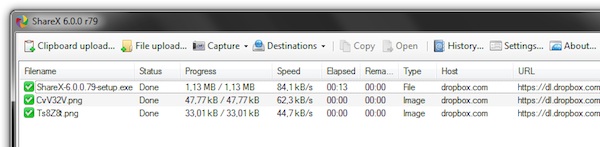
ShareX, catturare screenshot ed eseguirne immediatamente l’upload su 20 servizi web

Esistono molteplici strumenti graie ai quali ottenere degli screenshot del proprio desktop ma non tutti, purtroppo, consentono anche di condividere immediatamente l’immagine ottenuta con altri utenti.

Nel caso in cui venisse avvertita un’esigenza di questo tipo l’utilizzo di un applicativo quale ShareX potrebbe quindi rivelarsi molto ma molto utile.

Di che cosa si tratta? Scopriamolo subito!

CapShare, catturare screenshot e condividerli direttamente su Facebook

Come abbiamo avuto modo di apprendere qui su Geekissimo nel corso del tempo esistono innumerevoli strumenti grazie ai quali è possibile catturare screenshot ma ben pochi di essi mettono a disposizione dei loro utilizzatori apposite opzioni mediante cui effettuare l’upload delle immagini direttamente su Facebook.

Quindi, cari lettori, qualora aveste un’esigenza di questo tipo potreste prendere in considerazione l’idea di utilizzare un’apposita e pratica risorsa quale lo è CapShare.

Scopriamo subito di cosa si tratta!

CapShare è un software totalmente gratuito ed utilizzabile senza alcun tipo di problema su tutti i sistemi operativi Windows (sia a 32-bit sia a 64-bit) che, appunto, consente di effettuare la cattura di screenshot selezionando la porzione di schermo d’interesse e, successivamente, di condividere il tutto direttamente su Facebook.

SnapCrab, il miglior software freeware per catturare screenshot

Sino ad ora abbiamo avuto modo di fare la conoscenza di una gran quantità di strumenti mediante cui catturare screenshot agendo direttamente dal proprio desktop ma, nonostante ciò, quest’oggi torniamo a trattare l’argomento prestando attenzione ad un nuovo ed efficiente applicativo mediante cui, appunto, sarà possibile catturare lo schermo e che, con molta probabilità, può anche essere considerato come il migliore tra tutti quelli già recensiti.

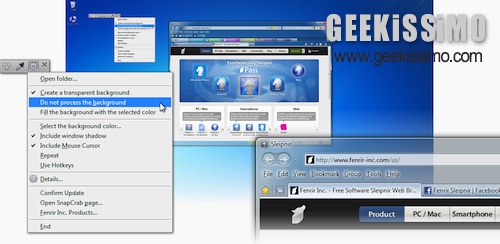
Lo strumento in questione è SnapCrab, un software totalmente gratuito ed utilizzabile su tutti i sistemi operativi Windows (sia a 32-bit sia a 64-bit) che, una volta in uso, permetterà di catturare screenshot di qualsiasi parte dello schermo andando ad agire sull’intero desktop, su singole finestre o, ancora, su specifiche aree definite dallo stesso utente, scegliendo se impiegare o meno la modalità autoscatto ed offrendo poi l’opportunità di salvare le immagini ottenute nel formato desiderato.

Live Capture, catturare screenshot scegliendo tra tantissime opzioni diverse

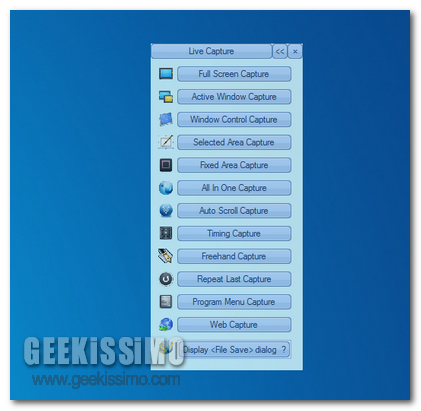
Di strumenti per catturare screenshot ne abbiamo visti davvero parecchi qui su Geekissmo ma, nonostante il vasto assortimento, non tutte le risorse rientranti in tale categoria risultano comprensive di un numero di opzioni tanto vasto quale quello offerto da Live Capture.

Questo software freeware ed utilizzabile su tutti i sistemi operativi Windows (sia a 32-bit sia a 64-bit), è sicuramente una tra le risorse più complete presenti sulla piazza mediante cui catturare screenshot gratuitamente e, al contempo, andando incontro alle più svariate esigenze della vasta utenza.
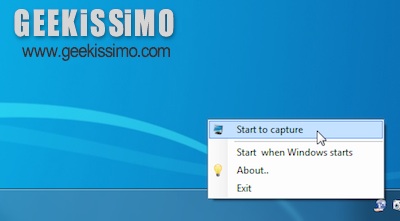
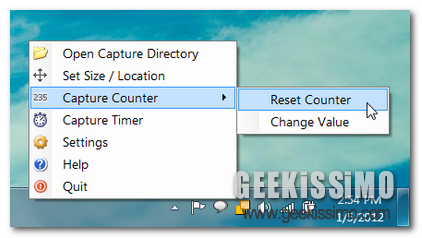
Live Capture, infatti, risulta comprensivo di uno straordinario numero di opzioni mediante le quali sarà possibile catturare screenshot dell’intero desktop, della finestra attiva, di un’area specificata dallo stesso utente e di una pagina web, di catturare lo schermo effettuando lo scroll di quanto visualizzato e di effettuare l’operazione in questione agendo ad intervalli di tempo predefiniti, il tutto mediante l’apposito pannello di controllo accessibile direttamente dalla system tray o, ancora, sfruttando apposite scorciatoie da tastiera che, per non far mancare proprio nulla, potranno anche essere definite dallo stesso utente.

AutoScreenCap, catturare screenshot in maniera automatica e ad intervalli di tempo regolari

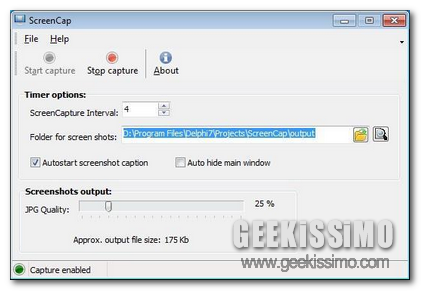
Molti dei software presentati qui su Geekissimo mediante cui viene offerta l’opportunità di catturare screenshot del proprio desktop permettono di eseguire l’operazione in questione agendo manualmente, ovvero servendosi, volta dopo volta, dei relativi comandi d’utilizzo.

Nella maggior parte dei casi si tratta di un’operazione che non crea alcun tipo di fastidio all’utente ma ciò non esclude però il fatto che alcuni tra voi appassionati lettori possano desiderare di ricorrere all’impiego di un applicativo in grado di eseguire in maniera totalmente, o quasi, automatica tale tipo d’operazione.

In tal caso una risorsa quale AutoScreenCap si rivela molto ma molo utile!

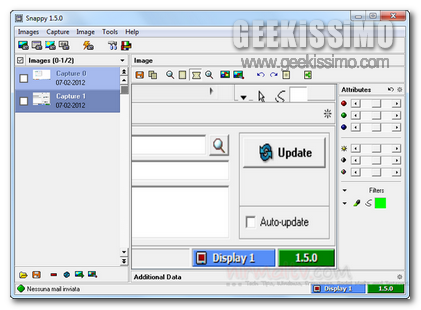
Snappy, catturare lo schermo ed editare facilmente gli screenshot ottenuti

Per catturare screenshot risultano disponibili numerosi ed appositi software, così come abbiamo avuto modo di scoprire, nel corso del tempo,qui su Geekissimo.

Proseguendo sulla medesima linea e, nello specifico, prestando particolare attenzione alle risorse destinate ai sistemi operativi Windows quest’oggi, cari lettori, andiamo a dare un’occhiata a Snappy, un software totalmente gratuito grazie al quale sarà possibile catturare lo schermo e, successivamente, accedere a tutta una serie di interessanti funzioni di editing che, nella maggior parte dei casi, non vengono offerte dagli applicativi adibiti a tal scopo.

Snappy, nello specifico, consente di catturare screenshot relativi all’intero desktop, ad una specifica area selezionata dall’utente, ad un oggetto o ad una finestra e, successivamente, di aggiungervi annotazioni, testi, forme ed altri vari elementi per poi salvare il tutto selezionando il formato d’immagine d’interesse (sono supportati tutti quelli più comuni) o, ancora, in PDF e di eseguirne l’invio direttamente tramite e-mail.

ScreenParts, catturare qualsiasi parte dello schermo ed eseguirne la copia negli appunti

Catturare screenshot risulta particolarmente utile in svariate circostanze ma, talvolta, purtroppo, l’esecuzione di questa semplice operazione può trasformarsi in un qualcosa di molto complicato a causa della difficoltà riscontrata nell’impiego dei software appositi o, ancora, conseguenzialmente alla loro mancanza di specifiche funzioni.

Su Geekissimo, nel corso del tempo, abbiamo fatto la conoscenza di diverse risorse mediante cui catturare lo schermo ma qualora non foste ancora soddisfatti di quanto proposto sino a questo momento allora, cari lettori, potreste provare a dare uno sguardo a ScreenParts.

Questo software, completamente gratuito, di natura portatile e specifico per sistemi operativi Windows, consente di catturare lo schermo in maniera davvero facilissima e, successivamente, di effettuare il salvataggio direttamente nella clipboard in modo tale da poter poi incollare il tutto direttamente in un’altra applicazione.

Curate.us, creare screenshot di specifiche parti delle pagine web e condividere facilmente il tutto

Tutti coloro che si ritrovano ad operare attivamente in rete di certo avranno avuto più volte l’esigenza di mostrare ad altri utenti specifiche immagini relative a quanto visionato online, come, ad esempio, una data parte di una pagina web, e, di conseguenza, di dover eseguire le più svariate procedure possibili ed immaginabili per far fronte a tale tipo di necessità.

L’esecuzione di un’operazione di questo tipo, invece, potrebbe risultare decisamente ben più pratica ed immediata servendosi di un interessante servizio appositamente adibito allo scopo in questione o, per meglio intenderci, tutto dedicato al taglio di specifiche sezioni di una pagina web ed alla relativa condivisione, come nel caso di Curate.us.

Si tratta infatti di una recente risorsa online che, in modo del tutto gratuito e senza richiedere registrazione obbligatoria, consente giust’appunto di effettuare uno screenshot di qualsiasi parte di una pagina web e, successivamente, di condividere il tutto con estrema semplicità.

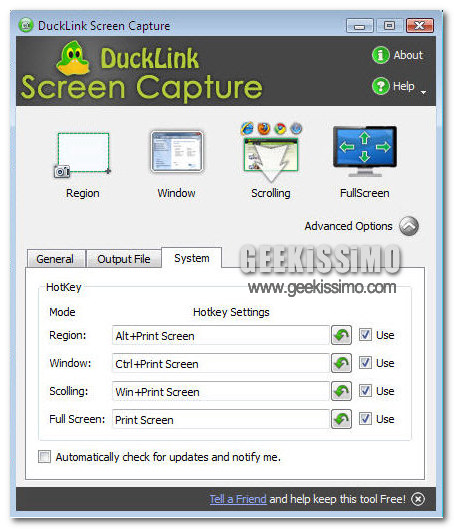
DuckLink Screen Capture, creare screenshot su Windows in pochi click

In varie occasioni, qui su Geekissimo, ci siamo occupati nel proporre a voi lettori applicativi gratuiti per Windows aventi funzionalità tali da permettere la creazione di uno screenshot, anche per i meno esperti o tecnici in materia.

All’appello dei programmi descritti manca DuckLink Screen Capture, ovvero un semplicissimo tool in grado di effettuare screenshot in pochi click, gratuitamente ed in maniera molto semplice per tutti. Il punto di forza di questo programmino è la capacità di acquisire un documento o pagina web dove lo scorrimento del mouse è necessario (orizzontalmente o verticalmente).