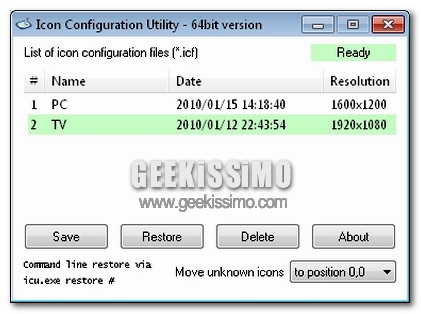
Icon Configuration Utility, ripristinare il layout del proprio desktop in modo facile e veloce

Il desktop, così come una scrivana vera e propria, costituisce quella zona del proprio PC in cui vengono collocati tutta una serie di elementi, almeno momentaneamente, in modo tale da poterli reperire, all’occorrenza, in maniera immediata.

Tuttavia, può però accadere che se il desktop diviene eccessivamente pieno d’icone o, magari , se si modifica la risoluzione del PC per giocare al nostro game preferito, allora quella che era la disposizione originaria degli elementi posti sulla nostra scrivania virtuale viene completamente stravolta, implicando dunque un successivo impegno da parte dell’utente nel tentare di sistemare nuovamente ogni cosa così com’era in origine, o quasi.

Se spesso vi ritrovate in situazioni di questo tipo allora è forse il caso di dare uno sguardo ad un interessante utility completamente gratuita che, nel giro di un istante, permetterà di eseguire esattamente quanto accennato.

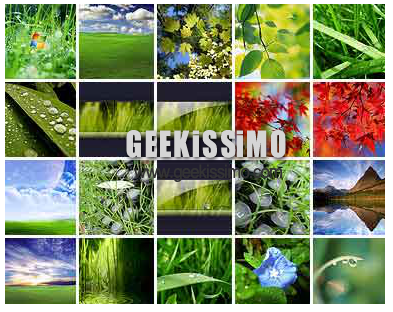
Starter Wallpaper Changer, come modificare lo sfondo del desktop su Windows 7 Starter

Come molta gente si sarà resa conto dopo l’acquisto, Windows 7 Starter non permette di fare determinate operazioni. Quali? Beh una delle più ecclatanti è cambiare lo sfondo del proprio desktop. Sicuramente non è un problema da definirsi grave, però il pensiero indica che qualsiasi sistema operativo venga utilizzato deve necessariamente lasciare l’utente libero di modificare a suo piacimento le impostazioni.

E soprattutto in questo caso, impostazioni che non sdradicano la natura del sistema stesso ma ne cambiano semplicemente in meglio la qualità del desktop con uno sfondo piuttosto che con un altro. Fatta questa premessa, credo fondamentale per l’inizio dell’articolo, vedremo come modficare lo sfondo del Desktop tramite Starter Wallpaper Changer.

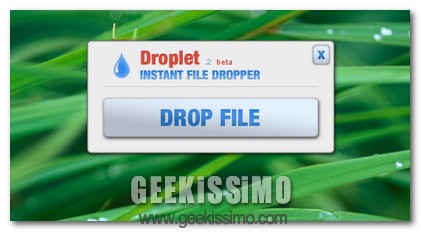
Droplet, condividere file in pochissimo tempo

Qualche volta si rende necessario inviare un file a diverse persone, subito si va a pensare alla spedizione via email, ma non sempre è una saggia scelta, sopratutto se bisogna condividere un qualcosa su un gruppo di discussione o piuttosto un forum o un blog. In queste situazioni è impossibile sapere l’email di tutti i destinatari, ma se pure fosse possibile si perderebbe una marea di tempo.

Oggi voglio presentarvi una applicazione da desktop sviluppata in Adobe AIR che si collega ad un servizio online di hosting (Drop.io). Il suo nome è Droplet e per funzionare ha, ovviamente, bisogno di Adobe AIR installato sul computer.

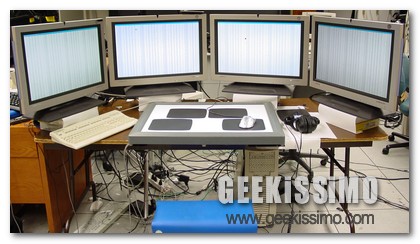
Multi Monitor Mouse, muovere il cursore tra più monitor in modo facile e veloce

Leggendo varie opinioni lungo il web, sembrano essere davvero in tanti gli utenti che, per i motivi più disparati, si ritrovano ad utilizzare in maniera abituale, o quanto meno saltuaria, due o più schermi collegati al proprio PC, agendo quindi secondo quella che, abitualmente, viene definita modalità multi-monitor.

Sebbene lavorare su più monitor permetta di avere a propria disposizione numerosi vantaggi, primo tra tutti la possibilità di operare su un desktop esteso di gran lunga, purtroppo sono comunque in tanti a lamentare quanto possa essere noioso spostare il cursore mouse da uno schermo all’altro per lunghe distanze, magari per reperire un certo file o per andare a posizionare una data finestra.

Dunque, se anche voi vi ritrovate in quanto appena accennato, allora di certo reputerete di grande aiuto l’utility che sto per presentarvi.

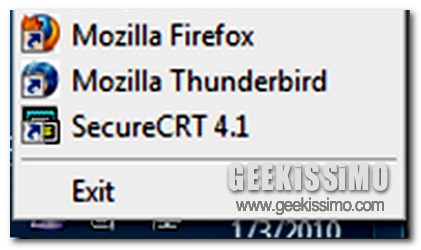
Desk Menu, accediamo alle voci presenti sul desktop in un unico click

Qui su Geekissimo, più e più volte, sono stati propositi numerosi strumenti appositi mediante i quali accedere in modo pratico ed immediato alle proprie applicazioni preferite, ai propri documenti, file e quant’altro possa colpire l’attenzione di ciascun utente.

Si tratta di utility che molto più comunemente prendono il nome di application launcher.

Pur trattandosi di strumenti più o meno performanti, non è detto però che tutti gli utenti avvertano la necessità di avere a propria disposizione un applicativo che vada a sostituire, in gran parte, tutte quelle che sono le principali funzioni di un ben più stabile menù Start già integrato nel sistema.

Dunque, proprio per questa ragione, oggi voglio proporvi un utility il cui scopo non consiste nel permettere un accesso rapido ed istantaneo a tutto quanto occorre in qualsiasi punto dello schermo ma, piuttosto, offre la possibilità, ai suoi utilizzatori, di ottimizzare il proprio tempo a disposizione velocizzando l’operazione di visualizzazione del desktop.

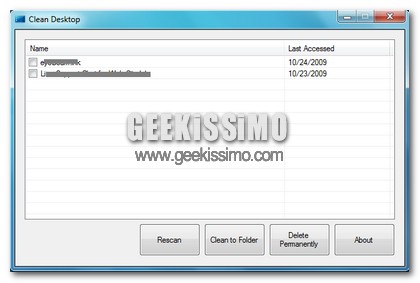
Clean Desktop, eseguire la pulitura guidata del desktop anche su Vista e Seven

In molti possessori dei nuovi OS di casa Windows, quali Vista e Seven, avranno avuto sicuramente modo di notare l’assenza della celebre “Pulitura guidata del desktop”, l’utility presente nei sistemi operativi predecessori, grazie alla quale era possibile eseguire un controllo automatizzato delle icone inutilizzate presenti sul nostro bel PC, pronte a costernare il wallpaper da noi scelto.

Lo strumento in questione, sebbene venisse considerato da una parte dell’utenza fastidioso e poco produttivo, risultava tuttavia utile ed efficiente per taluni utenti, al fine di rendere più ordinato e performante il proprio desktop, il tutto sfruttando una semplice utility intergrata nel proprio OS.

Tuttavia, se siete del parere che l’assenza dell’applicativo soppresso debba essere assolutamente compensata e se le vostre simpatie sono tutte a favore dello strumento di pulitura guidata, allora di certo troverete tanto interessante quanto pratico Clean Desktop.

DesktopTweet, creare ed inviare screenshot direttamente su Twitter

Oramai, l’utilizzo di Twitter combinato all’applicazione di altri strumenti, è divenuta un operazione sempre più comune, permettendo dunque, a ciascun utente, di sfruttare funzione di varia natura, il tutto semplicemente disponendo di un account sul nostro servizio di microblogging.

Proprio a questo proposito, oggi voglio proporvi un altro efficientissimo strumento mediante cui, nel giro di pochi semplici passaggi, sarà possibile realizzare ed inviare dei pratici screenshot, il tutto semplicemente disponendo di un profilo su Twitter.

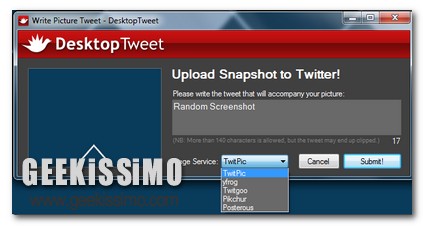
Si tratta di DesktopTweet, ossia un ingegnoso strumento gratuito da desktop, studiato per OS di casa Windows, mediante cui realizzare delle istantanee dello schermo del nostro computer ed inviare il tutto direttamente su Twitter, avendo la possibilità di sfruttare un sistema estremamente pratico e rapido.

Infatti, una volta scaricato ed installato il software in questione, non dovremo far altro che eseguirlo, inserire le nostre credenziali d’accesso relative a Twitter ed infine cliccare sulla voce “Continue”.

Taskbar Hider, un hotkey per nascondere o visualizzare la barra delle applicazioni

2009-12-23_111136

Se utilizzate un OS di casa Windows e siete alla ricerca di un sistema mediante il quale riuscire a ricavare maggiore spazio sul vostro desktop, allora di certo sarete interessati a quanto scritto in quest’articolo.

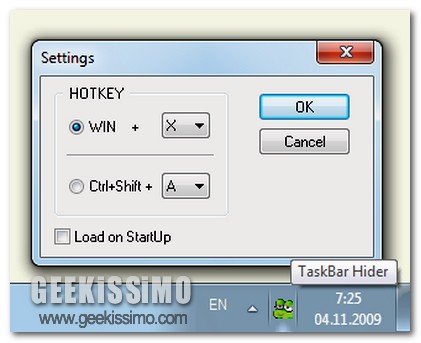
Infatti, per cercare di ricavare un minimo di spazio in più sul proprio desktop, potrebbe risultare utile impostare il nascondersi della barra delle applicazioni il che, sicuramente non costituisce una grande risorsa ma almeno rappresenta, seppur in minima parte, un piccolo vantaggio.

Tuttavia, per impostazione predefinita, scegliendo di nascondere la barra delle applicazioni, quest’ultima verrà occultata in modo del tutto automatico, senza lasciare spazio per la scelta dell’utente, andandosi dunque a configurare si come un opzione mediante la quale ricavare maggiore spazio ma, al contempo, anche come un sistema che non lascia molta scelta all’utilizzatore andandone ad incidere sulla produttività.

7 Sidebar, includiamo in Seven un efficiente barra laterale in stile Vista

2009-12-12_094854

A partire dall’arrivo sul mercato dell’ attesissimo ed acclamato Windows 7, sono davvero tante le applicazioni e le utility rese disponibili dai più vari sviluppatori, mediante le quali viene offerta la possibilità, a ciascun utente intendo ad avventurarsi nel promettente mondo di Seven, di modificare il proprio OS includendo svariate tipologie di personalizzazioni.

Tuttavia, nonostante l’oramai popolarissimo Seven offra una gran varietà di strumenti e per di più altamente personalizzabili, parte dell’utenza ha comunque iniziato ad avvertire la mancanza di un accessorio che, in buona parte, aveva caratterizzato particolarmente il caro Windows Vista.

Si tratta infatti della barra laterale, assente in Seven, all’interno della quale era possibile inglobare i più svariati tipi di gadget, più o meno utili alla produttività dell’utente a seconda delle scelte effettuate.

Ma non disperate cari lettori di Geekissimo, poiché, per i più nostalgici ed esigenti è stato fortunatamente ideato un apposito strumento mediante il quale sarà finalmente possibile sopperire a questa mancanza.

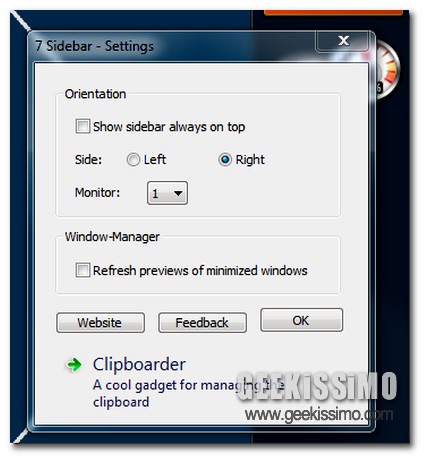
Si tratta infatti di 7 Sidebar, ossia un applicativo gratuito ed esclusivo, che, come si può facilmente dedurre dal nome, permette di aggiungere una sorta di barra laterale in vecchio stile, direttamente sul desktop del nostro Seven.

NatGeo Wallpaper Downloader: quasi 1.000 sfondi mozzafiato con un click

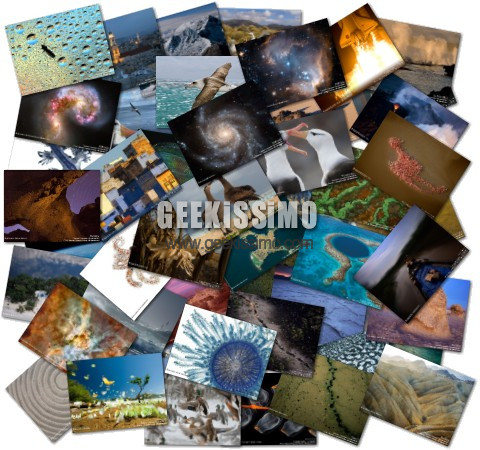
Concludendo la nostra guida su come cancellarsi da Facebook pubblicata ieri vi abbiamo lasciati con un laconico “buona vita reale”. Oggi, cercheremo di tramutare questo nostro augurio in immagini. Immagini mozzafiato provenienti dal nostro maltrattato pianeta da piazzare 365 giorni all’anno sui nostri desktop. Magari a rotazione, visto che sono poco meno di mille.

Di cosa stiamo parlando? Ma ovviamente dei fantastici sfondi National Geographic, che in realtà vi avevamo già segnalato in passato ma che poniamo nuovamente alla vostra attenzione perché adesso si possono scaricare tutti con un semplice click. In meno di dieci minuti.

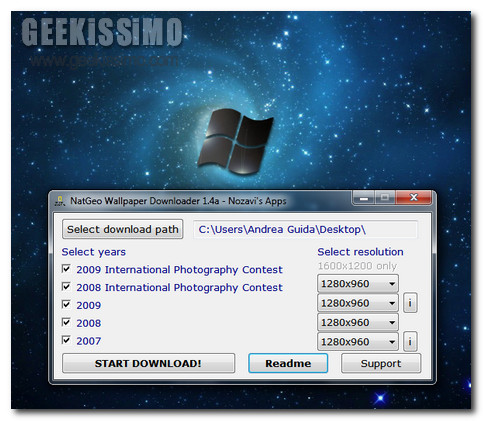
Tutto quello che vi serve è NatGeo Wallpaper Downloader, un programmino gratuito e no-install per Windows che consente di scaricare sfondi e foto dal sito di National Geographic in base al loro anno di pubblicazione.

SE-Screensaver, tanti bellissimi screensaver personalizzabili in un unico file eseguibile

2009-12-10_094332

Personalizzare il proprio PC costituisce un argomento sempre più all’ordine del giorno. Infatti, sono davvero tanti i post qui su Geekissimo mediante i quali vengono proposte svariate modalità per conferire un aspetto alternativo e fuori dal comune al proprio PC, magari utilizzando delle skins particolari, applicando icone insolite, sfondi accattivanti e via di seguito.

Proprio a questo proposito, voglio dunque presentarvi un altra interessantissima modalità per modificare il look della vostra fida postazione di lavoro, facendo uso di uno strumento semplice ma al contempo estremamente singolare, mediante il quale il vostro caro desktop avrà finalmente vita nuova.

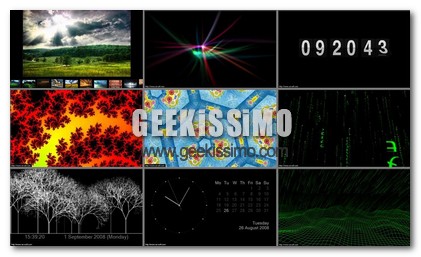
Si tratta di SE-Screensaver, ossia una raccolta completamente gratuita di ben 10 screensaver, personalizzabili e non, inclusi all’interno di un unico file installabile, utilizzabile esclusivamente su OS di casa Windows.

La novità sta nel fatto che, pur essendo lo screensaver un qualcosa di banale e facilmente reperibile, mediante SE-Screensaver ciascun utente potrà visualizzarne un raccolta completa e personalizzabile, il tutto mediante un solo ed unico click.

Gom Player per non sentire più parlare di Codec

Gom-player

Chissà quante volte ci siamo trovati di fronte a file che sapevamo essere video, ma non sapevamo mai quali codec dovevamo utilizzare. La soluzione più semplice, era VLC, che più o meno riusciva sempre a soddisfarci.

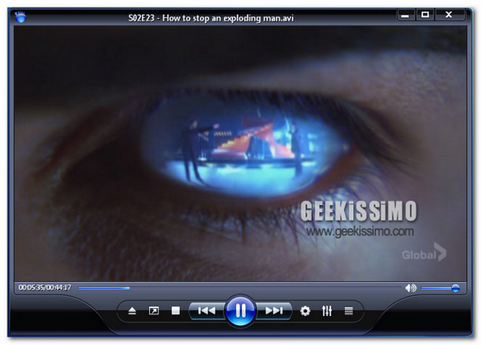
Una soluzione la propone Gom Player, che con il suo innovativo modo di pensare ai codec richiederà soltanto la nostra tranquillità nel sederci per gustarsi un bel film.

Infatti, Gom Player non necessita dell’installazione di alcun codec, perché ha già al suo interno un vastissimo e ben aggiornato repertorio di codec, che raramente richiederà la nostra attenzione. Nel già raro caso in cui il codec che serve per visualizzare il video in questione non sia presente di default, allora Gom Player guiderà l’utente alla sua installazione tramite una semplice ed intuitiva interfaccia.

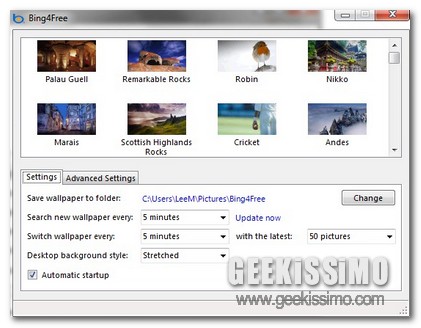
Bing4Free, salvare le immagini di Bing direttamente sul proprio PC ed utilizzarle come wallpaper

2009-12-03_094018

A partire dal primo giorno in cui Bing, il motore di ricerca by Microsoft, ha fatto la sua comparsa sulla grande rete, la maggior parte degli utenti ha iniziato a mostrare un attrattiva particolare, oltre che per il servizio offerto, anche per le bellissime immagini che giornalmente vengono proposte come sfondo al campo di ricerca, ritraendo animali e figure facenti riferimento al mondo della natura.

Ad oggi, sono state ideati diversi strumenti mediante i quali è possibile salvare direttamente sul proprio PC le suddette immagini, o, in alternativa, impostarle direttamente come sfondo per la propria postazione di lavoro, considerando la loro bellezza.

Proprio a questo proposito voglio dunque presentarvi un utile e simpatico applicativo mediante il quale potremo addobbare il nostro bel desktop alla stessa maniera di come viene presentata la pagina dell’ascendente motore di ricerca.

Si tratta di Bing4Free, ossia un programmino gratuito, ad oggi ancora in fase Beta, tutto dedicato agli OS di casa Windows, mediante il quale è possibile scaricare, direttamente sulla propria postazione di lavoro, tutti le immagini di Bing, così da poterle usare come wallpapers, pianificando degli intervalli regolari.