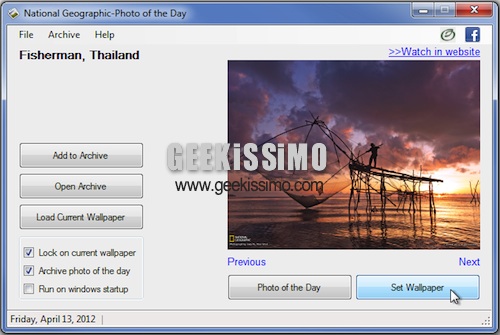
National Geographic Photo of the Day Wallpaper Changer, scaricare automaticamente la foto del giorno del National Geographic ed utilizzarla come wallpaper

Sul sito web del National Geographic, così come sicuramente già saprà gran parte di voi lettori di Geekissimo, viene pubblicata ogni giorno quella che, appunto, viene identificata come “foto del giorno”.

Si tratta di immagini bellissime che possono essere scaricate sulla postazione multimediale in uso andando quindi ad arricchire il proprio archivio o, ancora, di cui è possibile servirsene come wallpaper ad alta definizione per il proprio desktop.

Coloro che apprezzano in maniera particolare queste bellissime fotografie potrebbero però desiderare di avere a propria disposizione un ben più pratico strumento mediante cui eseguirne il download evitando quindi di dover visitare, volta dopo volta, il sito web del National Geographic.

Musica digitale: buone nuove per il mercato del download legale

Mercato musica digitale in ripresa

L’industria musicale sembrerebbe proprio essere in gran ripresa o, almeno, così risulta prendendo in considerazione quelli che sono i numeri raccolti dall’ultimo Digital Music Report dalla International Federation of Phonographic Industry (IFPI) nel quale viene messo in evidenza come l’anno oramai trascorso sia risultato il meno negativo dal 2004.

Il mondo della musica è dunque in forte ripresa ma, questa volta, ad avere la meglio non è il materiale illegale, nonostante la pirateria continui a costituire un ostacolo, ma i formati digitali e le numerose nuove soluzioni a disposizione degli utenti che sono nel pieno rispetto del copyright, così come chiaramente evidenziato dai numeri in crescita.

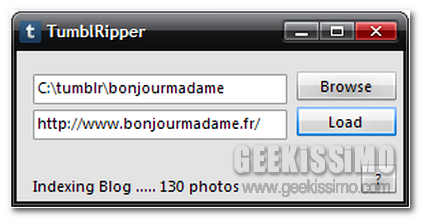
TumblRipper, eseguire il download di tutte le foto di un blog Tumblr in un click

Negli ultimi tempi Tumblr ha acquistato sempre più popolarità attirando su di se l’attenzione di numerosi internauti sino a diventare uno tra i servizi di microblogging maggiormente utilizzati dalla vasta utenza.

Tenendo conto di tale dato, nel corso del tempo sono stati resi disponibili tutta una serie di appositi strumenti mediante cui facilitare la gestione di Tumblr e, nello specifico, del proprio spazio online.

A tal proposito, chi, per una qualsiasi ragione, vorrebbe effettuare un backup di tutte le foto e le immagini che sono state aggiunte sul proprio spazio online e, ovviamente, non ha alcune intenzione di eseguire tale procedura in modo manuale, potrebbe sicuramente trovare particolarmente utile un apposito strumento quale lo è TumblRipper.

Facebook Messenger approda ufficialmente su Windows 7

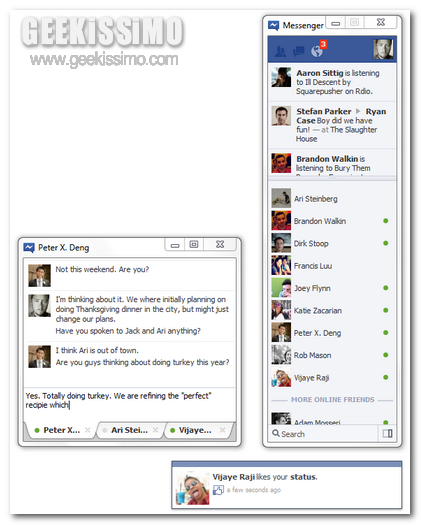
Se ne era iniziato a parlare qualche mese addietro ed il suo arrivo in via ufficiale era già atteso da qualche tempo a questa parte ma soltanto nel corso delle ultime ore Facebook Mesenger, il client per la gestione da desktop di tutte le varie attività eseguite su Facebook, è stato reso ufficialmente disponibile per OS Windows.

L’app, resa disponibile dal team del rinomato social network in blu, consente di chattare con i propri amici, di visualizzare le notifiche e di tenere traccia dei feed di notizie, il tutto direttamente dalla propria scrivania virtuale e, di conseguenza, evitando di dover aprire il browser web così come di consueto e così come sicuramente avranno già avuto modo di verificare tutti coloro che hanno sperimentato le fattezze del tester del client trapelato in rete settimane fa.

Il client, comunque, risulta prevalentemente basato sull’utilizzo dei Ticker, il sistema per la gestione dei flussi d’informazione introdotto da Facebook non molto tempo fa, mostrando quindi, uno dopo l’altro, tutti gli aggiornamenti di maggior rilievo facenti riferimento alle operazioni compiute dagli utenti presenti nelle proprie liste amici.

Facebook Messenger: a un passo dal download ufficiale

Qualche giorno fa, qui su Geekissimo, avevamo parlato di Facebook Messenger, il client grazie al quale comunicare con gli amici di Facebook direttamente dal proprio computer, avvisando tutti voi lettori della possibilità di poterne effettuare il download “in anteprima” grazie alla segnalazione di un utente appartenente al forum di The Windows Club.

Il link precedentemente fornito grazie al quale effettuare il download continua ad essere valido ma, a quanto pare, nelle ultime ore, Facebook ha reso disponibile un’apposita pagina mediante cui ottenere ulteriori dettagli in merito al client.

Cliccando qui si può infatti accedere all’apposita sezione presente presente nel centro assistenza di Facebook tramite la quale è possibile apparendere tutta una serie di interessanti ed utili info circa il funzionamento e l’utilizzo del client che risultano particolarmente comode al fine di poter comprendere nel miglior modo possibile le modalità d’imppiego di Facebook Messenger.

iTunes Rewind: le migliori app, e non solo, del 2011

iTunes Rewind 2011

Negli ultimi giorni Apple ha provveduto a rendere nota la classifica dei contenuti presenti su iTunes ed App Store che sono stati maggiormente apprezzati, tanto per successo quanto per qualità, dagli utenti nel corso di questo 2011 oramai giunto quasi al termine.

La classifica in questione, meglio conosciuta come iTunes Rewind, si basa solo e soltanto su quelli che sono stati i download eseguiti dagli utenti iOS e, pur non risultando compresiva dei dati di vendita della nota azienda della mela morsicata, va comunque ad offrire una chiara ed inequivocabile visione di quelli che, a furor di popolo, possono essere ritenuti i “veri successi” dei dodici mesi che compongono l’anno.

Nello specifico, Instagram, la nota risorsa di photo-sharing impiegata, ad oggi, da oltre 14 milioni di utenti in tutto il mondo, è riuscita ad aggiudicarsi il titolo di migliore app dell’anno per iPhone, per iPad, invece, ad ottenere il primo posto in classifica è Firenze Virtual History, un app targata Mondadori che consente di effettuare un viaggio tridimensionale nella città del Rinascimento.

Rapidshare Auto-Downloader, avviare automaticamente il download dei file da RapidShare al termine del countdown

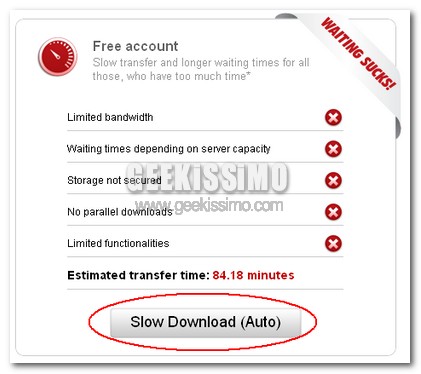
Sul fatto che RapidShare costituisca una delle migliori risorse online mediante cui condividere i propri file e scaricare, direttamente sulla postazione multimediale in uso, quelli altrui non c’è dubbio ma, nonostante l’assodata efficienza del servizio, risulta però particolarmente snervante, per quanto concerne la versione Free, il fatto di dover essere soggetti prima al countdown e dopo all’avvio manuale del download di tutto quanto occorre, senza contare poi che nel caso in cui venga superato il tempo massimo d’attesa sarà necessario iniziare tutto da capo.

Fortunatamente, per la gioia di tutti coloro che, tanto spesso quanto volentieri, bazzicano tra i meandri di RapidShare, il dettaglio in questione può essere risolto in modo estremamente pratico mediante Rapidshare Auto-Downloader, utilizzabile però solo qualora il browser web impiegato sia Google Chrome.

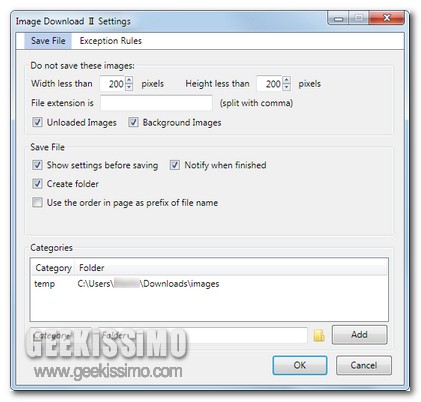
Image Download II, salvare immagini in batch da Firefox mediante un unico click

Salvare una qualsiasi immagine visualizzata online, come di certo già saprà gran parte di voi lettori di Geekissimo, costituisce un processo piuttosto semplice da eseguire (è infatti sufficiente cliccare su di essa con il tasto destro del mouse, scegliere la voce Salva immagine con nome… dal menu contestuale visualizzato e selezionarne dunque la posizione di archiviazione sul PC).

Tuttavia la situazione potrebbe però andarsi a complicare notevolmente qualora le immagini da archiviare raggiungessero un numero piuttosto consistente richiedendo dunque tempo e, sopratutto, pazienza da parte dell’utente.

Sfortunatamente, di default, non è possibile ovviare in alcun modo ad una situazione del genere ma ricorrendo invece all’impiego di un’apposita risorsa quale Image Download II il processo in questione può essere semplificato di gran lunga.

Come visualizzare l’anteprima dei video in download [Video tutorial]

Tutti i giorni accade di scaricare video da internet, nella precedente guida avevamo visto come scaricare da youtube con safari, senza l’utilizzo di software aggiuntivi ne di inutili estensioni. Molte volte, mentre si sta effettuando il download, non si ha la certezza che il file sia propriamente quello cercato; in questa guida vi mostriamo un piccolo trucco per ovviare a questo problema ed evitare inutili perdite di tempo. Il video tutorial è stato creato con un sistema operativo Mac OS Snow Leopard; vediamo come fare!

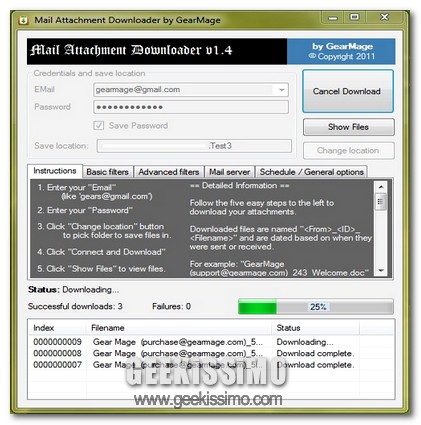
Mail Attachment Downloader, scaricare gli allegati delle e-mail automaticamente e direttamente dal proprio desktop

Le e-mail, oltre che essere un valido strumento grazie al quale scambiare comunicazioni con altri utenti, risultano anche una più che valida risorsa mediante cui spedire file come allegati, a patto però che presentino delle dimensioni piuttosto contenute.

Tuttavia, onde evitare di dover aprire di volta in volta dapprima la propria casella di posta elettronica, poi le e-mail contenti gli allegati e, infine, questi ultimi per poi scaricare il tutto direttamente sul proprio PC, si potrebbe prendere in seria considerazione l’idea di ricorrere all’utilizzo di un utile ed efficiente programmino quale Mail Attachment Downloader.

Si tratta infatti di un software freeware specifico per OS Windows che, in modo tanto semplice così come non mai, consentirà di eseguire il download di tutti gli allegati delle e-mail ricevute agendo direttamente dal proprio desktop e risparmiando dunque una gran quantità di tempo prezioso.

Net Traffic, monitorare il traffico di rete in tempo reale direttamente dal proprio desktop

Usufruire al meglio della propria connessione ad internet significa, in primo luogo, conoscerne le effettive potenzialità e, di conseguenza, verificare la reale velocità di download e quella di upload istante per istante, andando quindi ben oltre i valori massimi indicativi facilmente reperibili mediante l’effettuazione di appositi test online.

Proprio per questo, qualora si desiderasse conoscere le effettive performance della connessione ad internet in uso, si potrebbe prendere in considerazione l’idea di ricorrere all’utilizzo di un pratico ed efficace strumento da desktop quale Net Traffic.

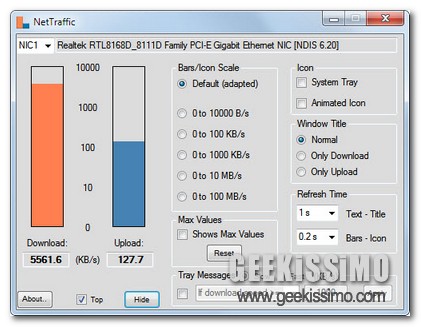
Si tratta, per l’appunto, di un applicativo gratuito, portatile e tutto dedicato agli OS Windows che, una volta avviato, entrerà in azione monitorando in tempo reale il traffico di rete risultando facilmente visualizzabile semplicemente dando uno sguardo alle due barre indicatrici, così con’è anche possibile notare osservando l’immagine d’esempio.

Guida Jdownloader [Video Tutorial]

http://www.youtube.com/watch?v=OAfk_NDbm9U

Nell’era del video sharing, sono diventati di fondamentale importanza i software in grado di scaricare i filmati dai siti online. Per questo motivo, Jdownloader sta attraversando un momento di grande successo e popolarità. Alcuni servizi di hosting, come ad esempio Rapidshare, prima di dare il via al download richiedono un codice Captcha e non permettono allo stesso indirizzo Ip di scaricare più file in un determinato intervallo di tempo. Grazie a questo software possiamo risolvere tutti i problemi, vediamo come fare!

Utilizzare Jdownloader
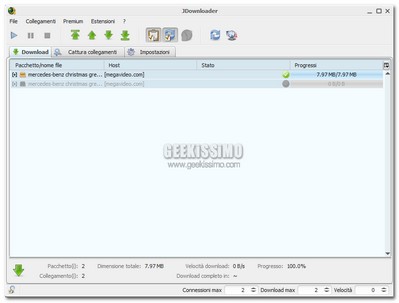
1.Scaricate ed installate il software; al primo avvio verrà richiesto di effettuare l’aggiornamento.

2.Nel caso in cui la lingua impostata fosse Inglese, cliccate Impostazioni -> Interfaccia Utente e cambiatela.

3.Per scaricare un video dalla rete esistono due differenti modi:

3a.Aprite con il browser il filmato che desiderate scaricare, selezionate l’url del filmato->tasto destro del mouse->copia; l’indirizzo verrà automaticamente copiato nella finestra Cattura Collegamenti del software.

3b.Copiare l’indirizzo del video e incollarlo manualmente nel software in Cattura Collegamenti->Aggiungi URL.

4.Per avviare il download, posizionatevi in Cattura Collegamenti->Cliccare 2 volte su di esso e poi su Continua.

5.E’ possibile impostare una priorità di download, in modo che alcuni file vengano scaricati prima di altri. Posizionatevi in Download e selezionate un file-> tasto destro del mouse-> priorita-> impostare la priorità preferita.

6.Se state scaricando file che sono stati scompattati in più archivi, posizionatevi in impostazioni-> Estensioni-> Decompressore RAR JD e selezionate la cartella in cui comprimere tutti gli archivi in un unico file.

Offliberty, accedere ai contenuti multimediali presenti online anche quando si è offline

A tutti, almeno una volta nella vita, sarà capitato di ritrovarsi a dover fare i conti con una connessione ad internet manchevole e, di conseguenza, impossibile da utilizzare per solcare i meandri del web.

Ovviamente la cosa non crea alcun problema nel caso in cui, in quel dato momento, non risulti necessario navigare lungo il web, ma, di certo, una situazione di questo tipo potrebbe divenire snervante, e non poco, qualora fosse indispensabile accedere a contenuti audio e video presenti online.

In questi casi le opzioni possibili sono quindi due: pazientare, pazientare, pazientare e ancora pazientare (facendo ovviamente tutti i possibili scongiuri!) o, in alternativa, utilizzare una risorsa quale Offliberty.

Si tratta, per l’appunto, di uno strumento web appositamente ideato per far fronte a situazioni di questo tipo, utilizzabile in modo del tutto gratuito e senza dover eseguire alcun processo di registrazione!

Scopriamone ora il funzionamento e le caratteristiche!

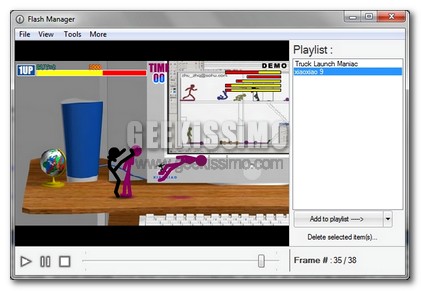
Flash Manager: scaricare, convertire e gestire facilmente i file .swf

A chi non è mai capitato, navigando online, di incappare in un elemento in Flash e di desiderare di archviare il tutto direttamente sul proprio PC in modo tale da potervi dare uno sguardo anche in un secondo momento?

Bhe, di certo un ampio numero di voi lettori di Geekissimo si sarà ritrovato più e più volte in una situazione di questo tipo ma, purtroppo, a causa della mancanza degli giusti strumenti mediante cui eseguire il tutto, avrà dovuto rinunciare all’esecuzione di tale operazione.