Video Tutorial: come integrare il SP3 nel CD d’installazione di Windows XP

Carissimi amici geek, ve lo avevamo promesso ed eccola: dopo avervi riferito le nostre prime impressioni a riguardo, come già fatto con la procedura relativa al Service Pack 1 per Windows Vista, eccoci qui con una bella guida (anche in video) su come integrare il SP3 nel CD d’installazione di Windows XP.

Tutto quello che occorre è un CD d’installazione di Windows XP originale, un software gratuito, un po’ di spazio libero sul disco fisso e qualche minuto libero per portare a termine tutta la procedura, che potete vedere nel video tutorial qui sopra, o leggere passo passo qui:

  1. Assicurarsi di aver installato il .Net Framework 2.0 di Microsoft
  2. Assicurarsi di avere oltre 1200 MB di spazio libero su hard disk
  3. Scaricare ed avviare nLite (disponibile anche in versione no-install)
  4. Inserire il CD d’installazione di Windows XP (anche se con SP2 già integrato) nel PC
  5. Selezionare Italiano dal menu a tendina
  6. Cliccare sul pulsante Avanti
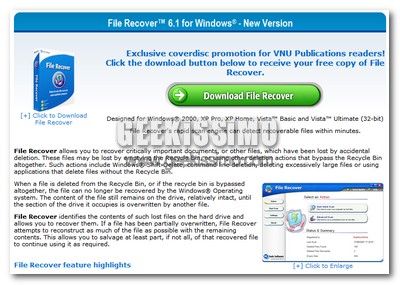
PC Tools File Recover gratis per tutti!

PC Tools File Recover gratis per tutti! E con questa frase è presto introdotta una nuova, interessantissima promozione che ci permette di ottenere gratuitamente un software commerciale di indubbio valore.

Per chi non ne avesse mai sentito parlare, PC Tools File Recover è un ottimo software che permette di recuperare i file quando accidentalmente cancellati (che, come da bravi geek ben sapete, finché non sovrascritti da altri dati, rimangono al loro posto sull’hard disk) da molti supporti.

Ma adesso vediamo insieme come ottenere la nostra licenza gratis:

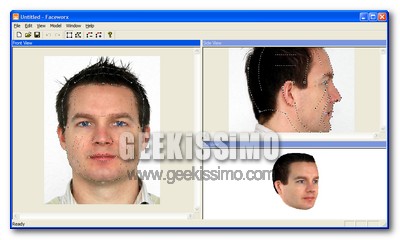
LOOXIS Faceworx, trasformare facilmente le proprie foto in modelli 3D

Solo una decina di anni fa, i più visionari immaginavano l’epoca attuale come un’epoca nella quale le fotografie sarebbero scomparse, soppiantate da riproduzioni in tre dimensioni ed in grandezza naturale dei soggetti immortalati. Ovviamente, come tutti sappiamo, non è andata (fortunatamente o sfortunatamente, dipende dai punti di vista) così, e le foto, digitalizzazione a parte, non hanno subito grosse trasformazioni di forma.

Va però sottolineato come, soprattutto negli ultimi tempi, la grafica digitale stia entrando nelle case e nei computer di numerose persone non esperte, ma sempre più in grado di maneggiarla, grazie a dei software, talvolta gratuiti, che permettono una facile costruzione di modelli 3D (se poi parliamo di prodotti di livello professionale la musica cambia, ma anche in quel settore le cose sono abbastanza cambiate rispetto a qualche anno fa).

Da questa interessante commistione nascono prodotti software come quello che vi presentiamo oggi: LOOXIS Faceworx.

Come passare da 1.000 a 0 e-mail da leggere in una sola giornata

Geek o non geek, studenti o professori, grandi professionisti o persone in cerca di occupazione, ormai quasi tutti hanno a che fare quotidianamente con la posta elettronica, ma talvolta il rapporto con questo prezioso mezzo di comunicazione diventa complicato per l’eccessiva mole di lettere da leggere nel più breve tempo possibile.

Come avrete ben intuito dal titolo piuttosto provocatorio di questo post, oggi noi di Geekissimo daremo qualche dritta, che speriamo utile, destinata proprio a chi desidera passare da 1.000 a 0 e-mail da leggere in una sola giornata (o giù di lì). Ovviamente miracoli non se ne possono fare, ma se organizzato tutto al meglio, il risparmio di tempo nella consultazione della posta elettronica diventa davvero notevole. Buona lettura a tutti, e non dimenticate di darci anche i vostri suggerimenti riguardo questo tema!

  1. Utilizzare Gmail per gestire tutti gli account: questo ottimo servizio on-line non ha davvero più bisogno di presentazioni, permette di avere sempre a disposizione qualsiasi account di posta si desideri (grazie all’opzione che permette di ricevere mail tramite POP3 da altri indirizzi, accessibile dal pannello delle impostazioni), in contemporanea e gestibili in maniera quantomai facile e veloce. Da sottolineare poi la recente introduzione del supporto IMAP, che permette di utilizzare il servizio di web-mail di Google in qualsiasi client desktop (come Outlook), senza gli svantaggi del classico POP3, che non permetteva una perfetta sincronizzazione tra diverse applicazioni desktop per la posta elettronica e lo stesso Gmail sul web.

Come monitorare la temperatura della CPU

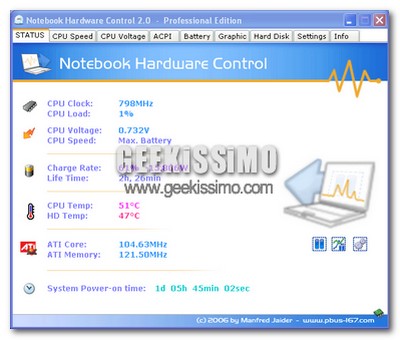
Come da bravi geek ben saprete, monitorare la temperatura della CPU è un qualcosa che in diversi casi può addirittura salvare la vita di un PC, facendo scoprire alcuni segnali causati da problemi relativi alla ventilazione, all’alimentazione, e così via. Ciò ovviamente serve anche quando si ama compiere attività di overclocking o quando, in giornate particolarmente calde, si vuole capire quanto e come si può “spremere” il proprio amato computer.

Proprio per l’enorme importanza di questa pratica, oggi noi di Geekissimo vogliamo proporvi tre ottimi strumenti gratuiti, utili proprio a monitorare la temperatura della CPU, ma non solo. Che aspettate a provarli tutti e dirci qual è il vostro preferito?!

Notebook Hardware Control: ottimo software dedicato ai computer portatili, che permette di controllare la gestione dell’alimentazione, prolungare la durata delle batterie (nulla di miracoloso, sia chiaro), ridurre i consumi energetici e monitorare tutti i componenti hardware, tutto tramite una comodissima interfaccia grafica molto semplice da utilizzare. Per funzionare, il software richiede l’installazione nel sistema del .Net Framework 2.0 di Microsoft.

Backup To EMail, salvare i file sulla propria casella di posta in un click

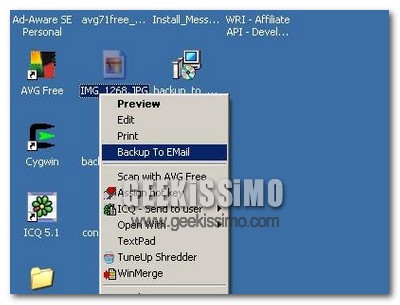
Il diffondersi di servizi come Gmail e Yahoo! Mail, vale a dire delle caselle di posta elettronica molto funzionali e con uno spazio messo a disposizione pari a svariati GB di capienza, ha fatto enormemente aumentare il numero delle persone che utilizzano la propria casella di posta come un posto alternativo dove conservare le copie di backup dei file più importanti.

Bene, se anche voi fate parte di questa nutritissima schiera di persone, non potete assolutamente farvi sfuggire la possibilità di provare il software gratuito per Windows Backup To EMail, che permette proprio di salvare i file sulla propria casella di posta in un click. Basta installarlo, inserire i dati del proprio account ed il gioco è fatto!

Come cambiare le azioni compiute dal mouse a seconda delle applicazioni avviate

Da quando qualche anno fa ha mosso le sue prime “palline” sulle scrivanie degli utenti di tutto il mondo, il mouse ne ha davvero fatta di strada, infatti oggi se ne trovano di tutti i tipi (grandezza, colore ecc.) e con diverse quantità di tasti a disposizione… ok, ma che farsene di quattro o cinque pulsanti?

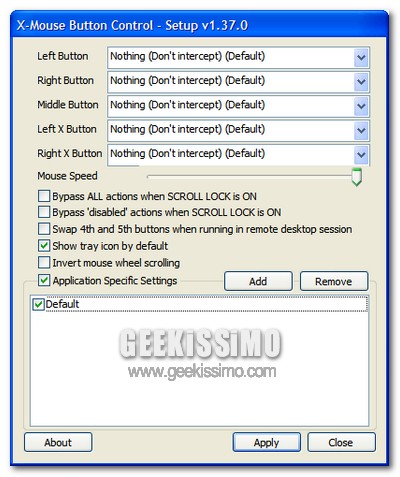
A dire il vero, pensandoci bene, anche i “classici” mouse con due tasti ed una rotellina di scorrimento (che spesso funge anche da terzo tasto) non vengono sfruttati da Windows al massimo delle loro possibilità. Voi che ne direste di un mouse che cambia le sue azioni a seconda delle applicazioni avviate?

Proprio così: un mouse che, se è aperto il lettore multimediale, con un tasto mette in pausa ed un altro manda avanti la riproduzione; oppure un mouse che, se è aperto un editor di testo, con un tasto copia il testo ed un altro lo incolla, e così via. Se vi piace l’idea allora date un’occhiata ad X-Mouse Button Control.

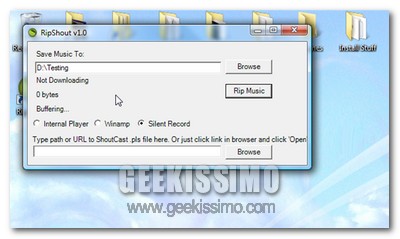
RipShout, registrare le radio on-line al meglio

Quasi in modo inaspettato, in un’ipotetica stretta di mano tra passato, presente e futuro, la radio è riuscita a trovare una seconda giovinezza proprio grazie al mezzo che in molti prevedevano per lei fatale: internet.

C’è poco da fare: vuoi per la ancora mancata diffusione della linea ad alta velocità, vuoi per la possibilità di ascoltare musica proveniente da tutto il mondo gratis, l’accoppiata radio-internet è tra le più riuscite in assoluto. Ed allora perché non trasformare i nostri PC in vecchi mangianastri e fare quello che ognuno di noi ha sicuramente fatto, almeno una volta nella vita, con la radio “classica”, ovvero registrarla?

8 widget da avere assolutamente in Opera Browser

Ed eccoci tornati a parlare di uno dei browser meno diffusi ma più amati al mondo: Opera, che non smette mai di stupire chi lo prova per la prima volta, così come chi lo utilizza già da tempo, grazie alle sue infinite funzioni e la comodità con le quali sono messe a disposizione di ogni utente.

Torniamo a parlare di Opera Browser presentandovi una bella lista di 8 widget da avere assolutamente: da strumenti utili allo sviluppo web a quelli per i servizi web 2.0, passando per altri dedicati ai servizi di video-sharing, web design, a Google e tanto altro. Che aspettate a provarli tutti e dirci cosa ne pensate?!

  1. Page Rank: come anche suggerito dal suo nome, questo widget per Opera Browser permette di scoprire il pagerank di qualsiasi sito in una manciata di secondi. Molto utile per chi lavora con il web… e per i curiosi!

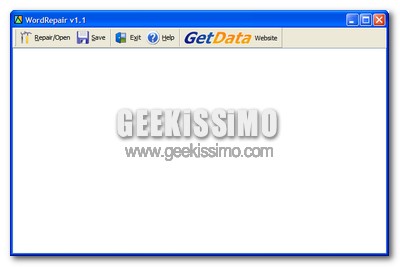
Come riparare i file di Word corrotti

Una delle cose più tremende che può capitare a chi lavora con il computer, anche se non propriamente definibile come geek, è senza ombra di dubbio di ritrovarsi con tra le mani un file di Word corrotto.

Un importante documento di lavoro che serve al capo entro il più breve tempo possibile, appunti fondamentali per un impegno da portare a termine all’indomani, una ricerca scolastica o un “semplice” romanzo al quale si è lavorato per anni ed anni, tutto può essere contenuto in un file di Word, di conseguenza qualsiasi cosa si può corrompere e diventare inutilizzabile nel celeberrimo programma di videoscrittura sviluppato da Microsoft. Ed allora come agire per tentare un recupero dei file corrotti? Semplice, con un software gratuito.

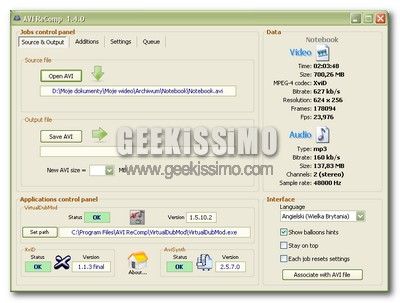
AVI ReComp, riconvertire gli avi con un solo click

Purtroppo non è un mistero il fatto che la maggior parte dei lettori DivX/Xvid da tavolo attualmente in circolazione non riesce a leggere alla perfezione tutti i filmati che gli si danno in pasto. Scatti, formati audio non supportati, framerate distorti e blocchi inspiegabili costringono infatti molte delle persone che vogliono gustarsi i filmati in avi nel proprio lettore da tavolo a riconvertire i file secondo le impostazioni standard che più “aggradano” il player di turno.

La procedura non è certo delle più simpatiche da fare, soprattutto quando si tratta di filmati lunghi, ed allora ecco venire in nostro soccorso un ottimo software gratuito che ci semplifica non poco la vita e ci permette di riconvertire gli avi con un solo click: AVI ReComp.

Come rendere meno stressante AntiVir 8

Ormai Avira AntiVir non ha davvero più bisogno di presentazioni: sia nella sua versione gratuita che in quella a pagamento è da tempo considerato uno dei migliori antivirus del mondo, è la neonata versione 8 non ha fatto che confermare le ottime prestazioni di questo software.

Ovviamente però, come qualsiasi cosa o persona a questo mondo, anche Avira AntiVir 8 non è perfetto: pop-up, segnali acustici e splash screen sono infatti il pane quotidiano di questo ottimo antivirus, molto meno quello dei geek. Ed allora perché non vedere insieme come rendere meno stressante AntiVir 8 e disabilitare tutte queste cose? Bastano pochi click ed il rilassante risultato è assicurato, ecco come procedere passo passo:

Disabilitare le pubblicità post-aggiornamento

E’ probabilmente questa la cosa più stressante per tutti gli utenti dell’ottimo Avira AntiVir 8. Al termine di ogni aggiornamento effettuato, viene automaticamente mostrata una sgargiante finestra piena zeppa di pubblicità, decisamente non piacevole, soprattutto quando si sta guardando un filmato o si sta eseguendo una qualsiasi applicazione a schermo intero e quest’ultima viene bruscamente sovrastata dai pop-up.

Ed allora ecco una facilissima procedura per disabilitare le pubblicità di AntiVir:

  1. Aprire il blocco note
  2. Incollare quanto segue
  3. Windows Registry Editor Version 5.00

    [HKEY_LOCAL_MACHINE\SOFTWARE\Policies\Microsoft\Windows\Safer\CodeIdentifie
    rs\0\Paths\{3f4dabe0-8061-4eb3-8ae7-265a4c579700}]
    “Description”=”Start von avnotify.exe unterbinden.”
    “SaferFlags”=dword:00000000
    “ItemData”=”C:\\Programmi\\Avira\\AntiVir PersonalEdition Classic\\avnotify.exe”

  4. Salvare il file con un qualsiasi nome e l’estensione .reg (es: nopopup.reg)
  5. Aprire tramite doppio click il file .reg appena creato
  6. Cliccare su
  7. Cliccare su OK.

CA antivirus 2008 gratis per un anno!

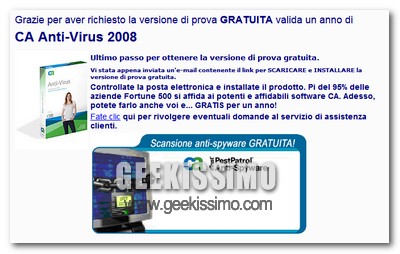
Fortunatamente ci risiamo! Proprio così: carissimi amici geek, oggi vi segnaliamo l’opportunità di ottenere un altro ottimo antivirus professionale senza pagare un euro e con una licenza valida ben 12 mesi.

Avere CA antivirus 2008 gratis per un anno è davvero un gioco da ragazzi, tenendo poi conto del fatto che si tratta di un prodotto in grado di proteggere i PC da minacce quali virus, worm e trojan in maniera davvero ottimale (pur non essendo conosciuto o “blasonato” come altri suoi “colleghi” sponsorizzati molto sui media, ma talvolta di qualità inferiore), si tratta davvero di un’occasione da non farsi scappare.

Ma adesso vediamo insieme come procedere passo passo per ottenere CA antivirus 2008 gratis per un anno:

10 ottimi strumenti per sincronizzare qualsiasi tipo di informazione tra diversi dispositivi

Anche chi non è propriamente geek conosce l’importanza e l’utilità di avere i propri dati sincronizzati tra diversi dispositivi. Dal PC di casa al portatile che si usa al lavoro, passando per il telefonino, è importantissimo avere tutte le proprie informazioni sempre a portata di mano ed accessibili da qualsiasi dispositivo.

E allora perché non farlo con uno tra questi 10 ottimi strumenti per sincronizzare qualsiasi tipo di informazione tra diversi dispositivi? Ce n’è davvero per ogni gusto ed esigenza, scegliete il vostro preferito e diteci qual è.

  1. Google Browser Sync: permette di sincronizzare segnalibri, cronologia, impostazioni ed altri elementi dei browser tra PC differenti.
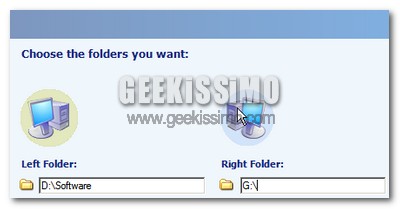
  2. SyncToy: ottimo software gratuito di Microsoft che permette di sincronizzare i file tra PC e dispositivi (ad esempio penne USB).
  3. DocSyncer: utilissimo strumento che permette di sincronizzare i documenti di Office con quelli della suite on-line Google Docs.
  4. Foldershare: forse un po’ troppo macchinoso da impostare inizialmente, ma buonissimo software di Microsoft che permette di sincronizzare automaticamente qualsiasi cartella tra PC differenti.