Youtube, scaricare video in HD. Due nuovi metodi.

youtubehd

In un passato non molto lontano abbiamo accennato in precedenti post ( rispettivamente qui e qui ) come scaricare i video in HD da Youtube. Oggi, cari lettori di Geekissimo, proporremo altri due metodi alternativi. Il fatto è che esistono svariati programmi per la rete in grado di supportare questa nostro desiderio. Quel che ci preme, è presentarvi più varianti. Possibilmente freeware e open suorce.

Mettiamoci subito all’opera:

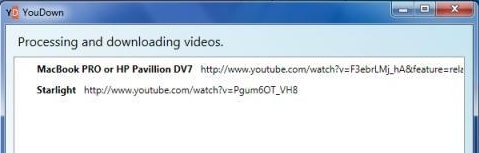
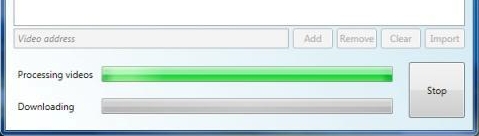
1. Il primo programma in questione si chiama YouDown, offre le classiche funzioni di un download manager ed è possibile inserire più link nella coda di download, per poi poterli scaricare uno dietro l’altro. L’interfaccia molto pulita non comprende nessun comando particolare, basta solo aggiungere i link, indicare la cartella di destinazione e cliccare sul pulsante Start.
youdown_part1

youdown_part2

Il programma inoltre, come si evince sopra, provvederà a controllare che il link che disponiamo sia disponibile per il download in HD, dopo di che verrà avviato come descritto sopra.
I video verranno salvati in formato MP4, quindi ottimi per un utilizzo futuro. Altra cosa da dire è che per installare in maniera corretta YouDown è necessario in .NET Framework alla versione 3.0 SP1.

Download YouDown

Ultrasurf, oltrepassare le limitazioni imposte da Justin.tv

home ultrasurf

Sicuramente lo streaming online negli ultimi tempi spredomina, soprattutto se come me, della tv non ne volete nemmeno sentir parlare. Ed ecco che, come in un post precedentemente accennato, presentiamo un ottimo programma no-install e gratuito in grado di bypassare le restrizioni imposte da Justin.tv e quant’altro.

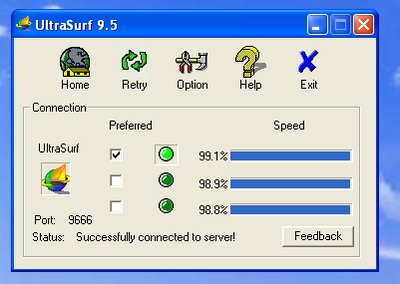
Il suo nome, come indicato nell’oggetto è UltraSurf. Reperibile a questo indirizzo, questo valido software permette di oltrepassare il fastidioso messaggio d’errore che indica che “ abbiamo raggiunto il limite massimo di streaming per il tuo paese. Per visualizzare il video per favore compra un account premium a pagamento .”

Se volessimo proprio dirla tutta, in realtà questo programma è nato con lo scopo di far superare le restrizioni imposte in determinati paesi tramite una funzione proxy in grado di riuscire a soddisfare le esigenze comuni in modo privato e sicuro.

A lavoro:

Avviamo Ultrasurf e noteremo che si colleghera in maniera automatica al server ed in seguito si aprirà la pagina di Internet Explorer ( per coloro che lo hanno disinstallato dal computer ovviamente no ndr ).

ultrasurf

Windows 7: da Home Premium a Professional con soli freeware!

Il debutto di Windows 7 nelle vetrine dei negozi si avvicina sempre più e molte persone stanno già provvedendo a mettere qualche soldo da parte per l’acquisizione delle licenze software.

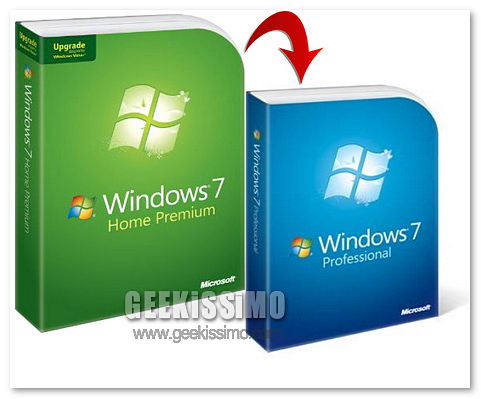
Peccato che, ammaliati dal canto di qualche sirena piuttosto appariscente, diversi utenti casalinghi (non molti, per fortuna) stiano pensando di spendere circa 100 euro più del dovuto per acquistare Windows 7 Professional in luogo del “classico” Winows 7 Home Premium. Pura follia!

Il motivo? Semplice: quasi tutte le funzionalità aggiuntive che la versione Professional di Seven è in grado di offrire agli utenti non professionisti possono essere portate su Seven Home Premium (ed altre edizioni del nuovo OS “made in Redmond”) grazie ad alcuni validissimi freeware. Eccoveli elencati tutti.

Cifratura

Cifrare file e cartelle in Windows 7 Professional è semplice quanto bere un bicchier d’acqua: si picchia con il tasto destro del mouse sull’elemento interessato, ci si reca nelle sue proprietà avanzate e, tac, il gioco è fatto.

La migliore alternativa free a questa funzionalità è rappresentata da TrueCrypt, popolarissimo programma open source che permette di cifrare dischi e partizioni al volo. Basta avviarlo una sola volta per capire quanto sia potente.

Wallpaperize, ottimo Wallpaper changes che integra un calendario personalizzato sul desktop

wallpaperize

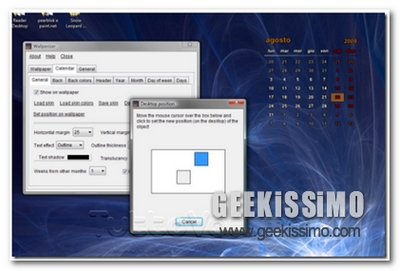
Salve cari lettori di Geekissimo, in questo giorno davvero caldo d’estate, cercherò di scrivere un articolo quanto più interessante e istruttivo. Le ferie sono oramai agli sgoccioli ma nonostante tutto tentiamo di proporre sempre qualcosa di nuovo che possa attrarre la vostra attenzione. Oggi parleremo di Wallpaperize, un ottimo software gratuito che non necessita di installazione, in grado di far ruotare diverse immagini e contestualmente inserire un calendario del tutto personalizzato nel Desktop.

Bando alle ciance e mettiamoci all’opera:

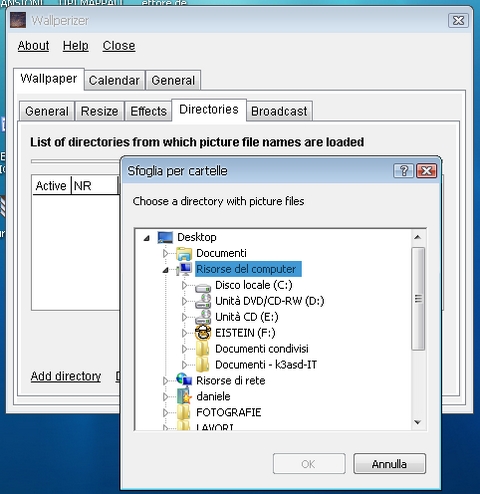
1. Scarichiamo l’archivio da questo indirizzo e scompattiamolo. Avviamo l’eseguibile e il programma ci chiederà la residenza delle immagini che vogliamo far ruotare ( in seguito è possibile aggiungere altre directory ndr ).

aggiunta directory

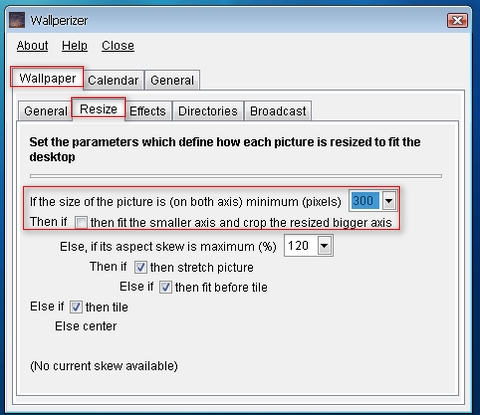
2. Le opzioni permettono di impostare un intervallo regolare, scegliere di passare al prossimo wallpaper ad una determinata ora del giorno o impostare l’opzione random per far dedicere al programma stesso quando è opportuno passare ad un’altra immagine.

ridimensionamento immagine

Anomos, client torrent anomimo

home anomos

Oramai i client torrent sono talmente utilizzati che si cerca di trovare sempre varianti, utilità, miglioramenti e quantaltro. In questa giornata d’estate però vorrei presentarvi qualcosa di diverso.

E precisamente un client torrent anonimo. Anomos, questo il suo nome. Compatibile con sistemi Windows e Linux, anche se in fase beta, questo software sfrutta un sistema di P2P derivato dalle rete di file sharing Bittorent, che garantisce, grazie ad un complesso sistema di rete e alla crittografia avanzata dei dati, la privacy degli utenti.

Continuando a parlare di Anomos bisogna dire che è un client davvero leggero e versatile, che non mostra nemmeno i dati relativi ai seed/peer dei torrent che vengono scaricati: solo il tracker centrale ne è a conoscenza, e solo esso può avere informazioni su cosa stiamo scaricando, rendendo appunto il download molto più sicuro rispetto a bittorrent classici e più utilizzati dalla maggior parte delle persone.

Vediamo il funzionamento:

1. Anzitutto possiamo preleverlo da questo link oppure tramite repository della nostra distribuzione linux. Una volta scaricato, avviamolo. La sua forma si presenta in maniera molto classica:

anomos

Okawix, visualizzare Wikipedia offline

wikipedia home

Salve cari lettori di Geekissimo, vi siete ripresi da ferragosto? Se sì, oggi vi proponiamo un software freeware per poter visualizzare Wikipedia in maniera offline. Se volessimo essere veritieri in passato abbiamo già trattato l’argomento in questo post ma il programma utilizzato era differente. Oggi, vorremo proporvi una valida alternativa. Il suo nome? Okawix.

Okawix, come accennato prima è un software freeware che ci permette di scaricare tutto il contenuto di Wikipedia e consultarlo quando ne abbiamo necessità. In realtà però, il programma permette molto di più, in quanto oltre al download di Wikipedia, è possibile scaricare gli altri progetti che fanno parte della Fondazione Wikimedia, come Wikinews, Wikiquote, Wikibooks, Wikisource, Wikiversity e Wikitionary. La versione presente è compatibile con si sistemi Mac, Windows e Linux.

I passi da effettuare sono i seguenti:

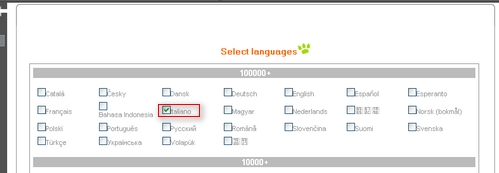
1. Avviamo Okawix e come inizio dovremo selezionare la lingua tra quelle elencate, poi premiamo Select languages:

lingua okawix

Archivi: 5 strumenti alternativi per gestirli e manipolarli

WinRAR? 7-Zip? Quasi impossibile farne a meno ma, almeno per oggi, mettiamo da parte questi “mostri sacri” e volgiamo lo sguardo un po’ più in là, dove ci aspettano degli intriganti strumenti alternativi per la gestione e la manipolazione degli archivi.

Di cosa si tratta? Beh, tra servizi Web che consentono di comprimere e decomprimere file “al volo”, strumenti atti a visualizzare gli archivi senza doverli prima scaricare ed utility tese alla riparazione degli archivi danneggiati, c’è davvero di tutto. Ma perché non date direttamente un’occhiata voi e ce ne consigliate anche di altri? Si comincia!
  • ArchView: un must-have assoluto per chi utilizza Firefox come browser principale e si ritrova spesso a che fare con gli archivi. Si tratta infatti di un’estensione che consente di visualizzare il contenuto degli archivi senza doverli prima scaricare e di avviare il download di singoli file contenuti in questi ultimi, saltando lo scaricamento di tutti gli altri.

PeerGuardian, ora il suo nome è PeerBlock

screenshot peerblock

In passato su Geekissimo abbiamo accennato il suo nome. Quale nome? Beh PeerGuardian, anzi PeerBlock. Dovete sapere cari lettori che il progetto è stato abbandonato e da poco tirato su da altri sviluppatori che hanno ben pensato di cambiare il nome ma nient’altro. Il funzionamento è identico al precedente, la configurazione è alla portata di tutti grazie al semplice wizard e il software, freeware, è compatibile anche con Windows 7. Bando alle ciance e passiamo subito al download e alla successiva installazione.

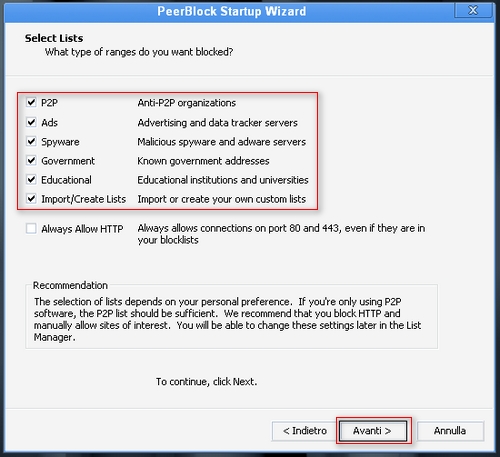
1. Dopo aver scelto la directory, verrà presentato un wizard di impostazione e configurazione del software. Innanzitutto bisogna selezionare tramite la Select List i range che vogliamo bloccare. Un esempio qui sotto:

wizard peerblock

Occhi stressati davanti al PC? 3 software per evitarlo

Va bene regolare la luminosità del monitor, stesso discorso vale per il contrasto e idem per l’utilizzo dello zoom. Ma guardiamo in faccia la realtà, per evitare di stressare gli occhi quando si lavora al computer c’è solo una soluzione che funziona veramente: prendersi dei piccoli, frequenti, break.

Peccato che quasi nessuno di noi riesca a “staccare la spina” per più di un secondo senza avere qualcuno che, a mo’ di suocera, ci sprona ogni tanto a fare una bella causa caffè. E allora perché non mettere da parte suocere, altre persone (che avranno anche le loro belle cose da fare!), e lasciare l’incombenza di avvertirci di questi break a dei pedantissimi software gratuiti?

Oggi ve ne segnaliamo ben tre, tutti efficaci allo stesso modo. Non vi resta che scegliere il vostro preferito.

Workrave

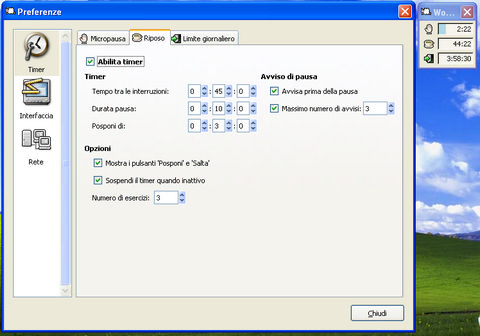
Interessante programmino open source, in italiano, che permette di impostare ben tre tipologie di avvisi: quelli per le micro-pause (da effettuare di tanto in tanto per una manciata di secondi), i riposi (equivalenti alle classiche “pause caffè” lunghe una decina di minuti, circa ogni ora) ed il limite giornaliero (le ore dopo le quali il PC andrebbe proprio spento). Consente di impostare dei suoni da accompagnare agli avvisi e, se lo si desidera, visualizza una finestrella con i countdown dei vari avvisi.

Chrome Trasformation Pack

homechrome

Solitamente si cerca sempre di cambiare il proprio Desktop perchè ci stufiamo dello stesso, vorremmo qualcosa di innovativo, siamo fan di qualche personaggio, macchina, attore o perchè no, anche di qualche browser. Ebbene sì. Non si tratta del solita trasformazione da XP a Vista, da Vista a Seven o viceversa. Oggi, cari lettori di Geekissimo, proponiamo il Chrome Trasformation Pack.

Proprio così, qualcuno ha ben pensato di sviluppare un tema di visualizzazione di Windows atto a ricordare il celeberrisimo browser casa Google.

Il rar è reperibile a questo indirizzo, ed una una volta estratto su una cartella a nostro piacimento dobbiamo seguire necessarimente questi punti:

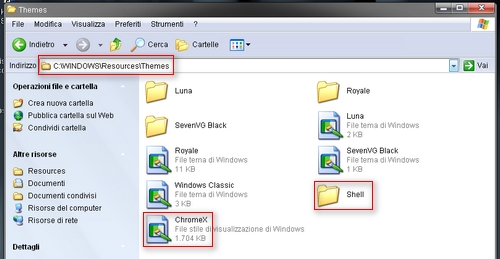
1. aprire la cartella Chromex e copiare tutto il suo contentuto in C:\Windows\Resources\Themes\

chrome

LAlarm: proteggere i laptop dai furti, e non solo

Perdere un laptop, causa furto, può essere uno shock davvero duro da superare per un geek. Dati preziosi, informazioni private, soldi, affetto: in un computer portatile potrebbe esserci questo e molto, moltissimo altro.

Ed allora, perché non munirci di un’arma “all-in-one” in grado di proteggere il nostro computer portatile dai furti e di rendere irrecuperabili dai malintenzionati i nostri dati più importanti?

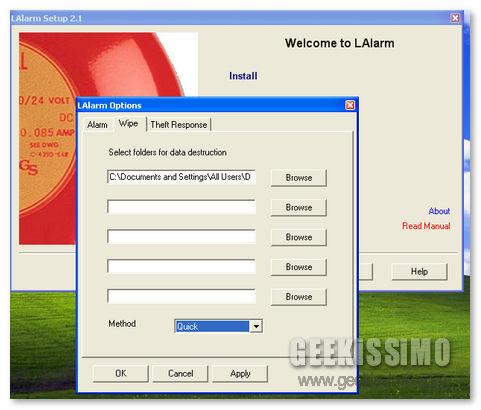
Tutto quello che occorre fare è scaricare, installare ed impostare come meglio si preferisce LAlarm, un software gratuito che si pone come obiettivo principale proprio quello di proteggere i dati contenuti nei nostri laptop, fornendo avvisi e funzionalità automatiche in grado di scattare al momento più opportuno (ovvero quello dell’eventuale furto).

Ecco in dettaglio tutte le capacità di questo interessante programmino (gratuito solo per uso personale, è sempre meglio puntualizzare):
  • Protegge il laptop dai furti: lancia un allarme sonoro quando vengono compiute azioni quali la rimozione del cavo di alimentazione del laptop.

XP Quick Fix: kit di primo soccorso per Windows XP

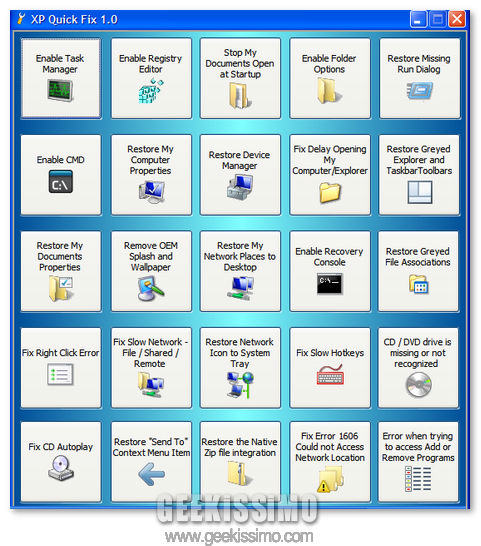
Un kit di primo soccorso per la più utilizzata versione di Windows. Non c’è davvero modo più efficace per descrivere XP Quick Fix, un piccolo programma gratuito e no-install che, proprio come suggerisce il suo nome, permette all’utente di riparare tanti piccoli-grandi problemi che si possono incontrare nell’utilizzo quotidiano di Windows XP.

Lo screenshot che fa bella mostra di sé sopra queste righe parla abbastanza chiaro: il software si presenta mediante un’interfaccia utente, spartana quanto facile da usare, composta da una serie di venticinque pulsanti associati ad altrettante funzioni dell’OS Microsoft da poter riparare. Si va con il cursore del mouse su di un pulsante, si legge ben bene la descrizione del problema che è in grado di sistemare e, click, il gioco è fatto.

Come dite? Volete la lista di tutte le funzioni che XP Quick Fix è in grado di mettere a posto? No problem, eccovela servita su un vassoio d’argento:

Sun PDF Import, importare e modificare i PDF tramite Open Office e Star Office

PDF

Attualmente esistono svariati tool, applicazioni online in grado di modificare i documenti pdf. Oggi però, vorrei presentarvi un addon, proprio in stile Firefox, che se implementato tramite Open Office o Star Office è in grado di importare e editare il nostro documento per poi salvarlo con le modifiche dovute.

Reperibile a questo indirizzo, l’addon in questione è Sun PDF Import e come accennato prima è necessario implementarlo su Open Office o Star Office per attuare le modifiche. E’ gratuito e compatibile con diverse piattaforme tra cui Windows, Linux, Mac OSX e Solaris.

Mettiamoci all’opera:

1. apriamo Open Office o Star Office ( la procedura è identica ), andiamo su Strumenti ( Tools ) e poi Gestione Estensioni… ( Extension Manager… ):

exentionopenoffice

2. premiamo su Aggiungi… ( Add… ) e selezioniamo la nostra estensione. A procedura completata dovrebbe apparire qualcosa del genere:

sunopenoffice

Tre nuovi scherzetti informatici per spaventare amici e colleghi

Dobbiamo ammetterlo, i consigli che ci avete dato in occasione del nostro post sui tre scherzetti informatici per spaventare amici e colleghi sono stati davvero geniali, al limite della diabolicità più pura.

Ecco il motivo per cui abbiamo deciso di fare questo articolo in cui elencare per benino i tre migliori scherzi informatici segnalati da voi, carissimi amici geek. Però non crediate che sia finita qui: abbiamo ancora una tremenda fame di burle, e gli unici che possono placare il nostro appetito siete voi. Divertitevi e… fatevi sotto!

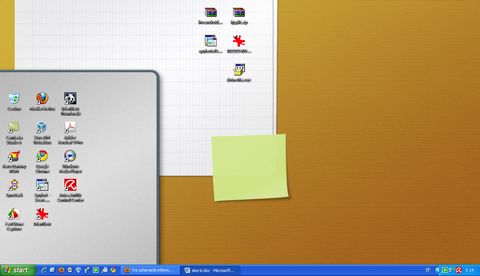
Desktop fittizio (segnalato da PAP8)

In cosa consiste: in uno sfondo del desktop comprendente delle icone che, quando sostituite a quelle “reali”, faranno uscire fuori di testa la vittima dello scherzo che non riuscirà ad accedere ai suoi programmi preferiti e alle sue cartelle personali.

Come si realizza: nulla di più semplice. Si nasconde la taskbar di Windows (click destro sulla taskbar > Proprietà > Nascondi automaticamente > OK), si crea uno screenshot del desktop (tasto STAMP e “incolla” in qualsiasi editor d’immagini), lo si imposta come sfondo, si crea una nuova cartella e ci si trascinano tutte le vere icone dentro.

Come si annulla: cambiando sfondo e tirando fuori le icone “reali” dalla cartella creata per fare lo scherzo.