browser web windows 8

UC BrowserHD, un browser web pensato appositamente per Windows 8

browser web windows 8

Internet Explorer è il browser web reso disponibile per impostazione predefinita con i sistemi operativi Windows ma esistono anche numerose alternative che possono essere impiegate in base a quelle che sono le diverse esigenze e preferenze degli utenti.

Chi si serve però di Windows 8 potrebbe desiderare di avere a propria disposizione un ulteriore browser web alternativo specifico per la nuova interfaccia dell’OS e per le sue funzioni.

In questo caso UC BrowserHD può essere una risorsa da prendere in seria considerazione.

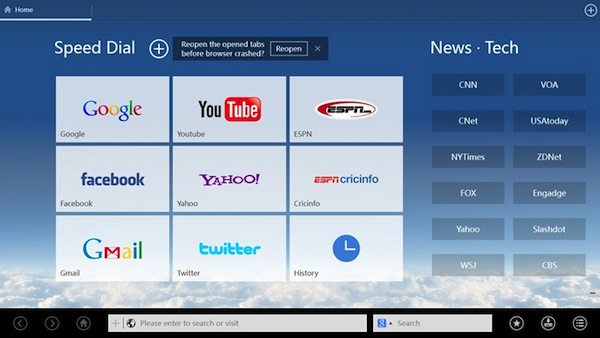
UC BrowserHD, infatti, è un browser web gratuito e scaricabile direttamente da Windows Store che, così come illustrato anche nello screenshot d’esempio, presenta un’interfaccia utente moderna mediante cui navigare online avendo a propria disposizione una gran quantità di utili caratteristiche quali la possibilità di sincronizzare i segnalibri, il supporto simultaneo alla navigazione, una sezione rapida mediante cui poter accedere ai siti web preferiti mostrati in apposite tiles e la funzione cloud multi-tab.

Cloud storage Windows 8

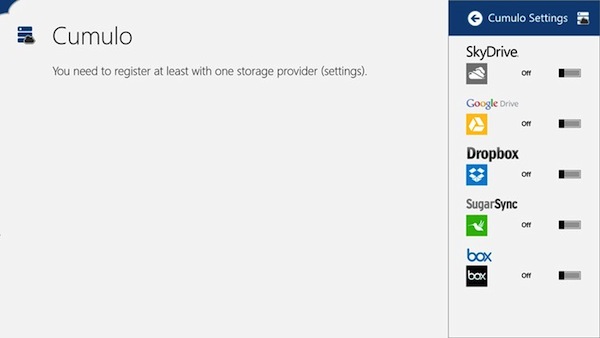
Cumulo: accedere a SkyDrive, Google Drive, Dropbox, SugarSync e Box da un’unica posizione

Cloud storage Windows 8

Gli utenti che si servono dei servizi di cloud storage per archiviare i propri file ed accedervi in qualsiasi momento a prescindere dalla postazione multimediale in uso sono sempre più in aumento così come le soluzioni disponibili.

La maggior parte dei servizi di cloud storage mette a disposizione degli utenti appositi applicativi mediante cui poter accedere rapidamente ai propri file e mediante i quali poterli gestire, sia da computer sia da mobile.

Chi utilizza più servizi di cloud storage e chi è stufo di dover sfruttare applicativi differenti per gestire i propri file archiviati nella nuvola sarà però sicuramente ben felice di sapere che per Windows 8 è stato realizzato un nuovo ed interessante applicativo chiamato Cumulo e grazie al quale, appunto, viene offerta la possibilità di accedere al proprio account SkyDrive, Google Drive, Dropbox, SugarSync e Box da un’unica posizione.

Dopo aver installato l’applicativo sarà possibile iniziare a collegare i servizi preferiti in modo tale da poter visualizzare i file e le cartelle disponibili per ciascun servizio connesso.

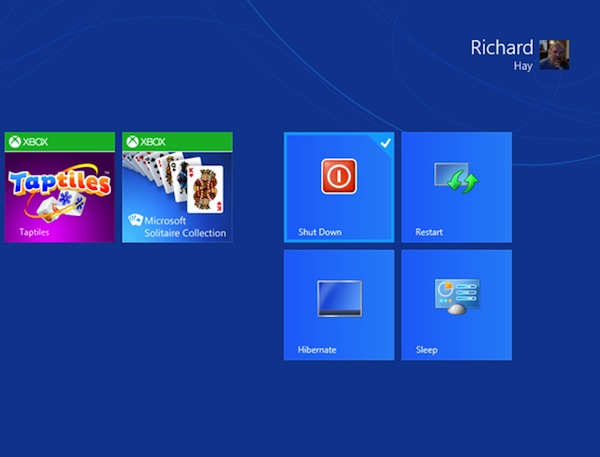
System Power Shortcuts: arrestare, riavviare, sospendere ed ibernare l’OS dalla Start Screen

I cambiamenti che Windows 8, il nuovo sistema operativo di casa Microsoft, ha portato con sé sono molteplici rispetto a Windows 7 ed ancor di più rispetto alle altre precedenti edizioni dell’OS.

L’introduzione della Start Screen e la rimozione del menu di avvio sono, ad esempio, due tra i cambiamenti più importanti ed immediatamente visibili.

A tal proposito molti utenti hanno avuto modo di apprezzare le modifiche apportate, diverse altri, invece, pur utilizzando già da qualche tempo Windows 8 ancora non riescono ad abituarsi ad alcuni cambiamenti.

Start Screen e menu di avvio a parte, i comandi mediante cui arrestare e riavviare l’OS, mettere in sospensione il sistema etc., prima facilmente raggiungibili dal menu Start, ora sono nascosti all’interno della charms bar rendendone quindi più difficoltoso l’accesso.

Amazon AutoRip

Amazon AutoRip, gli mp3 sono gratis per chi ha acquistato CD

Amazon AutoRip

Proprio nel corso delle ultime ore Amazon, il colosso dell’e-commerce, ha annunciato e reso disponibile una nuova ed interessante funzionalità legata al servizio Amazon Cloud Player ed in base alla quale d’ora in avanti tutti gli utenti che hanno acquistato o che acquisteranno CD musicali sullo store online potranno ottenerne la versione mp3 in maniera completamente gratuita.

L’iniziativa, così come comunicato da Steve Boom, vicepresidente della divisione Worldwide Digital Music di Amazon, prende il nome di Amazon AutoRip ed interessa al momento un catalogo comprensivo di circa 50 mila album costituito, prevalentemente, dalle nuove uscite e da quelli che sono stati i dischi maggiormente venduti negli anni scorsi sino al 1998.

Il numero degli album in catalogo è tuttavia destinato a crescere con il passare del tempo grazie alla partnership stretta da Amazon con le major e con numerose altre etichette indipendenti.

Per potersi servire della novità lanciata da Amazon l’utente non dovrà effettuare alcuna richiesta.

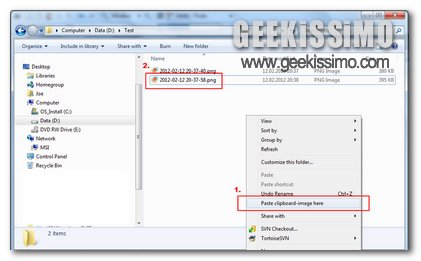
Screenshot2Disk, salvare le immagini dalla clipboard in specifiche cartelle agendo dal menu contestuale di Windows

Navigando spesso online capita, con altrettanta frequenza, di incappare in foto ed immagini d’interesse che si potrebbe desiderare di archiviare sulla postazione multimediale in uso in modo tale da potersene servire in un secondo momento (ad esempio utilizzandole come wallpaper per il desktop, come illustrazione per un post sul proprio blog etc.).

Per effettuare tale operazione è sufficiente cliccare con il tasto destro del mouse sull’immagine d’interesse e, dal menu contestuale visualizzato, scegliere poi l’apposita voce mediante cui eseguirne il salvataggio.

Talvolta, però, la sopracitata procedura non risulta effettuabile per cui per archiviare una data immagine sul computer in uso è necessario incollarla prima in un apposito editor come, ad esempio, Paint e poi salvare il tutto selezionando il formato desiderato, o, ancora, si potrebbe desiderare di voler rendere ben più rapida l’esecuzione del processo di salvataggio.

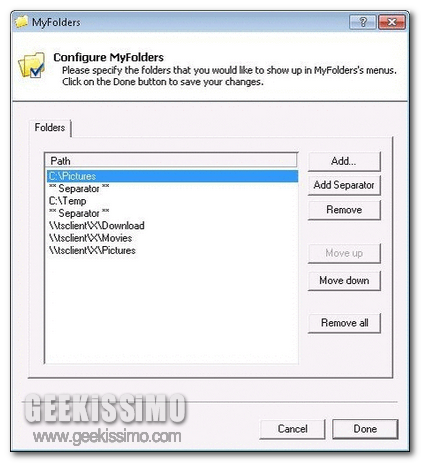
MyFolders, agire rapidamente su file e cartelle direttamente dal menu contestuale di Windows

Rinominare, copiare, spostare ed eseguire svariate altre operazioni sui file presenti all’intero di una specifica cartella appare, in linea generale, un’operazione abbastanza semplice da eseguire ma nel caso in cui ci si ritrovasse ad agire frequentemente in tal modo potrebbe risultare molto più utile avere a propria disposizione una risorsa quale MyFolders.

Si tratta, per l’appunto, di un’estensione di shell di Windows che, una volta in uso, permetterà di aprire istantaneamente le varie cartelle d’interesse e di agire sui file in esse contenute, il tutto operando direttamente dal menu contestuale del sistema.

Questo sta quindi a significare che selezionando una data cartella, cliccando su di essa con il tasto destro del mouse e selezionando poi la voce MyFolders dal menu contestuale visualizzato sarà poi possibile agire sui file contenuti nella directory copiandoli, spostandoli, aprendo una specifica cartella o, ancora, aprendo il  prompt di Windows.

Altsync, sincronizzare e condividere le cartelle di Outlook su più PC

Proprio ieri, per la gioia di tutti coloro che, con estrema attenzione, cercando di preservare tutto quanto concerne il proprio account email, avevamo dato uno sguardo a Syncsi, un interessante applicativo grazie al quale, in modo semplicissimo, sincronizzare, condividere ed effettuare il backup dei dati relativi ad Outllook.

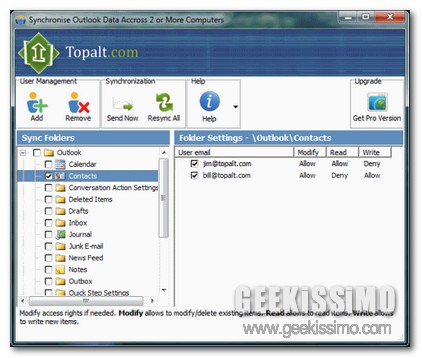
Proseguendo sulla medesima linea del software in questione, quest’oggi, invece, diamo uno sguardo ad Altsync, un altro interessante programmino per OS Windows realizzato dalla medesima software house che, nel giro di qualche click, consente anch’esso di sincronizzare e condividere le cartelle di Outlook rendendole accessibili su più PC ma senza servirsi di alcun server e presentando altre interessanti caratteristiche distintive.

Altsync, infatti, una volta entrato in azione, permetterà di eseguire quanto appena menzionato agendo su qualsivoglia tipologia di cartella (calendari, contatti, e-mail, note e attività) relative al noto client di posta elettronica semplicemente previa immissione dell’account e-mail d’interesse e successiva selezione delle directory sulle quali agire.

Syncsi: sincronizzare, condividere ed effettuare il backup dei dati di Outlook

Un paio di giorni addietro, come ricorderanno senz’altro alcuni di voi appassionati lettori, avevamo dato uno sguardo ad un’utile ed efficiente applicazione mediante cui rendere l’utilizzo di Outlook ancor più comodo di quanto già non lo sia creando apposite scorciatoie da tastiera.

Quest’oggi, continuando a parlare del noto client di posta elettronica, prestiamo però attenzione ad un ulteriore ed interessante programmino, realizzato dalla medesima software house, anch’esso mirante ad un miglior utilizzo di Outlook ma tutto dedicato ai processi di sincronizzazione, di condivisione e di backup.

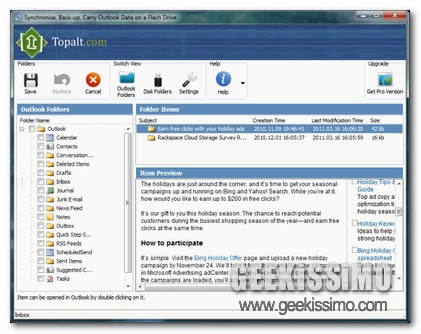
Si tratta, nello specifico, di Syncsi, un software portatile (può essere quindi annesso senza problemi a chiavette USB, memory card ed hard disk esterni) ed utilizzabile su tutti gli OS Windows che, presentando anch’esso un’interfaccia utente altamente comprensibile (è possibile visionarla in anteprima osservando l’immagine d’esempio), offre la possibilità a tutti gli accaniti utilizzatori di Outlook, così come precedentemente accennato, di sincronizzare, condividere e fare un backup dei dati relativi al tanto amato client e-mail targato Microsoft.

Videochiamare gli utenti Facebook con Skype: presto sarà possibile

Tempo fa si era parlato della possibilità di un accordo tra due grandissime società quali Facebook e Skype. L’intento era di trovare un accordo per aggiungere la possibilità di videochiamare agli utenti di Facebook; attualmente sembra che le due società abbiano ricominciato a discuterne, naturalmente la soluzione potrebbe essere molto lontana, ma per dovere di cronaca è necessario tenere tutti aggiornati.

G Data CloudSecurity, protezione gratuita da malware ed attacchi di phishing per Internet Explorer e Firefox

Buona parte di voi lettori di Geekissimo sempre attenti alla sicurezza della postazione multimediale in uso, di certo, avrà già sentito parlare più e più volte di G Data, la software house tedesca produttrice di valide risorse e soluzioni adibite alla protezione del PC e, ovviamente, anche dell’utente che opera su di esso.

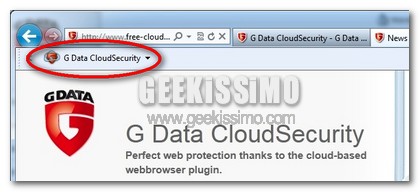
I prodotti targati G Data, generalmente, possono essere utilizzati solo ed esclusivamente previo versamento di una specifica somma di denaro, tuttavia, nelle ultime ore, la nota azienda ha però deciso di rendere disponibile all’intero pubblico del web ed in modo completamente gratuito un interessante ed utile prodotto tutto dedicato alla protezione online e destinato all’utilizzo esclusivo su Internet Explorer e Mozilla Firefox.

Windows Registry Shell Extension, accedere al Registro di sistema di Windows direttamente da Esplora risorse

Per poter accedere al Registro di sistema di Windows, generalmente, si è soliti digitare il comando regedit sfruttando l’apposita casella di ricerca annessa al menu Start, il che è senz’altro un sistema piuttosto comodo ma, a seconda delle diverse esigenze della vasta utenza, si potrebbe desiderare di ricorrere all’impiego di un qualche metodo alternativo mediante cui visualizzare e modificare i file di registro.

Purtroppo, di default, non risulta disponibile altra soluzione ma è possibile ovviare a tutto ciò ricorrendo all’utilizzo di un’apposita risorsa extra quale Windows Registry shell extension.

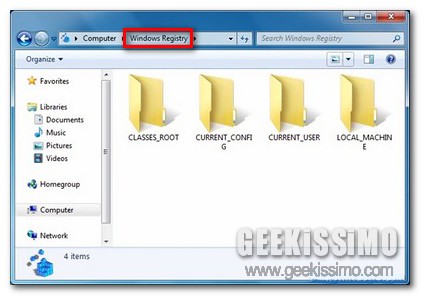
Così com’è facilmente intuibile dallo stesso nome, si tratta di un’estensione della shell di Windows che, in modo completamente gratuito, consentirà di accedere al Registro di sistema direttamente da Esplora risorse, così com’è anche possibile notare dando uno sguardo all’immagine d’esempio.

Come visualizzare l’anteprima dei video in download [Video tutorial]

Tutti i giorni accade di scaricare video da internet, nella precedente guida avevamo visto come scaricare da youtube con safari, senza l’utilizzo di software aggiuntivi ne di inutili estensioni. Molte volte, mentre si sta effettuando il download, non si ha la certezza che il file sia propriamente quello cercato; in questa guida vi mostriamo un piccolo trucco per ovviare a questo problema ed evitare inutili perdite di tempo. Il video tutorial è stato creato con un sistema operativo Mac OS Snow Leopard; vediamo come fare!

Come scaricare musica in mp3 da Youtube [Video Tutorial]

http://www.youtube.com/watch?v=KCOw7msKVaY

La richiesta di scrivere metodi per scaricare video da youtube è veramente alta, ma allo stesso modo, forse più semplicemente, è possibile estrarre da questi filmati solamente l’audio. Il sistema che descriviamo in questa guida non richiede l’utilizzo di alcun software aggiuntivo o estensione del browser, è necessaria solamente la connessione ad internet e il link del video da scaricare.

Il servizio è vidtomp3, semplice da utilizzare e molto efficiente. E’ importante ricordare che è assolutamente vietato eseguire il download di audio e video protetto da copyright, pertanto la guida è puramente a scopo informativo, non sono nostra responsabilità eventuali utilizzi illegali da parte dell’utente. Vediamo come utilizzarlo!