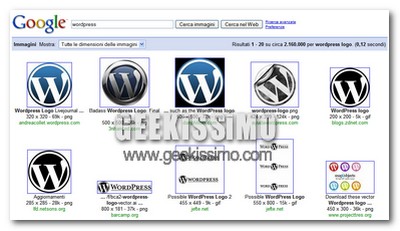
Come evitare l’indicizzazione da parte di Google delle immagini contenute nel proprio blog WordPress

Alzi la mano chi, almeno una volta nella sua vita da navigatore nella grande rete, non ha utilizzato l’ottimo servizio di ricerca delle immagini messo a nostra disposizione da Google. La sua immediatezza, completezza sotto il punto di vista delle funzioni, ed efficacia lo fanno considerare da molti uno dei migliori mezzi per reperire immagini sul web, e su questo non c’è davvero nulla da eccepire.

Qualche astio nei confronti di questo utilissimo servizio sorge quando si è dall’altra parte della barricata, ovvero quando si è blogger (o gestori di normali siti internet) e, vuoi per questioni di privacy, vuoi per questioni di copyright, non si desidera che le immagini pubblicate sul proprio spazio web vengano indicizzate da Google, e rese di conseguenza disponibili in Google Immagini.

Proprio per aiutare chi è in questa situazione, oggi noi di Geekissimo vi proponiamo qualche trucchetto, che speriamo utile, con lo scopo di evitare l’indicizzazione da parte di Google delle immagini contenute nel proprio blog WordPress:

Come passare da 1.000 a 0 e-mail da leggere in una sola giornata

Geek o non geek, studenti o professori, grandi professionisti o persone in cerca di occupazione, ormai quasi tutti hanno a che fare quotidianamente con la posta elettronica, ma talvolta il rapporto con questo prezioso mezzo di comunicazione diventa complicato per l’eccessiva mole di lettere da leggere nel più breve tempo possibile.

Come avrete ben intuito dal titolo piuttosto provocatorio di questo post, oggi noi di Geekissimo daremo qualche dritta, che speriamo utile, destinata proprio a chi desidera passare da 1.000 a 0 e-mail da leggere in una sola giornata (o giù di lì). Ovviamente miracoli non se ne possono fare, ma se organizzato tutto al meglio, il risparmio di tempo nella consultazione della posta elettronica diventa davvero notevole. Buona lettura a tutti, e non dimenticate di darci anche i vostri suggerimenti riguardo questo tema!

  1. Utilizzare Gmail per gestire tutti gli account: questo ottimo servizio on-line non ha davvero più bisogno di presentazioni, permette di avere sempre a disposizione qualsiasi account di posta si desideri (grazie all’opzione che permette di ricevere mail tramite POP3 da altri indirizzi, accessibile dal pannello delle impostazioni), in contemporanea e gestibili in maniera quantomai facile e veloce. Da sottolineare poi la recente introduzione del supporto IMAP, che permette di utilizzare il servizio di web-mail di Google in qualsiasi client desktop (come Outlook), senza gli svantaggi del classico POP3, che non permetteva una perfetta sincronizzazione tra diverse applicazioni desktop per la posta elettronica e lo stesso Gmail sul web.

Video Tutorial: Come migliorare la nitidezza delle foto digitali in Photoshop

Ed eccoci tornati a dedicare uno spazio a tutti coloro che, proprio come il sottoscritto, non sono esperti di grafica digitale, non hanno grandi ambizioni in questo senso, ma amano follemente dedicarsi di tanto in tanto al fantastico mondo del fotoritocco, sia per divertirsi che per cercare di ottenere il meglio dalla propria collezione di foto digitali.

Oggi vedremo insieme in un video tutorial ed una semplice guida scritta come migliorare la nitidezza delle foto digitali in Photoshop. Basta qualche minuto, una manciata di click ed un buon occhio per ottenere in men che non si dica dei risultati di tutto rispetto. Quindi, al bando le ciance, e mettiamoci subito al lavoro!

Come rendere meno stressante AntiVir 8

Ormai Avira AntiVir non ha davvero più bisogno di presentazioni: sia nella sua versione gratuita che in quella a pagamento è da tempo considerato uno dei migliori antivirus del mondo, è la neonata versione 8 non ha fatto che confermare le ottime prestazioni di questo software.

Ovviamente però, come qualsiasi cosa o persona a questo mondo, anche Avira AntiVir 8 non è perfetto: pop-up, segnali acustici e splash screen sono infatti il pane quotidiano di questo ottimo antivirus, molto meno quello dei geek. Ed allora perché non vedere insieme come rendere meno stressante AntiVir 8 e disabilitare tutte queste cose? Bastano pochi click ed il rilassante risultato è assicurato, ecco come procedere passo passo:

Disabilitare le pubblicità post-aggiornamento

E’ probabilmente questa la cosa più stressante per tutti gli utenti dell’ottimo Avira AntiVir 8. Al termine di ogni aggiornamento effettuato, viene automaticamente mostrata una sgargiante finestra piena zeppa di pubblicità, decisamente non piacevole, soprattutto quando si sta guardando un filmato o si sta eseguendo una qualsiasi applicazione a schermo intero e quest’ultima viene bruscamente sovrastata dai pop-up.

Ed allora ecco una facilissima procedura per disabilitare le pubblicità di AntiVir:

  1. Aprire il blocco note
  2. Incollare quanto segue
  3. Windows Registry Editor Version 5.00

    [HKEY_LOCAL_MACHINE\SOFTWARE\Policies\Microsoft\Windows\Safer\CodeIdentifie
    rs\0\Paths\{3f4dabe0-8061-4eb3-8ae7-265a4c579700}]
    “Description”=”Start von avnotify.exe unterbinden.”
    “SaferFlags”=dword:00000000
    “ItemData”=”C:\\Programmi\\Avira\\AntiVir PersonalEdition Classic\\avnotify.exe”

  4. Salvare il file con un qualsiasi nome e l’estensione .reg (es: nopopup.reg)
  5. Aprire tramite doppio click il file .reg appena creato
  6. Cliccare su
  7. Cliccare su OK.

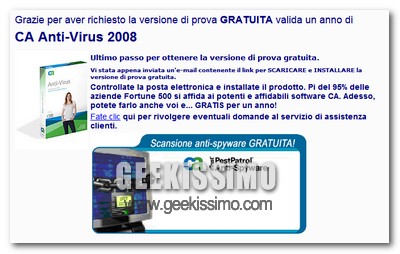
CA antivirus 2008 gratis per un anno!

Fortunatamente ci risiamo! Proprio così: carissimi amici geek, oggi vi segnaliamo l’opportunità di ottenere un altro ottimo antivirus professionale senza pagare un euro e con una licenza valida ben 12 mesi.

Avere CA antivirus 2008 gratis per un anno è davvero un gioco da ragazzi, tenendo poi conto del fatto che si tratta di un prodotto in grado di proteggere i PC da minacce quali virus, worm e trojan in maniera davvero ottimale (pur non essendo conosciuto o “blasonato” come altri suoi “colleghi” sponsorizzati molto sui media, ma talvolta di qualità inferiore), si tratta davvero di un’occasione da non farsi scappare.

Ma adesso vediamo insieme come procedere passo passo per ottenere CA antivirus 2008 gratis per un anno:

Windows, come risolvere il problema del CHKDSK ad ogni avvio

Ed ecco che torniamo a parlarvi delle bizze che, di tanto in tanto, fanno i computer sui quali sono installati i sistemi Windows.

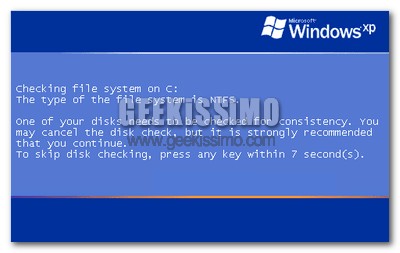
E’ infatti capitato a diversi utenti del sistemone di casa Microsoft che, di punto in bianco, ad ogni avvio della macchina veniva richiesto di effettuare il CHKDSK, il controllo dei dischi fissi di routine quando il PC non è stato spento correttamente. Per farla breve, anche se sull’unità sulla quale si effettuano i controlli non viene rilevato alcun tipo di problema, ad ogni accensione del computer parte comunque il CHKDSK.

Fortunatamente il problema è arginabile con pochissimi click e senza troppe tribolazioni, ecco i due metodi che permettono di farlo, uno tramite il prompt dei comandi ed uno tramite l’editor del registro di sistema:

Metodo 1 (prompt dei comandi)

  1. Andare nel prompt dei comandi.
  2. Digitare chkntfs /x, seguito dalle lettere delle unità dei dischi per le quali si vuole disabilitare il CHKDSK automatico (ad esempio chkntfs /x c: d:) e premere il tasto Invio della tastiera.
  3. Riavviare il computer.

Le scorciatoie da tastiera per Firefox per risparmiare tantissimo tempo

Ci sono dei programmi che, nonostante vengano utilizzati pressoché 24 ore su 24, riescono comunque a nascondere funzionalità e metodi per essere utilizzati al meglio anche ai geek più attenti.

Questo è decisamente il caso di Firefox, per il quale sono disponibili delle scorciatoie da tastiera per risparmiare tantissimo tempo che in molti ancora ignorano. E allora che ne dite di vederle tutte insieme? Basta chiedere:

  • Ctrl+Tab per sfogliare le schede aperte da sinistra a destra.
  • Ctrl+Shift+Tab per sfogliare le schede aperte da sinistra a destra.
  • Ctrl+[numero di ordine] per andare nella scheda equivalente.
  • Ctrl+Invio per aggiungere automaticamente “www” e “.com” ad un indirizzo.
  • Shift+Invio per aggiungere automaticamente “www” e “.net” ad un indirizzo.
  • Ctrl+Shift+Invio per aggiungere automaticamente “www” e “.org” ad un indirizzo.

10 software gratuiti per creare screencast

Da bravi geek, o aspiranti tali, saprete sicuramente qual è l’importanza e l’utilità che possono avere gli screencast nelle presentazioni e/o nelle guide di vario genere.

Da semplici a complicatissimi e lunghi procedimenti, talvolta un video-tutorial ben fatto è molto meglio di decine e decine di righe di scritto per spiegare praticamente come si portano a compimento talune operazioni. E allora che ne dite di vedere insieme una lista contenente 10 software gratuiti per creare screencast? Detto fatto, buona lettura a tutti!

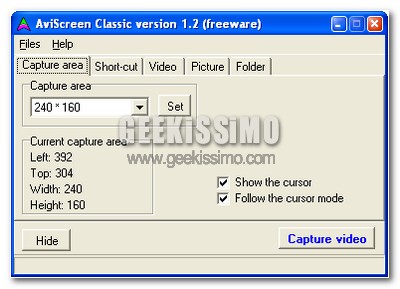
  • AviScreen: ottimo software gratuito per Windows che permette di creare screencast in formato video avi o in una serie di immagini statiche, tra le caratteristiche interessanti spicca sicuramente quella che permette di creare screencast di piccole dimensioni seguendo automaticamente il cursore del mouse.
  • CamStudio: ottimo software gratuito per Windows che permette di creare screencast in formato video avi o in formato flash, ideale per la pubblicazione dei risultati sul web.

6 consigli utili per incentivare la propria creatività

Oramai lo sapete benissimo: noi di Geekissimo amiamo dare una mano a chi ogni giorno, con tanto impegno e passione, da sfogo alla sua creatività scrivendo cose interessanti su blog e siti web di ogni tipo.

Per dirla tutta, oggi vogliamo darvi 6 consigli utili per incentivare la propria creatività, che sono in realtà applicabili in una moltitudine di situazioni, anche non aventi nulla a che fare con il mondo di internet, e calzano comunque a pennello a chi scrive/gestisce quotidianamente un sito web o un blog. Buona lettura a tutti!

1. Ascoltare e non aver fretta

Uno dei metodi principali per incentivare la propria creatività è sicuramente quello di ascoltare più pareri differenti sull’argomento che s’intende sviluppare, mantenendo bene a freno quello che può essere un devastante atteggiamento frettoloso: pensare bene prima di scrivere risulta infatti uno dei migliori modi per ottenere buoni risultati finali, vale a dire, risultati finali creati in modo originale e con abbastanza riflessioni alle spalle.

2. Mappe mentali istantanee

Anche se all’inizio può venir fuori un qualcosa di pressoché incomprensibile o sconclusionato, è una buona cosa quella di creare delle mappe mentali (a mano forse sono addirittura meglio che a computer) contenenti tutte le idee, o mezze tali, che man mano passano per la mente. Bisogna stare sicuri che, appuntando tutte le cose valide appena le si pensa, prima o poi, da quell’accozzaglia di idee scollegate verrà fuori qualcosa di buono, originale e creativo al punto giusto.

Le scorciatoie da tastiera per Microsoft Word per risparmiare tantissimo tempo

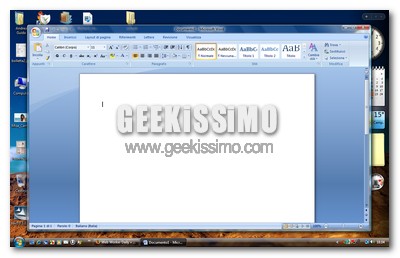
Nonostante la crescente diffusione di valide alternative gratuite quali OpenOffice.org o AbiWord, molti di noi continuano ad utilizzare come strumento software preferito per la redazione di documenti e lettere Microsoft Word contenuto nel pacchetto Office.

E allora che ne dite di vedere insieme le scorciatoie da tastiera per Microsoft Word per risparmiare tantissimo tempo? Detto fatto, eccovele:

  • Incollare la formattazione: volete applicare colori, caratteri di scrittura, stili ed altre formattazioni contenute in un determinato documento in un altro? Nulla di più semplice: basta copiare il testo formattato tramite la combinazione di tasti Ctrl+Shift+C ed incollarlo con Ctrl+Shift+V.
  • Riportare indietro il cursore: per riportare il cursore di scrittura in un punto precedente rispetto a quello corrente, non occorre muovere il mouse, bensì basta utilizzare la combinazione di tasti Shift+F5.
  • Selezionare un documento intero: per selezionare un intero documento, non basta far altro che utilizzare la combinazione di tasti Ctrl+5 (del tastierino numerico).

Windows Vista e l’aggiornamento killer KB937287, come risolvere il problema dei riavvii continui

Purtroppo Microsoft non è nuova a regalare ai propri utenti esperienze traumatiche dovute al non corretto funzionamento di, più o meno importanti, aggiornamenti per il sistema operativo.

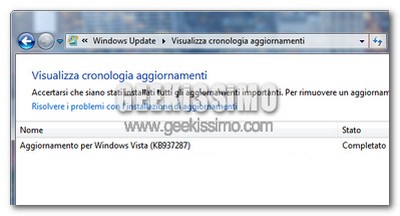
Ultimo, esemplare caso, in ordine cronologico, è sicuramente quello dell’aggiornamento killer KB937287 per Windows Vista (reso disponibile qualche giorno fa). Dopo averlo installato, infatti, parecchi utenti hanno riscontrato un “lieve problemino”: l’impossibilità di accedere al sistema a causa di continui riavvii!

Per farla breve, a riavvio del sistema effettuato dopo l’installazione del KB937287, Prima della consueta schermata di login che consente l’accesso al sistema, viene mostrato un messaggio in cui Windows avverte l’utente che è in fase di completamento il passaggio 3 su 3 allo 0% dell’installazione dell’aggiornamento appena effettuato… ma poi, dopo qualche secondo di “rimuginamento” della CPU, il computer senza alcun motivo si riavvia per poi ripresentarsi con la stessa, identica schermata (e riavvio) all’infinito.

In giro per il web, si leggono soluzioni drastiche quanto disastrose per risolvere questo problema: dal ripristino del sistema alla formattazione, passando per il danneggiamento del file system, se ne sentono davvero di tutte i colori, quando in realtà basta cancellare un file e 3, piccole, chiavi di registro!

Proprio così, bastano cinque minuti e quello che potrebbe sembrare un ostacolo insormontabile diventa un giochetto da ragazzi, ecco come risolvere il problema dei riavvii continui dovuti all’aggiornamento killer KB937287 per Windows Vista:

Come scoprire se qualcuno accede senza permesso alla nostra casella di posta elettronica

Con gli attuali, immensi, ottimi servizi come Gmail, le nostre caselle di posta elettronica sono diventate ancora più preziose rispetto a quanto non lo fossero già qualche anno fa.

Infatti da informazioni bancarie a dati di login, passando per numeri di carta di credito ed altre informazioni più che sensibili, le e-mail sono uno dei mezzi più esposti al rischio spioni che, si sa, molto spesso hanno intenzioni tutt’altro che amichevoli nei nostri confronti.

E allora come fare a difenderci da questa serissima minaccia gratuitamente e scoprire se qualcuno accede senza permesso alla nostra casella di posta elettronica? Semplice, basta una registrazione, un file di testo ed il gioco è fatto. Provare per credere:

  1. Registrarsi gratuitamente a OneStatFree (immettendo anche nome ed URL di fantasia).
  2. Ad e-mail di conferma ricevuta, salvare sul computer l’allegato chiamato OneStatScript.txt e cancellare il messaggio (appuntando in precedenza i dati per effettuare poi il login a OneStatFree).

Come convertire le immagini in vari formati dal menu contestuale di Windows grazie ad IrfanView

Se anche voi, proprio come il sottoscritto, utilizzate ed amate il programma gratuito IrfanView, utile a visualizzare e modificare velocemente ogni tipo di immagine, non potete proprio perdervi il trucchetto che stiamo per presentarvi.

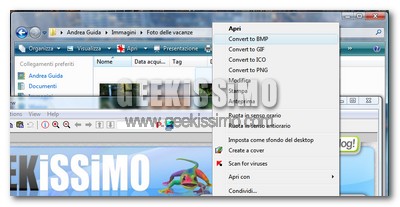
Avete presente la trafila che bisogna fare per convertire tra loro i vari formati di file grafici con questo software? Aprire il file, selezionare la voce Salva con nome dal menu, impostare il livello di qualità e le altre opzioni, e poi, finalmente si può effettuare il salvataggio dell’immagine nel nuovo formato desiderato.

Decisamente troppi passaggi per chi deve compiere quest’operazione molto spesso. E allora che ne dite di semplificare il tutto grazie ad un trucchetto per convertire le immagini in vari formati dal menu contestuale di Windows grazie ad IrfanView? Bene, allora ecco come fare:

Come creare una copia completa e perfetta del vostro PC con DriveImage XML: basta formattare!

Qualche tempo fa, dopo aver rovinato il PC con l’ennesimo inutile programma, prima di iniziare il lungo processo di formattazione e ripristino del sistema, mi sono fermato a pensare se non ci fosse una soluzione piu’ comoda e soprattutto definitiva per ritornare alla configurazione ottimale del mio calcolatore. Dopo qualche ricerca, sono arrivato a conoscenza di Acronis True Image, un programma eccezionale che permette di fare un backup completo del PC (compresi programmi e configurazioni), che potete in seguito ripristinare molto comodamente anche tramite un Boot Disk creato dal programma stesso.

La cosa carina e’ che il backup (rigorosamente compresso) poteva essere collocato anche su un HD esterno e che il Boot Disk, volendo, poteva contenere nativamente i driver per la localizzazione dei drive esterni. Cio’ significa che possiamo formattare il nostro PC, aggiornarlo, installare i programmi necessari e di uso comune, configurare quello che vogliamo e fatto questo abbiamo la possibilita’ di fare la copia perfetta e compressa del nostro HDD su un Drive di archiviazione esterno, per poi poterla ripristinare velocemente (il processo, automatico, dura dai 15 ai 25 minuti) anche nel caso in cui il sistema operativo ci “lasci a piedi”.

Bene, dove sta il problema? Il problema e’ che Acronis True Image non e’ esattamente Freeware anzi, vogliono 49,99 dollari (circa 35 euro). A questo punto (nonostante l’abbia comprato) mi sono messo alla ricerca di un suo sostituto Freeware… DriveImage XML!

Infatti DriveImage XML svolge la stessa funzione di backup completo generando una coppia di file: un XML che contiene la descrizione del nostro Drive e un DAT che contiene l’immagine dei dati binari del nostro HDD (questa soluzione implica di poter accedere ai dati del backup anche tramite programmi alternativi, basta che possano aprire file XML).

Vediamo come fare…