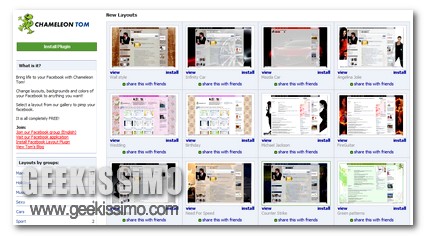
Chameleon Tom, modificare e colorare il layout di Facebook

Come gran parte degli utilizzatori di Facebook avrà avuto modo di notare, il social network più chiacchierato della rete, allo stato attuale delle cose, non consente di modificare e personalizzare, secondo quello che è il gusto personale di ognuno, il layout del proprio profilo, continuando dunque a scontentare l’intera fascia d’utenza amante delle personalizzazioni.

Tuttavia, nonostante la modifica dell’interfaccia del social network, di default, vada a configurarsi come un operazione impossibile da eseguire, ricorrendo all’utilizzo di risorse esterne diviene però un procedura di semplice esecuzione, così come tutti voi lettori di Geekissimo avrete avuto modo di notare seguendo i vari post a riguardo pubblicati.

Proseguendo sulla medesima linea, quest’oggi diamo uno sguardo ad un altro interessantissimo strumento gratuito che propone di fare esattamente quanto appena accennato.

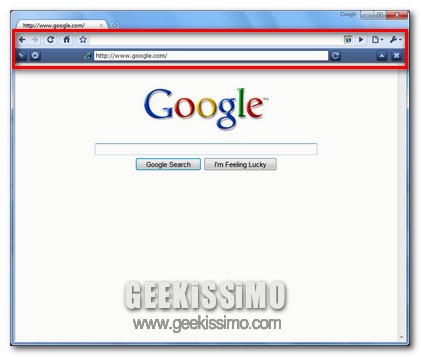
IE Tab Classic, visualizzare pagine web con Chrome come se stessimo utilizzando Internet Explorer

In seguito all’introduzione dell’oramai celebre Ballot Screen, sono stati davvero in tanti gli utenti che, venendo a conoscenza di ulteriori e validi browser mediante cui solcare la grande rete, hanno deciso di abbandonare l’utilizzo costante del oramai storico Internet Explorer per passare a strumenti analoghi, ed aggiungerei ben più performanti, come nel caso di Chrome e Firefox per citarne alcuni.

Ad esempio, chi utilizza Chrome, di certo avrà avuto modo di notare l’estrema velocità offerta dal browser, oltre ai numerosi altri vantaggi, in confronto a quanto il ben noto strumento targato Microsoft consentiva e consente tutt’ora di ottenere.

Tuttavia, nonostante vi siano una vasta gamma di elementi positivi a favore del browser web targato Google, Internet Explorer continua a primeggiare per quanto concerne la compatibilità con la maggior parte dei siti web, implicando dunque, nella maggioranza dei casi, l’impossibilità di visualizzare correttamente i contenuti presenti su una data pagina online.

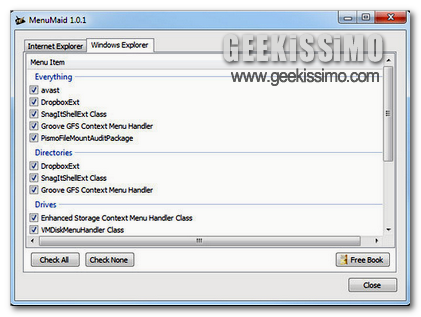
Menu Maid, snellire e personalizzare il menu contestuale di Windows e non solo

Tutti gli utilizzatori di un OS Windows di certo ben sapranno quanto possa essere importante avere direttamente a portata di “menu contestuale” tutta una serie di comandi base mediante cui eseguire, in modo pratico e rapido, le più svariate operazioni.

A tal proposito, qui su Geekissimo, più e più volte, sono state illustrate diverse utility gratuite mediante cui potenziare, secondo esigenza, il sopra citato menu contestuale, facendo in modo che rispondesse in maniera corretta a quelle che sono le richieste dei diversi utenti.

Seguendo la medesima scia, quest’oggi vediamo un altro interessante applicativo grazie al quale eseguire esattamente quanto appena accennato con l’unica differenza che, piuttosto che andare ad integrare nuove funzioni al menu contestuale, l’utente viene messo in condizione di eliminare le voci inutilizzate.

Firefox, festeggiamo il quinto compleanno del browser con un esclusivo set di immagini

Qualche mese fa, esattamente il 9 Novembre 2009, come evidenziato anche da un post commemorativo qui su Geekissimo, Firefox, il browser di casa Mozilla, compieva ben 5 anni, dopo aver fatto la sua prima apparizione nell’oramai lontano 2004.

Il fatto che Firefox sia arrivato a compiere ben 5 anni di successi e consensi costituisce un fattore di gran rilevanza, poiché, in tempi più o meno brevi è riuscito, con il passare dei giorni, a mettere in discussione tutto quanto, o quasi, realizzato e promosso dal caro vecchio Internet Explorer.

Ora, alla luce di tutto ciò, il team di Mozilla, diversi giorni addietro, si era adoperato affinché il quinto compleanno del mitico browser potesse essere festeggiato in modo degno ed al contempo inconsueto, facendo si che tutti gli interessati potessero prendere parte ai festeggiamenti, cercando di cogliere il “lato artistico” della cosa.

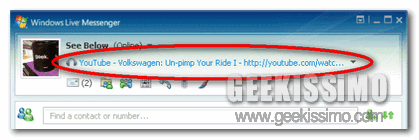
Now Watching, mostriamo ai nostri contatti di Windows Live Messenger i video che stiamo guardando

2009-11-16_094532

Di certo tutti sapranno della possibilità offerta da Windows Live Messenger, il noto client di messaggistica istantanea by Microsoft, di far visualizzare agli altri utenti presenti nella nostra lista contatti ciò che stiamo ascoltando, utilizzano l’impostazione di default adibita esclusivamente per Windows Media Player, oppure, previa applicazione di plug-in specifici mediante i quali, utilizzando anche un altro lettore multimediale (ad esempio Winamp) è possibile eseguire la medesima operazione.

Tuttavia, sarebbe bello poter rendere visibile ai nostri amici, così come avviene per la musica, anche ciò che stiamo osservando, come ad esempio nel caso dei video presenti su YouTube.

Per impostazione predefinita non è possibile eseguire tale operazione, tuttavia la cosa risulta facilmente risolvibile mediante l’utilizzo di un apposita applicazione.

Si tratta di Now Watching, ossia un applicazione, esclusiva per Windows, mediante la quale, effettuando una sincronizzazione tra Live Messenger e il browser web, è possibile mostrare, di default, all’interno del nostro messaggio personale i vari video che stiamo visualizzando su YouTube, Google Video e MySpace TV, alla stessa maniera di come avviene per i brani musicali.

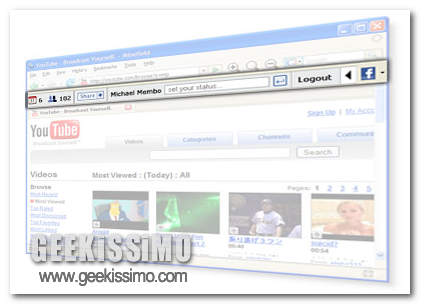
Facebook Everywhere, una comoda toolbar per essere sempre presenti sul noto social network

2009-10-31_102017

Nell’ultimo periodo, i social network sono divenuti un qualcosa di imprescindibile dalla vita quotidiana di una gran fetta d’utenza, iniziando sempre più ad essere considerati degli strumenti fondamentali al fine di mantenere costanti i rapporti sociali di ciascun iscritto alla rete.

Tra essi, spicca in primo luogo l’oramai nominatissimo Facebook che, grazie al suo carattere leggero, alla sua facile gestione ed al suo aspetto invitante, ha fatto si che sempre più utenti iniziassero ad utilizzarlo, per motivi di lavoro, studio, pubbliche relazioni o altro.

Tuttavia, accedere continuamente al social network numero uno ogni qual volta ci si collega alla grande rete potrebbe risultare anche scocciante e fastidioso, magari facendo perdere tempo prezioso agli utenti, costringendoli inoltre a mantenere costantemente aperta una finestra del proprio browser.

5 indispensabili addon per la sicurezza sviluppati per Chrome, Firefox e Internet Explorer

Browser

Al giorno d’oggi, si sa, la sicurezza non è mai troppa, specialmente quando si parla di navigazione online. Scegliere un browser leggero, veloce e sicuro, evitando di usare software obsoleti come Internet Explorer 6, può dare un grande contributo alla nostra sicurezza online, ed evitare brutte sorprese che possono farci perdere tempo, pazienza e soprattutto risorse. Oggi vi consigliamo 5 indispensabili addon per la sicurezza sviluppati per Chrome, Firefox e Internet Explorer, cosìcché possiate navigare in tutta tranquillità, senza preoccuparvi quasi di nulla.

Bing Mappe 3D, ecco come Microsoft permette una visione tridimensionale del suo prodotto

2009-10-13_101558

Di certo, dopo l’arrivo in rete di Bing, il neo motore di ricerca di casa Microsoft, avrete notato il servizio di mappe, precedentemente noto come Visual Earth, che il grande marchio di casa Redmond aveva lanciato in risposta a Google Maps.

Le mappe sono direttamente accessibili dalla homepage di Bing, permettendo una visualizzazione di default in 2D e distinguendosi dall’analogo servizio firmato Google, presente sul mercato già da diverso tempo.

Ma ora, a far capolino, vi è un nuovo prodotto, un add-on esclusivamente sviluppato per Bing Mappe, uno strumento mediante il quale il classico modo di “vedere” viene totalmente rivoluzionato.

Sto parlando di Bing Mappe 3D, ossia un plug-in esclusivo per Internet Explorer e Mozilla Firefox, mediante il quale, alle classiche mappe proposte da casa Microsoft, viene aggiunta la possibilità di visualizzare il tutto in versione tridimensionale, edifici, monumenti e catene montuose inclusi, zoomando e ruotando le scene propinate.

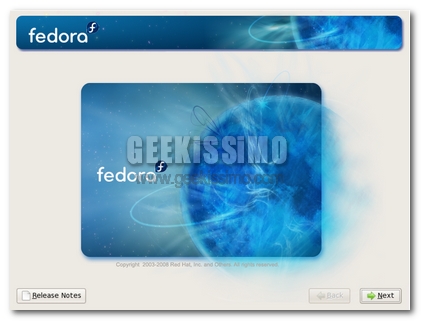
Come installare Internet Explorer 6/7 su Fedora 10/11

fedora10

Installare Internet Explorer su un sistema operativo Linux non ne vedo proprio la necessità, sta di fatto che una versione per Fedora 10/11 è disponibile in internet. Una guida, quella che oggi vi riporto qui, vi permette di installare il browser di casa Microsoft su questa distro di Linux. L’installazione non è molto complicata, anzi in meno di 6 passi possiamo installare il browser sul nostro Computer.

Perché installare Internet Explorer? Beh, mettiamo il caso lavoriate con Fedora per creare delle pagine WEB o siti completi, installando Internet Explorer, potrete vedere come si comporta il CSS o gli script su tale Browser. Il consiglio che vi diamo è di non usare Internet Explorer per la normale navigazione della rete, per quella potete usare Firefox o Opera che sono nativi per il mondo Linux.

Internet Explorer 6 continua a detenere il 25% del mercato

Internet Explorer 6

Il tempo passa, il web si evolve, e con lui i nuovi browser che vanno a sostituire ogni giorno quelli vecchi, mandandoli in pensione e lasciandoli cadere il più delle volte nel dimenticatoio. Eppure, alcuni browser come Internet Explorer 6 sono duri a morire, e continuano a mantenere importantissime quote di mercato, a discapito di browser più moderni ma meno conosciuti dalla stragrande maggioranza degli utenti, che a volte dimostra addirittura di non sapere cos’è un browser. Prova ne sia il fatto che Internet Explorer 6, rilasciato nell’ormai lontanissimo Agosto 2001, continua a detenere la fetta più grande di mercato: il 25%.

Google Chrome Frame: forzare IE ad usare sempre il motore di Chrome

State cercando di convincere in tutti i modi i vostri amici che esistono delle valide alternative ad Internet Explorer, ma loro non sembrano volerne sapere di staccarsi dal browser di mamma Microsoft? Giocate sporco, fategli usare un navigatore diverso da IE senza che se ne accorgano.

Basta usare il programma Google Chrome Frame, un plug-in gratuito che permette di utilizzare il motore del browser di Google in Internet Explorer (con lo stesso meccanismo dell’estensione IE Tab per Firefox), ed un trucchetto da veri geek che forza il navigatore “made in Redmond” ad usare il motore di Chrome sempre e comunque.

Allora, pronti a sfoderare tutta la vostra diabolicità? Si comincia!

Simple AdBlock per eliminare la pubblicità nelle pagine di Internet Explorer

simple-adblok

Ci sono diversi motivi per cui gli utenti non amano la pubblicità presente su una pagina web. I motivi principali sono la lentezza con cui, anche a causa della pubblicità, la pagina viene caricata completamente, ma soprattutto per come questi script/banner vengono disposti nella pagina.

Disattivando direttamente la lettura degli script in JavaScript, è possibile rimuovere tutte le possibili pubblicità (provocate da script), ma ovviamente non sarà poi possibile usufruire di tutti gli altri utili script presenti nel web. Ecco perché quest’oggi voglio segnalare un semplice plug-in per Internet Explorer (versioni 6, 7 e la più recente release 8), chiamato Simple Adblock.

Simple Adblock consente infatti di disattivare (e quindi di ri-attivare in caso si voglia ritornare alla normale navigazione) tutti gli annunci direttamente dalla barra di stato del browser targato Microsoft.

Mail Browser Backup, salvaguardare i dati relativi a browser, client e-mail e molto altro

2009-09-05_110317

Di sicuro una delle principali necessità avvertite dagli utenti consiste nel dover e voler conservare tutti i dati e le impostazioni correnti presenti sul proprio PC. Esistono numerosi strumenti capaci di adempire più o meno efficacemente a questo scopo, permettendo a tutti noi di mettere al riparo i file e le informazioni alle quali teniamo di più.

A questo proposito voglio quindi presentarvi un utilissimo strumento per il backup… ma attenzione, si tratta di un vero e proprio supporto per la salvaguardia delle nostre impostazioni e non solo!

L’applicazione in questione è Mail Browser Backup, un utility gratuita elaborata in esclusiva per Windows, la cui funzione è quella di effettuare una copia completa di backup, ma ovviamente anche il ripristino, di browser, client e-mail, applicazioni per l’instant messaging ed altre tipologie di software.

Di natura open source e dall’interfaccia grafica estremamente semplice e comprensibile, Mail Browser Backup permette di operare, con estrema immediatezza ed in modo del tutto automatico, su una notevole quantità di applicazioni per il proprio PC.