3 Gadgets in stile Windows 7

3 Gadgets in stile Windows 7

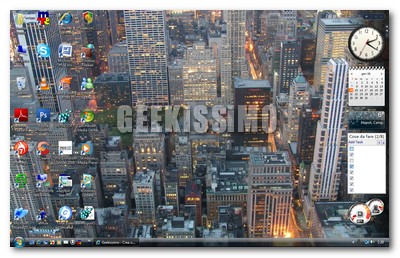
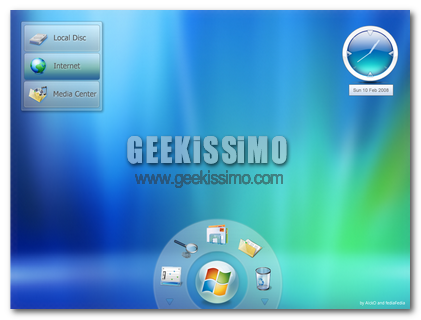
Si è fatto un gran parlare di Windows 7, ad oggi non c’è nessuna posizione ufficiale riguardo le immagini e il video del futuro os di casa Microsoft. Ma ovviamente gli utenti si sono dati subito da fare per creare gadget in stile Windows 7.

E’ il caso di Windows Seven Gadget. Una semplice dock però in stile futuristico, con vari collegamenti rapidi ed un orologio. Un volta scaricato l’archivio ci basterà semplicemente lanciare uno dei 3 gadget, o tutti e 3.

Gmail 2 ora disponibile in 37 lingue, incluso l’italiano

Gmail 2 ora disponibile in 37 lingue, incluso l’italiano

Oggi è partito il "roll" della nuova versione di Gmail per 37 lingue. La nuova versione è ovviamente pienamente compatibile con Internet Explorer 7 e Firefox 2, parti del codice sono state riscritte, sono state aggiunte nuova features, inoltre gli sviluppatori si sono concentrati sullo sviluppo di soluzioni che permettono di accedere rapidamente ad altre applicazioni Google. Le novità più interessanti sono:

  • Etichette colorate
  • Multichat
  • Nuove emoticons
  • Un nuovo modo di amministrare i propri contatti, con inoltre uno schema ad albero
  • Altre piccolezze come le nuove scorciatoie da tastiera e la possibilità d’inserire una specifica email nei segnalibri

FancyZoom, plugin per lo zoom delle immagini in stile Windows Vista su siti e blog

Carissimi geek, oggi torniamo a parlare di strumenti utili per chi ha un sito/blog e vuole regalare sempre nuove, interessanti chicche ai propri affezionati lettori.

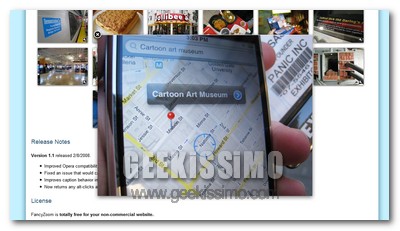
FancyZoom è infatti un plugin molto facile da integrare e bello da vedere, che permette di zoomare tutte le immagini presenti in un determinato sito internet e/o blog con un bellissimo effetto in stile Windows Vista. Tutto con sole due righe di codice ed in modo totalmente gratuito (per i siti senza scopi commerciali).

Ecco le caratteristiche principali e la guida all’installazione:

12 aggiornamenti (7 critici) per Febbraio da Microsoft

bolletini windows

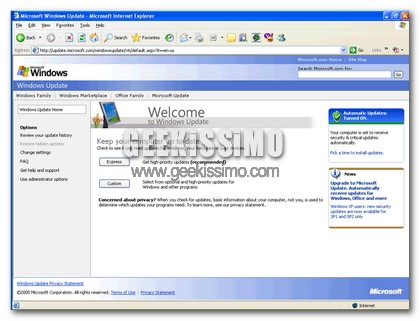
Microsoft ieri ha pubblicato il bollettino della sicurezza per febbraio, sono ben 12 gli aggiornamenti previsti, di cui 7 critici vanno a fixare problemi di Vista,XP, Internet Explorer e Office. Il più importante è senza dubbio quello che va a “patchare” la vulnerabilità di Excel, scoperta il 16 gennaio scorso.

Microsoft ha scritto che i 7 “bug” che gli aggiornamenti andranno a fixare, permettono l’esecuzione di codice da remoto. Ecco i dettagli:

  • Bolletini critici per l’escuzione di codice da remoto riguardano Microsoft Office 2004 per Mac, Microsoft Office 2000 Service Pack 3, Microsoft Word 2000 Service Pack 3 e Microsoft Office Publisher 2002. Inoltre una patch importante per Microsoft Office 2003 Service Pack 2, Microsoft Word 2002 Service Pack 3, Word 2003 Service Pack 2 e Microsoft Office 2004 per Mac.

Come ordinare e modificare il menu contestuale di Windows

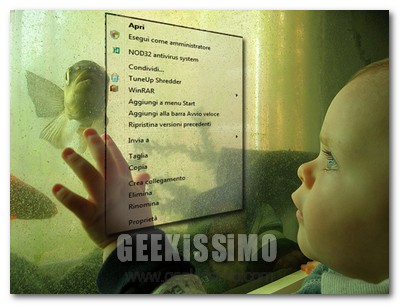
Uno degli strumenti più utilizzati ed importanti dei sistemi operativi moderni è sicuramente il menu contestuale, quello che salta fuori quando si clicca con il tasto destro del mouse su di un qualsiasi elemento presente sul desktop.

Proprio questo suo frequente utilizzo e questa sua immediata accessibilità, purtroppo lo rendono con l’andar del tempo pieno zeppo di voci assolutamente inutili, talvolta anche riferite a programmi disinstallati (evidentemente in modo non corretto) da tempo.

E allora che ne dite di vedere insieme come ordinare e modificare il menu contestuale di Windows? Bastano 3 piccoli software gratuiti:

Come rimuovere la cache del browser con un solo click

Come ben sapete, con il termine cache si indica quell’insieme di dati che viene memorizzato sul nostro computer in una posizione temporanea, in modo da poter essere recuperato velocemente dietro un eventuale richiesta.

E’ uno strumento che tutti noi utilizziamo durante la normale navigazione, infatti al fine di ridurre l’uso della banda ed il tempo di accesso ad un sito web, il nostro browser memorizza tutti gli elementi che visualizziamo durante la navigazione, compresi file .Css, immagini e Java Script.

Il collo di bottiglia che si cerca di eliminare è quello della larghezza di banda, ma non da tutti gli utenti è condivisa l’idea di salvare tutti i dati relativi alla navigazione.
Alcuni per salvaguardare la propria privacy, altri invece per esigenze lavorative, come i web designer, hanno bisogno di svuotare regolarmente la cache, vediamo come farlo spendendo meno tempo possibile:

Riaprire l’ultima scheda chiusa in IE

Riaprire l’ultima scheda chiusa in IE

Sono un grandissimo utilizzatore di Firefox per svariati motivi che non elencherò in questo articolo. Ma a volte se un sito fa i capricci con Firefox o se non mi posso permettere il consumo di RAM che richiede la volpe di fuoco sono “costretto” ad usare Internet Explorer.

E questo per me è molto “traumatizzante dato che sono abituato ormai ad usare un determinato browser con determinate funzioni. Ma oggi voglio segnalarvi un utile add-on per Internet Explorer, che ci farà sentire meno la mancanza della nostra amata volpe di fuoco e ci renderà un po meno antipatico IE.

I (primi) dieci anni di Mozilla

Storia_Firefox

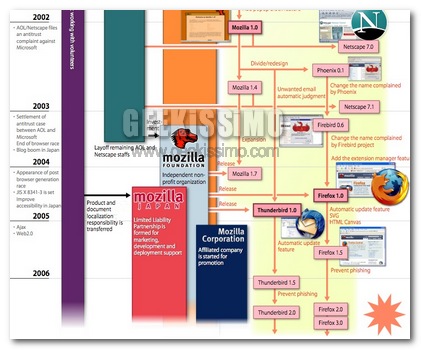
Tanti auguri a Mozilla (l’azienda statunitense che produce il sempre più famoso browser Firefox) che proprio in questi giorni sta compiendo i suoi primi dieci anni di vita. Una storia fatta di alti e bassi, di difficoltà e grandi successi iniziata nel 1998, quando Netscape Corp. annunciò di voler rilasciare al pubblico il codice del suo prodotto di punta, Netscape Communicator 5. Prodotto che, così, sarebbe diventato open-source. La decisione avvenne in un periodo in cui il browser Netscape era il più utilizzato, con oltre 65 milioni di utenti il 90 per cento di mercato nel settore educational.

All’epoca, però, Netscape costava circa trenta dollari, mentre il suo avversario, Internet Explorer, era distribuito gratuitamente all’interno di Windows 95 e del successivo Windows 98. Così, Netscape decise di focalizzare le sue attenzioni sul mercato delle aziende, dando via il browser gratuitamente e dando la possibilità ai volontari di migliorarne il codice. La parola Mozilla, all’epoca, simboleggiava semplicemente l'”user agent” di Netscape, il nome che un browser utilizza per contattare un server Web. Nessuno pensava che quella parola così strana, Mozilla, sarebbe diventata un tempo una delle più fiorenti aziende della Silicon Valley.

10 trucchetti veloci per Windows

win3.jpg

Nonostante sia il sistema operativo più utilizzato al mondo, Windows riesce sempre a nascondere qualche interessante funzione che permette di velocizzare il lavoro quotidiano con il computer.

Oggi noi di Geekissimo ve ne segnaliamo qualcuna, che speriamo a voi utile, presentandovi una bellla lista con ben 10 trucchetti veloci per Windows. Buona lettura.

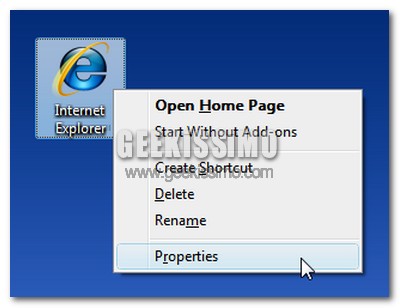
  1. Avviare Internet Explorer 7 senza componenti aggiuntivi: è possibile avviare Internet Explorer 7 senza plug-in aggiuntivi abilitati anche semplicemente mettendo la dicitura -extoff alla fine del percorso del collegamento al programma.
  2. Rinominare il cestino in Windows XP: è possibile rinominare il cestino in Windows XP (o precedenti) andando in start > esegui… > regedit e cambiando il valore della chiave HKEY_CLASSES_ROOT\CLSID\{645FF040-5081-101B-9F08-00AA002F954E}\ShellFolder da 40 01 00 20 a 70 01 00 20.

Le scorciatoie da tastiera per Windows per risparmiare tantissimo tempo

Sposta il cursore su, poi vai giù, seleziona con il destro, trascina qua, apri il menu la… insomma, a volte la bella interfaccia grafica dei sistemi operativi moderni, come Windows, fa si che ci sia un uso smodato del mouse quando in realtà molte operazioni sono attuabili in modo molto più facile e veloce, con la semplice pressione di alcuni tasti della tastiera.

Proprio per questo, oggi abbiamo deciso di regalarvi una bella lista con tutte le scorciatoie da tastiera per Windows per risparmiare tantissimo tempo. Che aspettate ad impararle tutte e rendere molto più confortante il lavoro con il vostro computer?

Windows

Ctrl+A – Seleziona tutto
Ctrl+C – Copia
Ctrl+X – Taglia
Ctrl+V – Incolla
Ctrl+Z – Annulla
Delete – Cancella
Shift+Delete – Cancella i file selezionati senza passare preventivamente dal cestino
Ctrl+S – Salva
F2 – Rinomina il file selezionato
Shift + una freccia direzionale – Seleziona i file

Come avere l’icona di Internet Explorer sul desktop di Windows Vista

Diciamoci la verità, il desktop di Windows Vista è proprio bello. Effetti di trasparenza e grandi icone davvero ben fatte aiutano anche a rilassarsi gli occhi durante stressanti (e troppo lunghe) sessioni di lavoro.

Tutta questa bellezza però non è certo esente da difetti, e uno di quelli principali che personalmente ho sempre sofferto è senza ombra di dubbio la mancanza dell’icona di Internet Explorer 7.

Fatto noto è però quello che gli smanettoni, soprattutto davanti a novità tecnologiche come Windows Vista, non stanno mai con le mani in mano e riescono a mettere a posto qualsiasi situazione. Ovviamente è anche il caso del fastidioso problema appena descritto, quindi eccovi servito il metodo per avere l’icona di Internet Explorer sul desktop di Windows Vista:

1. Andare in Start, digitare Regedit nella barra di ricerca e premere il tasto Invio della tastiera.

Trucco per navigare nel web senza browser

Figata

Ecco una chicca da veri geek, come navigare in Internet senza usare nessun browser o programma esterno. Starete pensando chi sa a quali “manovre” complicatissime da compiere ed invece è facile facile. Semplicemente dovete:

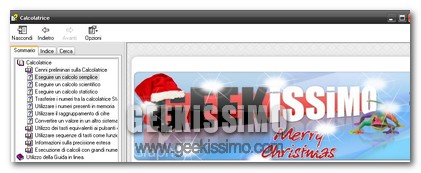
  • Aprire qualsiasi applicazione Windows, nel nostro caso la calcolatrice.
  • Cliccare sul? ed aprire la guida in linea.
  • Ora cliccate con il tasto destro sul bordo della finestra e selezionate la voce: Passa a URL
  • Inserite l’indirizzo web. Non dimenticatevi di mettere sempre come prefisso http://

Tu chiedi, Answers risponde, il Search Engine perfetto è vicino?

Answer.com

Navigando per il web, ho scoperto questo ennesimo motore di ricerca, e subito ho pensato google2? La risposta è sicuramente no. Già perché Answers.com è molto di più che un semplice motore di ricerca, e una sorta di aggregatore infatti effettuando una ricerca con questo non otterremo pagine e pagine di risultati come avviene normalmente bensì definizioni o risposte a delle domande specifiche.

Lo definivo un “aggregatore” perché Answers attinge a fonti enciclopediche, dizionari, traduttori e altre fonti e le presenta in un unica pagina come risultato. Ma facciamo qualche esempio cosi da chiarire tutto.

Proviamo a cercare Firefox, otterremo per prima cosa una serie di possibili significati, una definizione generica di Firefox, in seguito delle citazioni (in questo caso da Wikipedia), una serie di link a notizie riguardanti il broswer, delle letture consigliate sull’argomento, link di argomenti correlati o link esterni.

Come trasformare il look di Firefox in quello di Internet Explorer 7

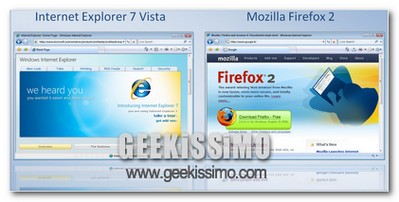
Dopo aver accontentato gli utenti di Firefox amanti del Mac style, ecco che oggi andiamo incontro a tutti coloro che desiderano dare un tocco di Internet Explorer 7/Windows Vista al look del proprio browser open source preferito.

Per farla breve, eccovi una semplicissima mini guida su come trasformare il look di Firefox in quello di Internet Explorer 7… buon divertimento:

1. La prima cosa da fare è andare nel menu Strumenti > Opzioni > Schede e mettere la spunta sulla voce Mostra sempre la barra delle schede.

2. Installare il tema Vista Aero.