Il meglio della settimana dal mondo Linux #1

Inauguriamo questa rubrica settimanale, che avrà luogo ogni domenica. Il suo obiettivo è quello di fornire una carrellata su quelli che sono i migliori articoli e le più importanti news della settimana, provenienti dal panorama Linux, e che non hanno trovato spazio, per vari motivi, su Geekissimo. La prima edizione si apre con dei tutorial molto interessanti, ed alcuni articoli dedicati al confronto Linux – Windows.

  • Come ottenere informazioni su un sistema Linux: impariamo ad ottenere le più importanti informazioni dalla nostra linuxbox, per monitorare le sue prestazioni ed eventualmente migliorarle;
  • Come utilizzare gli Open Virtual Machine Tools su Ubuntu Hardy: ecco come installare ed utilizzare gli strumenti messi a disposizione dalla comunità Open Source dopo il rilascio dei sorgenti dei tool di VMware;
  • Intel acquista OpenedHand: il colosso aziendale continua a manifestare interesse per il pinguino, acquistando la società londinese coinvolta nello sviluppo Linux per dispositivi embedded;

Hugin, come creare un panorama da una serie di scatti digitali

Vi piace fare foto, ma non avete una macchina fotografica professionale e, a maggior ragione, non avete un grandangolo?
Poco male, ormai tutti sappiamo fare un po’ di fotoritocco, ed unire una serie di foto scattate allo scopo di ottenerne una panoramica. Tutti quelli che ci hanno provato sanno però quanto noioso e lungo possa essere, con dei risultati spesso appena accettabili.
Fortunatamente, per la creazione di panorami (visto che di questo andremo a parlare) esiste un programmino semplice semplice ma completo completo (la ripetizione non è bello farla solo sul semplice, perchè il programma è davvero ricco di funzionalità :)): Hugin – Panorama photo stitcher.

Live USB, velocizza la tua distro Linux

Trovo che l’idea di fornire agli utenti una versione Live di Linux per testerlo, soprattutto quando escono nuove distribuzioni e release, sia una cosa assolutamente sensazionale.
Peccato che la velocità dei lettori CD non sia sufficiente per testare in modo adeguato un sistema operativo: ci sono continui accessi al lettore, anche durante l’utilizzo, che rendono snervante il tempo di attesa.
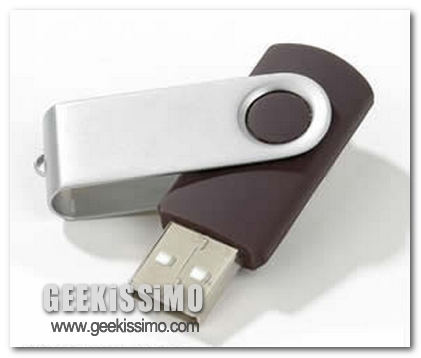
Qual’è la soluzione? Mettere la distribuzione Live su una chiavetta USB!!

E’ noto, spero a tutti, che la velocità di accesso lettura/scrittura su una memoria flash (quelle usate all’interno delle chiavette USB) è notevolmente più veloce sia di un lettore cd che di un hard disk (è ciò che fa la fortuna dell EEEPC). Quindi poter testare il sistema operativo su un supporto più veloce del vostro HD è sicuramente una cosa da Geek!
Quello che è necessario fare è decomprimere e copiare il contenuto della ISO sulla chiavetta e renderla avviabile… facile no?
Vi assicuro di no… ho fatto diversi tentativi per poter fare questa operazione a mano e c’era sempre qualcosa che non funzionava. Fortunatamente esistono dei tool che ci aiutano nella creazione; ci aiutano così tanto da rendere il tutto completamente automatico… a noi resta solo l’attesa!

Ne esistono diversi, generici o specifici per una particolare distribuzione.

  • UNetbootin: per tutte o quasi
  • Ubuntu Live USB creator: Ubuntu
  • Fedora Live USB creator: Fedora

10 cheat-sheet per Linux da avere sempre a portata di mano

Ogni giorno usiamo tantissime applicazioni differenti: ognuna di queste presenta strumenti quali, ad esempio, scorciatoie da tastiera, per compiere operazioni in maniera comoda e rapida. Molto spesso, però, le opportunità messe a disposizione sono tantissime, ed è difficile ricordarle tutte a memoria.

Allo stesso modo, sono tantissimi i comandi disponibili all’intero di un terminale Linux. Per avere sempre a portata di mano, o, per meglio dire, di click, tutte queste cose, nascono degli appositi strumenti, detti cheat-sheet: si tratta dei veri e propri fogli che raccolgono note, appunti ed altro per rinfrescarsi la memoria in caso di necessità.

Su a non-geek’s linux blog hanno pubblicato un ottimo elenco di 10 cheat-sheet, indispensabili a loro modo di vedere. Gli sheet sono i seguenti:

Linux, il pinguino ecologista

L’ecologia sta entrando sempre di più nelle nostre viste e lo spirito di conservazione del pianeta, grazie al cielo, è l’argomento più caldo del momento. Mentre fino a qualche anno fa la logica che muoveva il mondo era solo quella del vile denaro, oggi l’anima ecologista del pianeta ci ha sensibilizzato ai problemi ambientali, finalmente l’uomo ha iniziato a comprendere che di Terra cen’é una sola e le sue risorse non sono infinite.

Nel disperato tentativo di non estinguerci, anche il geek moderno non può non fare i conti con i consumi del proprio computer e sopratutto: cosa ne sarà dell’amato PC quando diventerà ahimè obsoleto, come fare per sfruttare fino all’osso i nostri apparecchi e risparmiare energia? La risposta è nel pinguino.

Luce sugli attacchi ai server RedHat

Il 14 agosto scorso alcuni dei server di RedHat hanno subito dei pesanti attacchi con accessi non autorizzati e, per questo motivo, sono stati messi offline per qualche giorno (ho personalmente avuto problemi nell’aggiornamento del codice sorgente di alcuni progetti per tutta la mattinata del 18 Agosto).
In questi giorni i responsabili della società stanno cercando di far luce e assicurare gli utenti su quanto di “malevolo” è stato fatto e se ci possa essere qualche pericolo per l’utente finale.

Il sospetto è che alcuni pacchetti RPM, quelli che nelle distribuzioni RedHat based (quindi CentOS, RHEL e Fedora) sono usati per installare software e componenti, possano essere stati in qualche modo compromessi.
In particolare, per quello che riguarda la distruzione concepita per i desktop degli utenti “casalinghi”, Fedora, si è esposto con alcune dichiarazioni direttamente il project manager del progetto, Paul Frields.

Ubuntu Linux, 10 scorciatoie da tastiera per risparmiare tantissimo tempo

Anche se sono ancora moltissimi gli utenti a non andare oltre il fatidico Ctrl+C per copiare, e l’altrettanto fatidico Ctrl+V per incollare dati, in molti sistemi e programmi sono disponibili numerosissime scorciatoie da tastiera per risparmiare tantissimo tempo.

Non fa certo eccezione l’ormai celebre sistema operativo open source Ubuntu Linux, ricco – così come Windows – di combinazioni di pulsanti da tastiera, utili a compiere le più svariate operazioni in men che non si dica.

Proprio per questo, oggi vogliamo proporvi una bella lista contenente 10 scorciatoie da tastiera per risparmiare tantissimo tempo in Ubuntu Linux. Buona lettura a tutti, e non dimenticatevi di suggerirci quelle che utilizzate voi più di frequente.

Passare da un desktop virtuale all’altro: una delle funzioni più comode (e spettacolari, qualora sul sistema in uso fosse installato anche Compiz) integrate in Ubuntu Linux è sicuramente quella relativa agli ambienti di lavoro virtuali, indipendenti l’uno dall’altro e personalizzabili fin nei minimi dettagli. Per passare da un desktop virtuale all’altro, non occorre far altro che utilizzare la combinazione di tasti Ctrl+Alt+Freccia Sinistra/Freccia Destra, mentre, se si sfruttano gli effetti speciali di Compiz, è possibile anche utilizzare la combinazione Tasto Super+E.

LMMS, la Musica in Linux si rinnova

Quanti di noi si occupano attivamente di musica, per esempio suonando uno strumento e/o componendo canzoni, avranno più volte cercato dei validi strumenti che permettessero gratuitamente di supportare il proprio hobby; a maggior ragione quando il fido compagno di ogni giorno è il pinguino, e si vorrebbe definitivamente disinstallare dal proprio PC il sistema operativo di casa Microsoft.

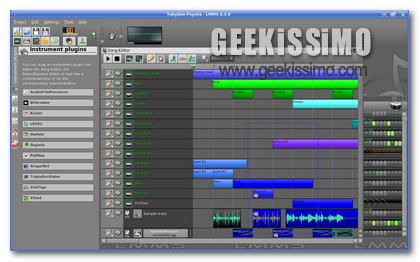
Come già segnalato tempo fa sulle pagine di questo blog, uno strumento che cerca di contrastare lo strapotere dei prodotti commerciali esiste e si chiama LMMS – Linux MultiMedia Studio. E’ una suite completa che racchiude le caratteristiche di un sequencer insieme a quelle di un potente sintetizzatore.

La community OpenSource di LMMS ha rilasciato in questi giorni la Beta2 di quella che si prospetta essere una nuova sensazionale versione dell’applicativo.
Le principali modifiche, che riportiamo qui di seguito, rispetto alla Beta1, sono sostanzialmente atte a risolvere problemi riscontrati in precedenti test.

3 software gratuiti per utilizzare i videogiochi per Windows su Linux

linux

Se, nel campo delle applicazioni, il confronto con Windows e Mac OS X è retto alla grande, per quanto concerne il mondo dei videogame, Linux ha ancora molto da invidiare ai concorrenti commerciali… o quasi.

Infatti, nonostante i giochi supportati nativamente dal sistema del pinguino siano numerosi, mancano ancora all’appello tutti quelli più famosi e/o complessi, disponibili per le altre piattaforme (console comprese). Per nostra fortuna, esistono però degli ottimi software gratuiti che permettono di ovviare egregiamente al problema.

Principali esponenti di questa tipologia di prodotti sono i 3 software gratuiti per utilizzare i videogiochi per Windows su Linux, che stiamo per vedere insieme. Non vi resta che provarli tutti e scegliere quello che fa più al caso vostro.

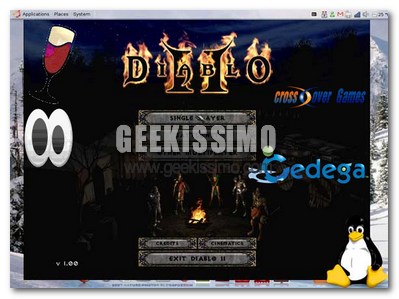
Wine: popolarissimo software, che permette di utilizzare (quasi) senza alcun problema le applicazioni scritte per Windows sui sistemi Linux. Come facilmente immaginabile, supporta anche i videogiochi, ed è quindi lo strumento ideale per far funzionare sul celeberrimo sistema operativo open source anche i titoli più graficamente complessi pensati per quello Microsoft. Una lista con i giochi ufficialmente supportati da Wine è presente in questa pagina.

8 applicazioni gratuite per Adobe Air da avere assolutamente su Linux

Solo fino a qualche anno fa, trovare delle valide applicazioni per un sistema alternativo come Linux non era certo un’impresa portabile facilmente a termine, ma con il tempo (fortunatamente) la situazione è drasticamente migliorata, con un continuo fiorire di software per il sistema open source del pinguino, che hanno molto poco da invidiare a quelli disponibili per Windows o Mac OS X.

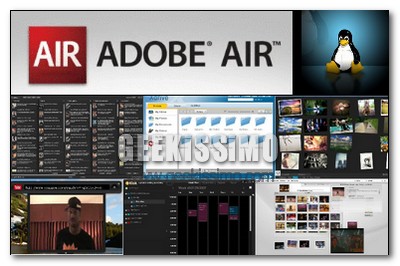
Con la nascita di Adobe Air (runtime multi-piattaforma, che permette di utilizzare e sviluppare alcune applicazioni web come applicazioni desktop) la situazione si è poi ancora più evoluta, con la nascita di fantastiche applicazioni gratuite adatte ad ogni esigenza e funzionanti perfettamente su qualsiasi distribuzione Linux (o quasi).

Eccoci quindi pronti a presentarvi 8 applicazioni gratuite per Adobe Air da avere assolutamente su Linux. Che aspettate a provarle tutte?

  1. TweetDeck: uno dei più completi ed interessanti client desktop per Twitter, il popolare servizio di micro-blogging tanto amato anche dalle nostre parti. Permette di organizzare i tweet in colonne diverse, risultando l’ideale per consultare in maniera facile e veloce i messaggi lasciati dai propri amici e rimanere sempre aggiornati sullo stato del servizio.

15 fantastici temi per Ubuntu

Personalmente ritengo Ubuntu la distro Linux più completa attualmente in circolazione. E’ ottima sia per chi si è appena affacciato sul mondo del pinguino sia per gli utenti più esperti.

Ogni nuova versione di Ubuntu porta con se innumerevoli cambiamenti ma una cosa che resta più o meno uguale è il tema. Ecco perchè oggi voglio segnalarvi 15 fantastici temi per Ubuntu. Questi sono disponibili gratuitamente da Gnome Art. Il mio preferito è senza dubbio Moomex.

Ubuntu Linux, come far ruotare il desktop come un cilindro o una sfera

Per i veri geek ed i puristi del celeberrimo sistema operativo open source la situazione è ben diversa, ma il passaggio (o un tentativo di passaggio) a Linux da parte di molti utenti è ormai dettato dai fantasmagorici effetti grafici regalati da Compiz Fusion: finestre gommose, effetti di transizione spettacolari, desktop infuocati e cubi rotanti sono infatti l’ideale per staccare ogni tanto la spina e divertirsi un po’ mentre si lavora al PC, è inutile far finta di niente.

Ecco perché oggi vogliamo proporvi un semplicissimo tutorial su come far ruotare il desktop come un cilindro o una sfera su Ubuntu Linux. Quasi incredibile, ma vero, basta installare Compiz Fusion 0.76, dare qualche comando dal terminale e lo spettacolo inizia, più emozionante che mai!

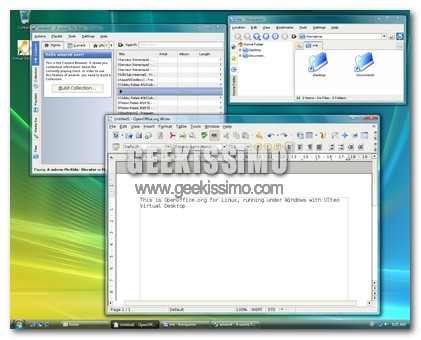
Ulteo Virtual Desktop: Linux su Windows non è mai stato cosi semplice

Ci sono moltissimi metodi per utilizzare Linux su Windows, possiamo usare una macchina virtuale o provarlo tramite un live CD. Ma nessuno di questi metodi è mai stato semplice come Ulteo Virtual Desktop, che permette di utilizzare moltissime applicazioni Linux come se fossero in realtà software per Windows.

Infatti dopo aver installato e lanciato Ulteo Virtual Desktop tramite una barra nella parte superiore dello schermo potremo usare dei software disponibili per Linux in Windows. Questi verranno aperti nelle finestre. Ecco alcuni dei programmi disponibili:

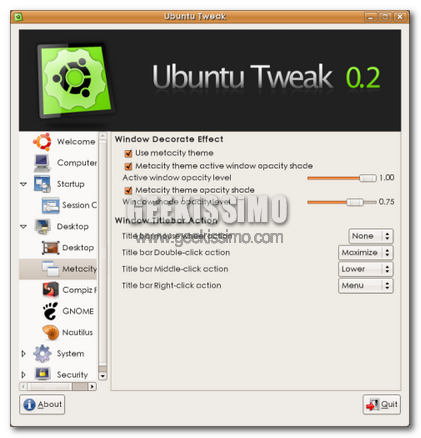
Linux: configura ottimamente il tuo Ubuntu con Ubuntu Tweak!

Molti dicono che qui su Geekissimo parliamo poco di Linux. Forse è vero, anzi è vero, oggi, però vogliamo recuperare iniziando questa serie di post dedicati al mondo del pinguino. Oggi partiamo subito segnalando un programma che vi permette di configurare al meglio la più diffusa distribuzione Linux attualmente presente sul mercato: Ubuntu!

Ubuntu Tweak è un programma che vi permette di configurare al meglio il vostro PC con sistema operativo Ubuntu. Il programma è composto da una sola finestra che con l’aiuto di diversi menu, vi permette di gestire al meglio tutte le opzioni del sistema operativo. Per esempio potrete configurare al meglio Compiz Fusion e Metacity.