Come sono cambiate le richieste hardware di Windows, da Windows 1.0 a Vista

Come sono cambiate le richieste hardware di Windows, da Windows 1.0 a Vista

Da quando è stata rilasciata la prima versione di Windows la tecnologia è cambiata radicalmente, ora è possibile fare cose che prima erano inimmaginabili (la tv sul telefonino!). Oggi guarderemo un pò la storia di Windows e delle richieste a livello hardware per vedere quanto la tecnologia è cambiata. Inizieremo con Windows 1.0 fino ad arrivare al recentissimo e criticatissimo Windows Vista. Anche il design come è ovvio che sia è cambiato radicalmente.

Windows 1.0
Windows 1.0 fu rilasciato il 20 Novembre 1985.
  • CGA/Hercules/EGA 
  • MS-DOS 2.0
  • 256 KB Ram
  • 2 disk drives o un hard drive

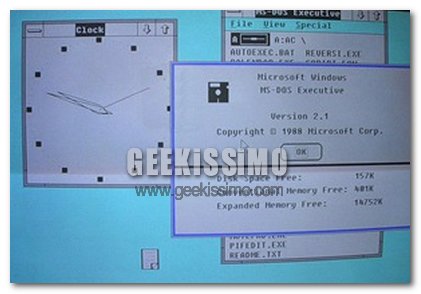
Windows 2.10
Windows 2.1 rilasciato ufficialmente il 27 Maggio 1988.
Curiosità: La versione 2.10 fu rilasciata appositamente per avvantaggiare i processori Intel 286.

  • MS-DOS versione 3.0 o successiva
  • 512 K RAM
  • Un floppy-disk e un hard disk
  • Graphics adapter card
  • Microsoft mouse opzionale
Come sono cambiate le richieste hardware di Windows, da Windows 1.0 a Vista

Windows 3.1x
La versione Windows 3.1 venne rilasciata tra il 1992 e il 1994.

  • MS-DOS 3.1 o successiva
  • Intel 80286 (o superiore) processore
  • 1 MB o più di memoria 
  • 6.5 MB di spazio libero sul hard disk (9 MB raccomandati)
Windows 7 Milestone 1 R2, video e nuovi dettagli!

Al contrario di quanto in molti avrebbero potuto pensare in un primo momento, le immagini trapelate fino a questo momento sul web relative alla presunta versione Milestone 1 di Windows 7 potrebbero essere reali, così come il video e le nuove immagini che stiamo per proporvi oggi.

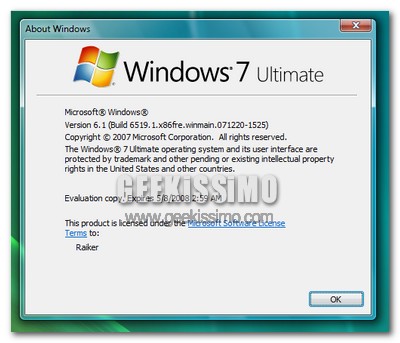
Il fatto che Microsoft abbia pubblicamente dichiarato un’uscita anticipata rispetto alle attese della nuova versione del suo sistema operativo, non ha fatto che alimentare i sospetti sulla veridicità degli screenshot “rubati”. A completare quindi l’opera ci ha pensato il blog ThinkNext, che ha appena divulgato quanto vedete nel video, più qualche interessante informazione ed immagine di quella che viene presentata come la Release 2 di Windows 7 Milestone 1 (anche se viene specificato il fatto che la numerazione della release è soltanto ufficiosa).

I primi dettagli e le prime curiosità riguardano l’installazione del sistema, nella quale viene fatta scegliere la versione desiderata tra queste:
  • Business
  • Home Basic
  • Home Premium
  • Ultimate
  • HomeBasic N
  • Business N
  • Starter

10 ottimi strumenti per sincronizzare qualsiasi tipo di informazione tra diversi dispositivi

Anche chi non è propriamente geek conosce l’importanza e l’utilità di avere i propri dati sincronizzati tra diversi dispositivi. Dal PC di casa al portatile che si usa al lavoro, passando per il telefonino, è importantissimo avere tutte le proprie informazioni sempre a portata di mano ed accessibili da qualsiasi dispositivo.

E allora perché non farlo con uno tra questi 10 ottimi strumenti per sincronizzare qualsiasi tipo di informazione tra diversi dispositivi? Ce n’è davvero per ogni gusto ed esigenza, scegliete il vostro preferito e diteci qual è.

  1. Google Browser Sync: permette di sincronizzare segnalibri, cronologia, impostazioni ed altri elementi dei browser tra PC differenti.
  2. SyncToy: ottimo software gratuito di Microsoft che permette di sincronizzare i file tra PC e dispositivi (ad esempio penne USB).
  3. DocSyncer: utilissimo strumento che permette di sincronizzare i documenti di Office con quelli della suite on-line Google Docs.
  4. Foldershare: forse un po’ troppo macchinoso da impostare inizialmente, ma buonissimo software di Microsoft che permette di sincronizzare automaticamente qualsiasi cartella tra PC differenti.

Windows, come risolvere il problema del CHKDSK ad ogni avvio

Ed ecco che torniamo a parlarvi delle bizze che, di tanto in tanto, fanno i computer sui quali sono installati i sistemi Windows.

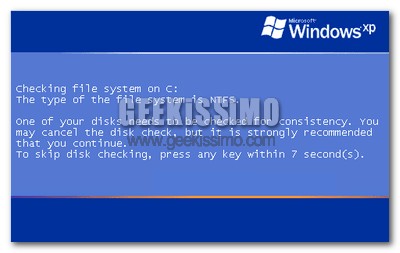
E’ infatti capitato a diversi utenti del sistemone di casa Microsoft che, di punto in bianco, ad ogni avvio della macchina veniva richiesto di effettuare il CHKDSK, il controllo dei dischi fissi di routine quando il PC non è stato spento correttamente. Per farla breve, anche se sull’unità sulla quale si effettuano i controlli non viene rilevato alcun tipo di problema, ad ogni accensione del computer parte comunque il CHKDSK.

Fortunatamente il problema è arginabile con pochissimi click e senza troppe tribolazioni, ecco i due metodi che permettono di farlo, uno tramite il prompt dei comandi ed uno tramite l’editor del registro di sistema:

Metodo 1 (prompt dei comandi)

  1. Andare nel prompt dei comandi.
  2. Digitare chkntfs /x, seguito dalle lettere delle unità dei dischi per le quali si vuole disabilitare il CHKDSK automatico (ad esempio chkntfs /x c: d:) e premere il tasto Invio della tastiera.
  3. Riavviare il computer.

Windows 7, nuove immagini e dettagli in anteprima

Ormai, vuoi per la non eccezionale accoglienza data da molti utenti a Vista, vuoi per le ormai solite aspettative di rivoluzione, la febbre per Windows 7 è iniziata a salire in tutto il mondo.

L’uscita della Milestone 1, ovvero la prima versione di ultra-anteprima di quello che sarà il sistema operativo successore di Windows Vista, ha poi permesso di avere già qualcosa di abbastanza gustoso per le mani. Quindi potevamo noi di Geekissimo non proporvi le nuove immagini e dettagli in anteprima disponibili riguardanti questo attesissimo Windows 7?

Certo che potevamo, ma abbiamo deciso lo stesso di farlo, quindi eccovele in tutto il loro splendore!

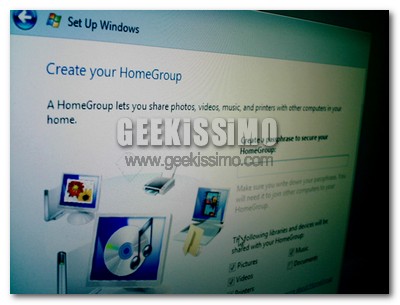
HomeGroup: nuovo pannello che dovrebbe permettere in una manciata di click una perfetta sincronizzazione tra computer ed altri elementi (ad esempio stampanti) facenti parte di una rete domestica.

5 ottimi strumenti gratuiti per creare slideshow

E’ innegabile: uno dei metodi più carini, originali e simpatici per mostrare le proprie foto ad amici e parenti è sicuramente quello di utilizzare gli slideshow, vale a dire le presentazioni animate, musicate e ricche di effetti speciali che mostrano automaticamente intere collezioni di immagini.

E allora perché non vedere insieme 5 ottimi strumenti gratuiti per creare slideshow? Da software gratuiti a servizi web ce n’è davvero per ogni gusto, computer, sistema ed esigenza. Buona lettura e buon divertimento a tutti!

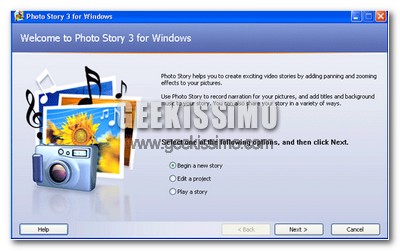
Microsoft Photo Story 3: per qualcuno risulterà quasi incredibile, ma questo software gratuito di Microsoft è pressoché perfetto. Permette infatti in pochissimi click, ed in maniera sorprendentemente facile, di creare slideshow con diversi effetti di transizione e svariati effetti speciali (effetto sepia, bianco e nero, acquerello e tanto altro).

Microsoft, una nuova stangata da parte dell’Unione Europea: 899 milioni di euro di multa

Microsoft

Nuova super-multa da parte dell’Antitrust europea nei confronti della Microsoft. L’azienda di Redmond dovrà sborsare ben 899 milioni di euro “per aver continuato ad abusare della sua posizione dominante” anche dopo la condanna (ricorderete tutti) da parte della Commissione nel marzo 2004, che costò a Bill Gates un’altra multa (questa volta più “leggera”, da 497 milioni). Secondo l’Europa, insomma, il gigante statunitense avrebbe dovuto assicurare entro il 22 ottobre scorso l’interoperabilità, mettendo a disposizione dei grandi gruppi concorrenti, a prezzi ragionevoli, la documentazione necessaria a sviluppare software in grado di comunicare con quelli Microsoft.

Così, però, non è stato. Secondo il commissario europeo alla concorrenza, Neelie Kroes, che ha parlato di “atteggiamento inaccettabile”, “l’azienda ha continuato a violare le regole, cedendo brevetti e licenze a carissimo prezzo e soffocando così l’inovazione delle altre imprese”. Siamo ormai alla terza multa in quattro anni, pari a circa 1,7 miliardi di euro. Senza contare che sono in corso altre due indagini dei servizi antitrust dell’Ue, tese a verificare la disponibilità di Microsoft nel mettere le sue tecnologie al servizio della concorrenza.

L’evoluzione dei loghi delle grandi aziende informatiche

Riprendiamo a parlare delle compagnie e delle aziende che si sono sviluppate maggiormente grazie ad internet e più in generale in campo informatico, dopo avervi mostrato l’evoluzione e i significati nascosti del logo di Google, e della celebre “Silicon Valley”, cerchiamo insieme di dare uno sguardo a quelli che sono stati e che sono i loghi di aziende del calibro di Microsoft, IBM, Apple e Nokia.

Il logo è probabilmente una delle componenti più importanti e allo stesso tempo di più difficile realizzazione, deve essere semplice ma di effetto, deve identificare l’azienda alla sola vista e quindi deve rimanere ben impresso nella mente delle persone.
Dall’elenco che segue, vi potrete rendere conto anche voi di come nel tempo sia cambiata la concezione di “Logo”, e di come attualmente lo stile su cui si basano sia comune in molti casi.

Adobe Systems
L’ Adobe Systems nasce nel 1982 grazie ai programmatori John Warnock e Charles Geschke, dopo un primo periodo di gravi difficoltà economiche e di insuccessi, l’azienda si è proiettata con decisione all’interno del mercato divenendo oggi una delle realtà più affermate.
Il primo logo Adobe fu disegnato dalla moglie di Warnock

Shock Desktop: come visualizzare le icone del desktop senza andare sul desktop, e tanto altro…

Chissà quante volte a molti di voi sarà capitato di dover pescare un elemento situato sul desktop quando, con decine di finestre aperte e più o meno ben ordinate, non vi andava proprio di farlo.

Stesso discorso vale per gli esteti del desktop: chissà quanto sarete ormai stanchi di vedere sempre le stesse icone, e soprattutto sempre lo stesso ordine, tutte in fila da su a giù e da sinistra a destra (salvo macchinosi spostamenti manuali che finiscono quasi sempre a ramengo al primo refresh della scrivania di Windows).

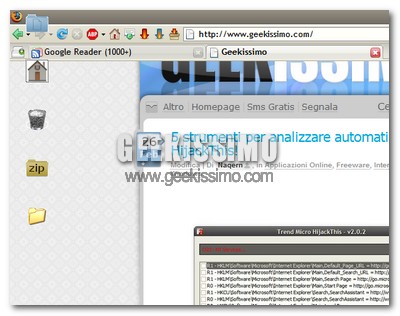
Per tutti voi, ma anche per gli altri geek che anche oggi hanno la bontà di leggere queste righe, ecco servito uno strepitoso software gratuito, leggero e no-install (di quelli che piacciono a noi, insomma), tramite il quale dare nuova vita all’organizzazione e la visualizzazione delle icone del dekstop dei sistemi Windows: Shock Desktop.

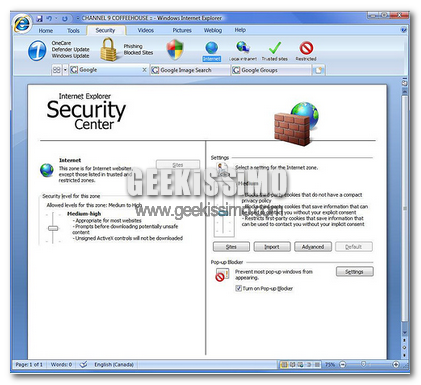
Annunciata la beta 1 di Internet Explorer 8

Annunciata la beta 1 di Internet Explorer 8

Microsoft ha inviato una lettera, ad un selezionato gruppo di beta tester offrendoli la possibilità di partecipare ad una preview tecnica di IE 8 beta 1. Non abbiamo purtroppo informazioni su questa nuove versione del browser di casa Microsoft, l’unica notizia di qualche mese fa riguarda la promozione all’esame Acid2. Un altra notizia che viene proprio dagli sviluppatori, è che verranno offerte 3 diverse modalità, attraverso le quali verrà garantito il corretto funzionamento del browser sia con siti di vecchia generazione, sia con quelli più nuovi. La modalità QUIRKS che permetterà la piena compatibilità con le attuali pagine web e le applicazioni per IE. Quella STANDARDS già presente in IE7, ed infine la modalità chiamata SUPER STANDARDS che, tramite l’inserimento di un elemento chiamato “meta” nelle pagine HTML, permetterà il massimo livello di compatibilità.

La lettera che ha inviato Microsoft parla di lancio prossimo e quindi possiamo sperare che sia disponibile a tutti in un futuro al quanto prossimo. L’unica cosa certa è che la beta sarà presentata al prossimo Microsoft’s Mix di Las Vegas, a marzo. Speriamo di saperne presto di più, intanto eccovi il testo integrale della lettera:

Creare sondaggi, form, database con Foigo

Creare sondaggi, form, database con Foigo

Vogliamo creare un sondaggio per i nostri visitatori? O un form per poterci contattare? Oppure ancora modificare al volo i nostri fogli di stile CSS? Foigo.com permette di creare dei form personalizzati, database e quant’altro. Possiamo creare form con vari elementi come check box, bottoni radio, menu a cascata, campi di testo, questo sito comporrà il codice necessario per te.

I nuovi utenti potranno basarsi su dettagliati tutorial illustrati, video tutorial, o un account per i vari test. Questa è una bella possibilità in quanto potremo provare il nostro codice senza iscriverci al servizio e fornire nostre informazioni personali. Volendo possiamo partire da progetti creati da altri utenti, se troviamo quello che ci potrebbe interessare clicchiamo su Import e avremo la possibilità di modificarla e personalizzarlo.

Vista Visual Master, personalizzare ogni aspetto di Windows Vista

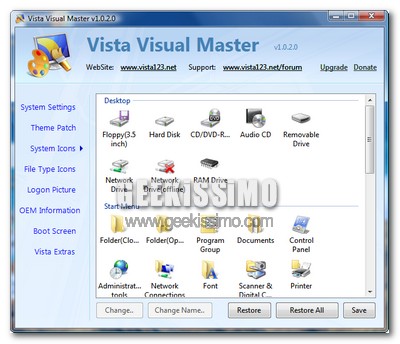
Purtroppo non è facile trovare software gratuiti all-in-one che permettono di personalizzare ogni aspetto di Windows Vista, e proprio per questo che oggi vi segnaliamo con grande gioia il nuovissimo Vista Visual Master.

Basta scaricare ed installare il leggero software gratuito per avere subito di fronte ai propri occhi una semplicissima interfaccia grafica, tramite la quale personalizzare ogni aspetto di Windows Vista: dalle icone di sistema a quelle dei file, passando per il boot-screen ed i visual style.

Microsoft aprirà parte dei suoi prodotti. Ma c’è molta cautela

Microsoft

Microsoft, in un cambio radicale di strategia, ha annunciato un’apertura dei propri prodotti nei confronti degli utenti esterni. Un’apertura molto importante, che porta con sé, potenzialmente, una vera rivoluzione nell’industria del software, anche se – dobbiamo ammetterlo – le prime reazioni sono tutte molto prudenti.

Il gigante basa la propria iniziativa su quattro pilastri: creare “connessioni aperte” ai propri prodotti principali (e in modo particolare ad Office), promuovere la portabilità dei dati, aumentare il supporto per gli standard industriali e aprirsi a un rapporto più aperto con i clienti, con l’industria e con le comunità di sviluppatori/utilizzatori open-source. Una decisione che viene dall’esigenza di molti utenti di lavorare con sistemi più aperti, interoperabili, trasparenti e flessibili.

DesktopEffects: utilizzare video o slideshow nel desktop

DesktopFx ovvero dare una scossa al solito desktop

Siete stanchi del solito desktop statico? Desktop Effects è l’utility che fa per voi, infatti grazie a questo programmino vengono aggiunti degli effetti speciali al desktop, come ad esempio uno slideshow di foto o i video come in dreamscene. Supporta sia Windows XP che Windows Vista (con Aero abilitato), inoltre si consiglia questo programma a tutti i possessori di una scheda grafica di fascia medio-alta.

Prima di tutto assicuratevi di aver installato sul pc Visual Studio 2005 SP1 e la DirectX 9.0c. Dopo di che scaricate l’installer ed installate il programma che sarà integrato in Windows Explorer.