W7 Taskbar Tweaker


Con l’arrivo del nuovo OS di casa Microsoft, il tanto chiacchierato Windows 7, sono apparse lungo il web, come di consueto, numerosi strumenti mediante i quali personalizzare il proprio sistema operativo al fine di conferire a quest’ultimo un aspetto a misura d’utente, consono alle esigenze e alle aspettative di ciascun utilizzatore di Seven.
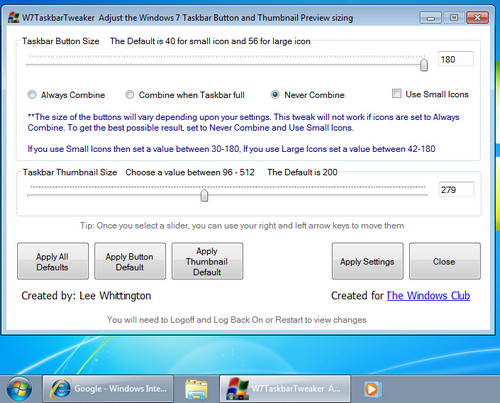
Ciò che al momento va a configurarsi come uno dei principali componenti oggetto di modifiche è la cosiddetta “superbar”, ossia la ben nota barra delle applicazioni, attrattiva numero uno dell’utenza.
Proprio a questo proposito, di recente è stato rilasciato uno strumento mediante il quale è possibile conferire al sopracitato strumento inglobato in Seven un tocco altamente unico e personale.
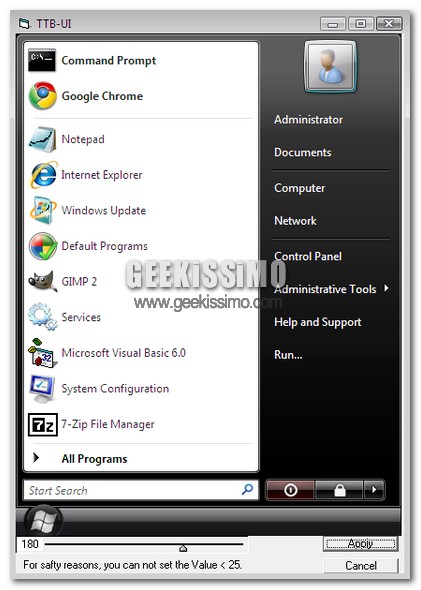
Si tratta di TransTaskbar, ossia una piccola applicazione completamente gratuita e no install, tutta dedicata a coloro che hanno Aero disabilitato, mediante la quale è possibile regolare il livello di trasparenza della barra delle applicazioni e del menu Start in Seven.

L’utilizzo del mouse, affiancato ovviamente a quello della tastiera, costituisce un qualcosa di importanza quasi vitale, poiché è proprio grazie a quest’oggettino che ciascuno di noi è in grado di eseguire tutte le operazioni basilari, legate all’utilizzo del PC, in modo rapido e senza alcuno sforzo.
Ovviamente c’è chi riesce a destreggiarsi meglio utilizzando il pad del proprio notebook, o ancora c’è chi si ritrova ad avere un maggiore controllo della propria postazione di lavoro sfruttando in prevalenza la tastiera e le relative scorciatoie e c’è anche chi del sopra citato mouse non può proprio farne a meno ma sarebbe lieto di avere a propria disposizione un supporto aggiuntivo mediante il quale riuscire a svolgere ancor più rapidamente tutta una serie di operazioni.
Proprio a questo proposito voglio dunque presentarvi un utile strumento mediante il quale potenziare ancor di più le già utili funzioni basilari del nostro mouse.
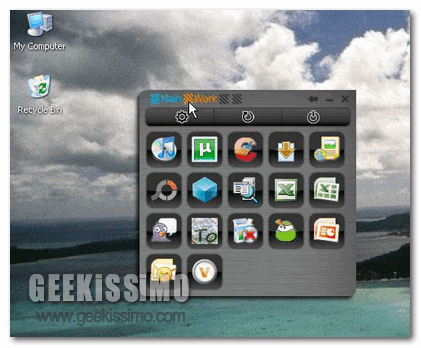
Si tratta di Mouse Extender, ossia un utility no install completamente gratuita, dedicata agli OS di casa Windows, la quale permette di abilitare un menù contenente collegamenti a programmi, file, cartelle ed ovviamente molto altro ancora, il tutto integrato direttamente nel nostro mouse così da consentire l’apertura immediata di dati ed applicazioni.

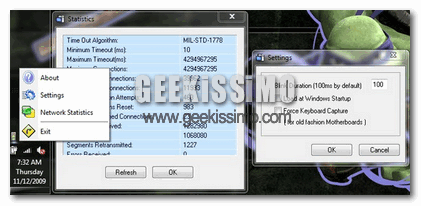
Come avrete ben notato, in tutti i sistemi operativi Windows, accanto all’orologio nella barra degli strumenti, è presente un iconcina indicante l’attività della connessione di rete in base ai pacchetti in uscita o in entrata.
Tuttavia, se è vostra intenzione monitorare costantemente la vostra connessione, esiste uno strumento davvero alternativo, mediante il quale è possibile eseguire al meglio quest’operazione e per di più in modo totalmente gratuito.
Si tratta di Network Lights, ossia un programma per OS di casa Windows (Seven incluso), leggerissimo, completamente freeware e che non necessita di alcun tipo di installazione, grazie al quale è possibile monitorare in modo costante l’attività di rete, usufruendo di quelli che sono i led dei tasti Caps Lock e Bloc Num presenti sulla maggior parte delle tastiere.

Ciascuno di noi utilizza il PC in maniera differente e per vari scopi, sfruttando e selezionando determinate applicazioni ed impiegando più o meno tempo per eseguire un operazione.
Tuttavia, la maggior parte degli utenti, una volta accesso il proprio computer, si ritrova a svolgere tutta una serie di operazione che oserei definire di “routine”, come ad esempio andare a controllare l’arrivo di nuove mail nella casella di posta, avviare il programma di messaggistica istantanea e così via.
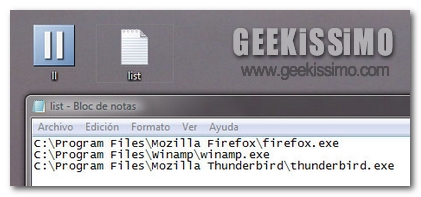
Se anche la vostra situazione è simile a quella sopra indicata, allora sarete lieti di sperimentare una nuova utility che permette di semplificare e velocizzare di gran lunga tutte quelle copiose operazioni che, come detto prima, vengono eseguite costantemente giorno dopo giorno.
Si tratta di Lacuna Launcher, ossia una piccola applicazione gratuita per il nostro Windows, il cui compito consiste nel permettere ai suoi utilizzatori di lanciare più programmi o file in contemporanea, il tutto con un semplice ed unico click del mouse.

Sicuramente anche voi si sarà presentato più volte il problema dell’aumento o della diminuzione delle dimensioni delle immagini, se per un motivo o per un altro vi ritrovate spesso a dover operare con esse.
Fin quando si tratta di dover rimpicciolire un immagine non vi è alcun problema, perché si sa, per ridimensionarle basta semplicemente utilizzare un qualsiasi programma adatto al lavoro con immagini digitali.
Il problema si pone però nel momento in cui è nostra intensione aumentare la grandezza dell’immagine, il che nella maggior parte dei casi comporta inevitabilmente lo sgranarsi di quest’ultima.
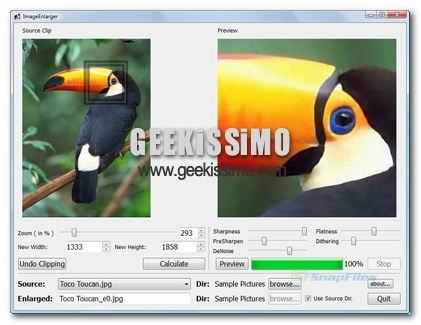
Ecco quindi che viene in nostro aiuto un apposito programma: SmillaEnlarger.
Si tratta di un software open source per Windows grazie al quale è possibile ingrandire tranquillamente immagini in formato JPG, BMP, PNG, TIFF e PPM, conservandone però la qualità.


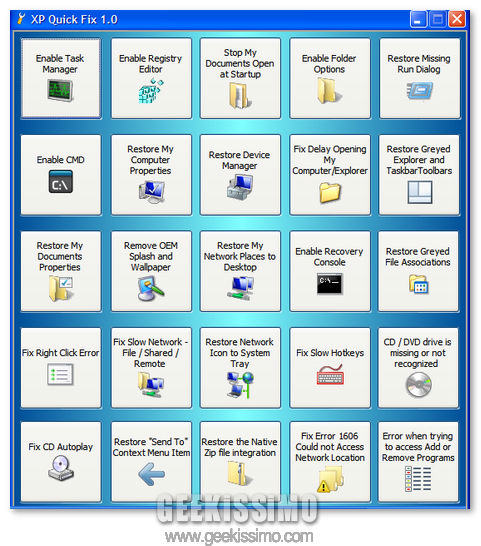
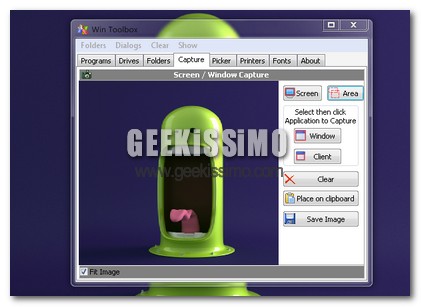
WinToolbox è un software freeware che permette di avere sempre a portata di penna molte operazioni elementari che potrebbero servire in determinate situazioni. Penso si sia capito che il programma in questione gira in stand alone, quindi è anche portatile. L’aggettivo multiuso nel titolo è d’obbligo, dato che si tratta di un software che non esegue solo operazioni di un dato campo, ma ha diverse funzioni.
Insomma, WinToolbox è un programma tutto fare, anche se non c’entra minimamente con quei coltellini svizzeri come ad esempio LiberKey (da me stesso recensito). Consideriamolo come una serie di scorciatoie, molte delle sue funzioni sono possibili anche senza il suo aiuto, ma con questo software risparmieremo tempo.