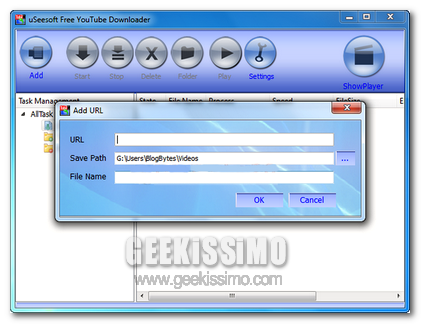
uSeesoft Free YouTube Downloader: scaricare, salvare e riprodurre i video di YouTube in modo semplice e veloce

Navigando in lungo e in largo per YouTube di certo non è poi così raro avvertire la necessità di archiviare direttamente sul proprio PC uno o più contenuti visuali nei quali si è incappati, come ad esempio il video della canzone del momento, quello della colonna sonore del proprio film preferito, una ripresa di un prodotto tecnologico di ultima uscita e chi più ne ha più ne metta.

Purtroppo, però, come già dichiarato infinite altre volte, di default il ben noto ed affermato canale video non consente di effettuare il download dei suoi contenuti per cui, al fine di far fronte a tale necessità risulta indispensabile ricorrere all’impiego di apposite risorse esterne.

In virtù di quanto affermato, se siete alla ricerca di uno strumento di facile comprensione, veloce ed in grado di adempire in maniera impeccabile allo scopo in questione, allora potreste senz’altro considerare l’idea di utilizzare un programmino quale uSeesoft Free YouTube Downloader.

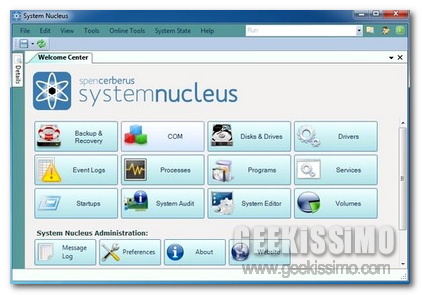
System Nucleus, ovvero come eseguire facilmente operazioni di manutenzione ed ottimizzazione in Windows

Come di certo gran parte di voi appassionati lettori di Geekissimo in possesso di un sistema operativo di casa Windows avrà più volte avuto modo di constatare personalmente, a lungo andare, il proprio OS, inevitabilmente, non risulta più in grado di offrire performance tanto esaltanti quanto quelle di una volta.

Ebbene si, la vecchiaia incombe anche sul proprio fido computer e, in una situazione di questo tipo, sarebbe bene cercare di attingere a tutta una serie di utili accorgimenti mediante cui, seppur minimamente, cercare di ottimizzare le funzionalità del sistema nel miglior modo possibile.

Per eseguire in modo semplice e, allo stesso tempo, veloce tale tipologia d’operazioni (a patto ovviamente che non vogliate intervenire personalmente in modo manuale) è possibile ricorrere all’impiego di uno dei tanti ed appositi software adibiti allo scopo in questione tra cui, recentemente, ha fatto la sua comparsa System Nucleus, una più che valida risorsa mediante cui eseguire facilmente operazioni di manutenzione ed ottimizzazione di Windows.

Di sicuro starete pensando che siamo alle solite, che System Nucleus non è nient’altro che un altro programmino più o meno utile in grado di eseguire esattamente tutto quanto offerto dai già ben più noti ed affermati software analoghi… vi sbagliate!

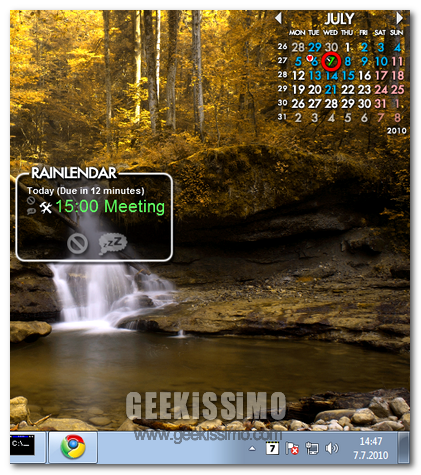
Rainlendar, un grazioso ed efficiente calendario da desktop multipiattaforma

Più volte, qui su Geekissimo, abbiamo avuto modo di dare un occhiata a molteplici ed appositi applicativi adibiti alla gestione dei propri impegni e, di conseguenza, in grado di fungere da vera e propria agenda “virtuale”, o quasi.

Quest’oggi, proseguendo sulla medesima linea, scopriamo insieme un ulteriore programmino esattamente adibito allo scopo in questione che, presentandosi però come una risorsa altamente personalizzabile e decisamente poco invadente, consentirà di tenere traccia di tutti i vari ed eventuali impegni, direttamente dal proprio desktop ed in un sol colpo d’occhio.

Si tratta infatti di Rainlendar, un applicativo completamente gratuito, multipiattaforma (utilizzabile quindi su Windows, Mac e Linux) e disponibile in oltre 50 lingue differenti, italiano incluso, che, apponendo un piccolo e grazioso calendario direttamente sulla propria scrivania virtuale, permetterà di gestire tutte le molteplici attività senza troppi problemi.

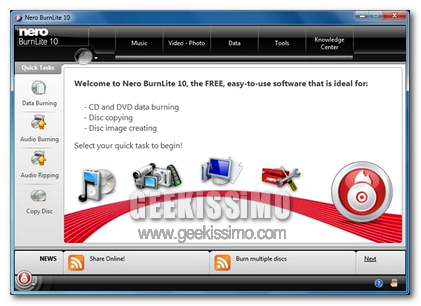
Nero BurnLite 10: una versione alleggerita di Nero per masterizzare gratuitamente!

Lo scorso anno, per la prima volta, fece la sua comparsa online un interessante versione “snellita” di Nero, il ben noto ed affermato brand adibito alle operazioni di masterizzazione, che, permettendo di eseguire solo ed esclusivamente quelle che vanno a catalogarsi come funzionalità di base venne distribuito in modo del tutto gratuito, analogamente ad una buona parte di software in grado di assolvere al medesimo scopo.

Analogamente allo scorso anno, stando al passo con i tempi, soltanto da poche ore è stata resa disponibile una nuova ed interessante versione di Nero lite, denominata, per l’appunto, Nero BurnLite 10, scaricabile anch’essa in modo totalmente gratuito e compatibile in tutto e per tutto con l’ultimissimo e tanto amato OS di casa Redmond, Windows 7.

ActiveHotkeys, visualizzare facilmente tutte le hotkey disponibili in Windows

Chi si ritrova da utilizzare Windows con una certa frequenza di certo ben saprà quanto possa rivelarsi importante, sotto diversi aspetti, avere a propria completa disposizione tutt’un insieme di apposite scorciatoie da tastiera mediante cui eseguire le più svariate operazioni in modo rapido e veloce.

Le hotkey disponibili di default per gli OS di casa Redmond sono davvero tante e tutte più o meno utili a seconda delle diverse esigenze.

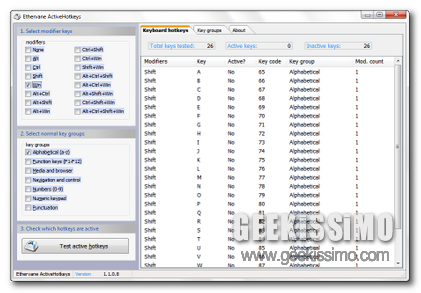
Tuttavia vi è però da considerare che, proprio a causa delle molteplici combinazioni di tasti, nella maggioranza dei casi risulta però impossibile ricordare esattamente tutto quanto occorre a memoria, per cui, al fine di far fronte ad una situazione di questo tipo, un pratico programmino freeware quale ActiveHotkeys potrebbe rivelarsi decisamente utile.

Si tratta infatti di un applicativo portable che, una volta avviato, consentirà di visionare facilmente tutte le varie ed eventuali combinazioni di tasti disponibili ed in uso in Windows, utilizzate per servizi, applicazioni e chi più ne ha più ne metta.

VolControl, impostare apposite hotkey per il controllo del volume in Windows

Avere la possibilità di gestire in modo pratico ed immediato una vasta gamma di comandi relativi alle operazioni più comuni da eseguire con il proprio OS costituisce senz’altro una gran bella comodità, oltre che risultare un ottimo sistema mediante cui velocizzare di gran lunga la propria attività al PC.

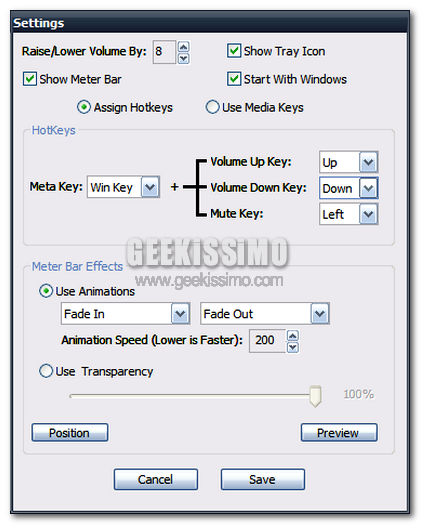
A tal proposito, qualora siate in possesso di un OS Windows, potrebbe rivelarsi particolarmente utile ricorrere all’utilizzo di un apposita risorsa quale VolControl mediante cui rendere ancor più rapido ed immediato il controllo del volume sul proprio PC, come d’altronde è facile dedurre dal nome stesso dell’applicativo.

Il programmino, completamente gratuito e dall’utilizzo piuttosto semplice, consentirà dunque di creare apposite scorciatoie da tastiera mediante cui, in modo tanto semplice quanto veloce, ciascun utente avrà la possibilità di gestire il livello del volume aumentandolo o diminuendolo e, inoltre, passando alla disattivazione degli altoparlanti qualora necessario.

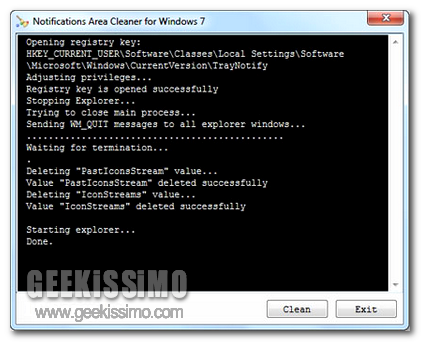
Notification Area Cleaner, rimuovere facilmente le icone obsolete dall’area di notifica di Windows 7

La maggior parte di voi lettori di Geekissimo in possesso di Windows 7, l’ultimo e tanto amato OS di casa Redmond, di sicuro avrà avuto modo di notare come sia possibile, in modo veloce e senza troppi problemi, personalizzare la presenza delle varie icone poste direttamente sulla system tray.

Tuttavia, capita, ed anche con una certa frequenza, di ritrovarsi ad avere a che fare con tutta una serie di icone inutilizzate poste direttamente nell’area di notifica del sistema, collocate li in seguito all’installazione di vari ed eventuali applicativi che, oramai, sono stati rimossi dal sistema.

Ovviamente non vi è alcun tipo di complicazione se non quella di visualizzare tutta una serie di indicatori facenti riferimento ad un qualcosa che, oramai, non è più effettivamente presente sul computer in uso.

Proprio per questa ragione, se siete intenzionati a dare una bella ripulita all’area di notifica di Seven rimuovendo le icone obsolete, allora, di certo, un ottima utility quale Notification Area Cleaner è proprio quello che ci vuole!

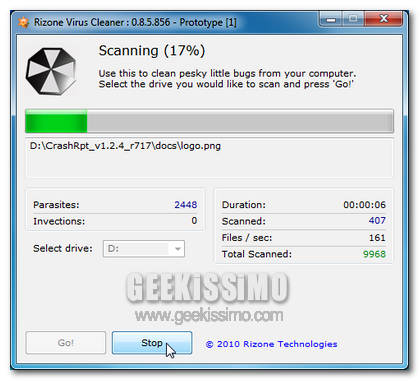
Rizone Virus Cleaner, un ottimo strumento portable per individuare e rimuovere virus e malware

Quando ci si ritrova a navigare online con notevole frequenza, a patto che non vengano utilizzati degli strumenti di protezione e prevenzione adeguati, oltre ad una buona dose di accortezza, di certo non è poi così difficile ritrovarsi in situazioni in cui la propria sicurezza potrebbe essere compromessa, mettendo dunque a rischio non soltanto quelli che sono i dati di natura personale ma anche la propria postazione multimediale.

Nel caso in cui non si disponga di appositi strumenti di protezione in grado di agire in maniera stabile e continuata sul proprio PC, allora, di certo, un pratico applicativo portable quale Rizone Virus Cleaner potrebbe essere la soluzione ideale alla quale andare ad attingere!

Si tratta infatti di un applicativo, completamente gratuito, eseguibile esclusivamente su OS Windows ed equipaggiato di un interfaccia utente piuttosto semplice ed altamente comprensibile che, senza troppe complicazioni, consentirà di individuare e rimuovere rapidamente tutti i virus ed i malware presenti nel sistema, agendo senza rallentare in alcun modo il PC in uso e non implicando alcun tipo di conflitto se utilizzato in modo complementare ad altre soluzioni anti virus.

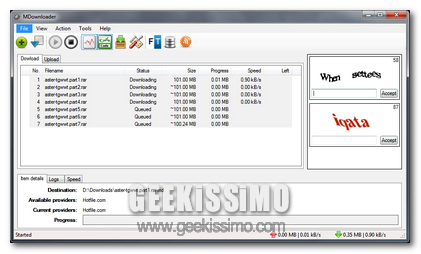
MDownloader: gestire, ottimizzare ed automatizzare i download dai principali servizi di file hosting

Il mondo di scambiare i file tra più utenti, nel corso del tempo, è decisamente cambiato, andando ad assumere, allo stato attuale delle cose, un carattere decisamente ben più semplice ed alla portata di qualsivoglia interessato che sia disposto a lasciare la finestra del proprio browser web aperta per qualche minuto in più.

E’ il caso ad esempio di Megaupload e RapdiShare, due dei servizi più noti ed affermati nell’ambito del file sharing mediante cui, previa connessione ad internet, ciascun utente viene messo in condizione di reperire e scaricare, in men che non si dica, tutti, o quasi, quelli che sono i vari file d’interesse.

A tal proposito, in passato, abbiamo più volte avuto modo di dare un occhiata ad appositi strumenti mediante cui gestire al meglio operazioni di tale tipologia, sfruttando un’unica e comoda interfaccia utente ed agendo dunque direttamente dal proprio desktop in modo semplice, veloce ed automatico.

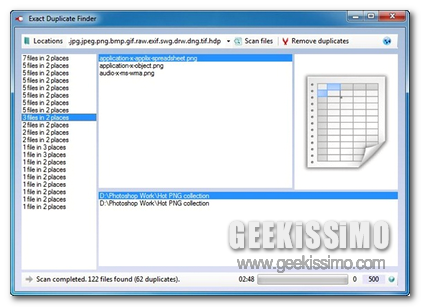
Exact Duplicate Finder, individuare ed eliminare i file duplicati in modo semplice ma preciso

Con il passare del tempo, come di sicuro gran parte di voi appassionati lettori di Geekissimo avrà avuto modo di notare personalmente, il proprio PC tende sempre più a divenire un vero e proprio raccoglitore di file di qualsivoglia tipologia (foto, video, musica ecc…) implicando dunque l’impossibilità di poter ordinare il tutto in maniera corretta, almeno nella maggioranza dei casi.

Oltre a risultare piuttosto difficile procedere alla sistemazione di tutto quanto collocato sul proprio PC, appare anche altrettanto complicato cercare di individuare gli eventuali file duplicati che, inevitabilmente, con il passare del tempo, potrebbero essere archiviati sulla propria postazione multimediale.

Tuttavia, se avete intenzione di rimuovere gli eventuali “doppioni” archiviati ma non avete la ben che minima intenzione di perdere del tempo prezioso nell’eseguire manualmente tale tipologia d’operazione, allora potreste considerare l’idea di impiegare uno strumento quale Exact Duplicate Finder.

NVIDIA System Tools per gestire al meglio le schede video NVidia in Windows

Tutti i possessori di una (o più) schede video della oramai straconosciuta NVIDIA Corporation, dovrebbe assolutamente dare un’occhiata alla suite ”NVIDIA System Tools” proposta dalla stessa società con capo a Santa Clara.

Si tratta di un insieme di strumenti di sistema che si andranno ad affiancare, durante l’installazine, ai driver della scheda video. La suite si compone di tre diverse utility che vengono incluse in un unico e solo processo d’installazione: “NVIDIA Performance Group“, “NVIDIA System Monitor” e “NVIDIA System Update“.

Una prima pecca che ho notato, é stata l’impossibilità di decidere cosa installare: tutti e tre saranno installati insieme in Windows.

 Il vero motivo per cui gli NVIDIA users dovrebbro installare codesta suite è dovuto, ovviamente, alle nuove funzionalità di controllo che così acquisisce il PC rispetto alla video card.

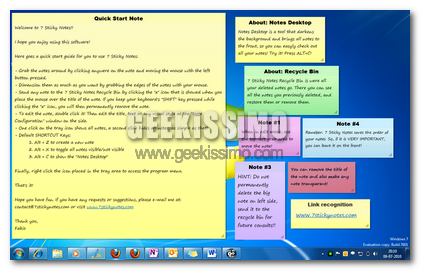
7 Sticky Notes, gestire facilmente le proprie note creando appositi post-it personalizzabili

Gli ultimi due OS di casa Windows, quali Vista e 7, come di certo gran parte di voi avranno avuto modo di notare, integrano di default un apposita funzionalità mediante cui, piuttosto che ricorrere all’impiego dei classici post-it oramai in disuso, è possibile appuntare, direttamente sul proprio desktop ed in modo abbastanza semplice e veloce, tutte quelle che sono le varie ed eventuali note d’interesse in modo tale da poter ricordare facilmente esattamente quanto occorre con maggiore facilità.

Tuttavia, sebbene si tratti di una funzionalità piuttosto semplice ed accessibile in maniera abbastanza immediata, potrebbe però essere avvertita la necessità di ricorrere all’impiego di una risorsa ancor più completa e performante, in grado di eseguire la medesima funzione ma… con una marcia in più!

Se è così che stanno le cose allora, di certo, un programmino quale 7 Sticky Notes è proprio ciò che occorre!

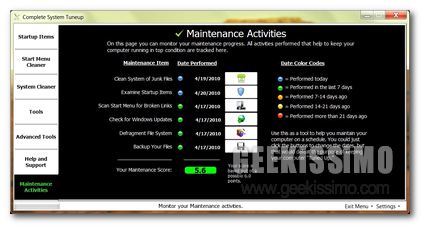
Complete System Tuneup, migliorare le prestazioni del PC utilizzando uno strumento adatto anche ai meno esperti

Anche il nostro fido PC, di tanto in tanto, necessità di una bella messa appunto mediante cui incrementarne le prestazioni ed ottimizzare le varie funzionalità disponibili.

Per eseguire operazioni di questo tipo, nella maggior parte dei casi, eccezion fatta per le situazioni in cui è preferibile agire manualmente, si è soliti ricorrere all’impiego di appositi strumenti esattamente adibiti allo scopo in questione e mediante i quali, nel giro di qualche click e senza troppa fatica, ciascun utente viene messo in condizione di rendere ancor più scattante e performante il proprio OS!

Nonostante la scelta, allo stato attuale delle cose, appaia piuttosto ampia e ben fornita, quest’oggi dedichiamo comunque un minimo d’attenzione ad una nuova ed interessante risorsa quale Complete System Tuneup.

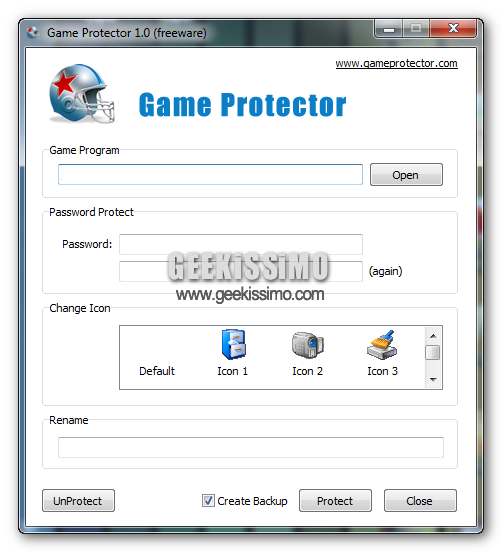
Game Protector per proteggere con una password i giochi non adatti ai bambini

Condividere il computer con dei bambini, può essere un ottimo modo per loro e noi per introdurli presto al mondo della nuova tecnologia. Tuttavia, bisognerebbe prestare attenzione a ciò che questi possano vedere. Per farlo, è possibile utilizzare il “Controllo Genitori” di Windows, che offre numerose funzioni adatte a queste situazioni. Una delle preoccupazioni dei genitori (spesso a torto) riguarda i videogiochi.
Per limitare l’utilizzo di questi giochi vietati ai minori, é possibile usare Game Protector, software gratuito che permette di proteggere con una password (di qualunque lunghezza, con la possibilità di usare caratteri speciali per rendere più ardua l’impresa di indovinare la parola d’accesso; qui la guida per imparare a crearne di forti ma semplici da memorizzare) giochi di qualunque genere e tipo.