Shapeshifter, potenziare la clipboard di Vista e Seven ed usufruirne mediante un’apposita interfaccia utente

La clipboard di Windows, come di certo sapranno tutti i più assidui utilizzatori degli OS di casa Redmond, risulta senz’altro utilissima in una gran varietà di circostanze ma, permettendo di memorizzare solo ed esclusivamente un oggetto per volta, appare piuttosto limitata.

Di default, purtroppo, non è possibile ovviare a questa piccola pecca ma ricorrendo all’utilizzo di un apposito applicativo esterno quale Shapeshifter non soltanto ciascun utente potrà ampliarne le capacità di memorizzazione ma, per di più, avrà anche la possibilità di usufruirne mediante un’apposita interfaccia utente.

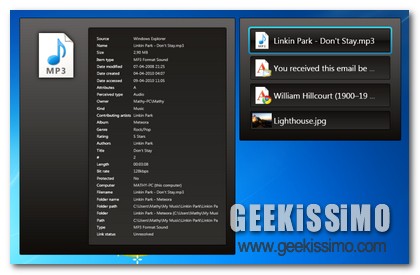
Ma cos’è Shapeshifter? Semplice, si tratta di un software freeware utilizzabile solo ed esclusivamente su Windows Vista e 7 che, offrendo una pratica interfaccia di gestione, così com’è anche possibile notare dando uno sguardo all’immagine d’esempio, consentirà di potenziare notevolmente la capienza della clipboard del sistema in modo tale da poter agire su più elementi simultaneamente.

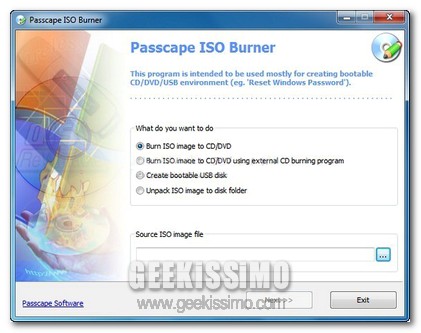
Passcape ISO Burner: masterizzare immagini ISO su CD, DVD e unità USB non è mai stato così semplice

Avere a propria disposizione un valido ed efficiente strumento mediante cui masterizzare è senz’altro fondamentale ma sapere di poter contare su di un applicativo in grado di eseguire le medesime operazioni andando ad operare su immagini ISO appare decisamente ancor più importante.

Proprio per tale ragione, quest’oggi, per la gioia di tutti coloro che sono alla ricerca di un’affidabile risorsa mediante cui attuare operazioni di questo tipo, diamo uno sguardo a Passcape ISO Burner, un software freeware che, di certo, saprà fare la gioia di gran parte di voi lettori.

Si tratta infatti di un applicativo specifico per Windows ed utilizzabile senza dover essere installato che, mediante una semplice interfaccia utente, così com’è anche possibile notare dando uno sguardo all’immagine d’esempio, consentirà di scrivere immagini ISO su CD, DVD e, per non far mancare proprio nulla, anche su unità USB, il tutto in modo tanto semplice così come non mai.

MailMyFile, inviare file allegati alle e-mail direttamente dal menu contestuale di Windows

Nella maggior parte dei casi, specie per motivi di lavoro, le e-mail che vengono inviate, oltre ad essere costituite da testo, risultano equipaggiate anche di file e documenti di varia tipologia da spedire sotto forma di allegati.

L’esecuzione di tale tipo d’operazione, inevitabilmente, richiede l’apertura del proprio client e-mail in uso, come nel caso di Outlook, e, successivamente, la messa in atto di tutta una serie di copiosi passaggi mediante cui allegare un dato file ad una data e-mail da spedire (per par condicio!) ad un dato utente.

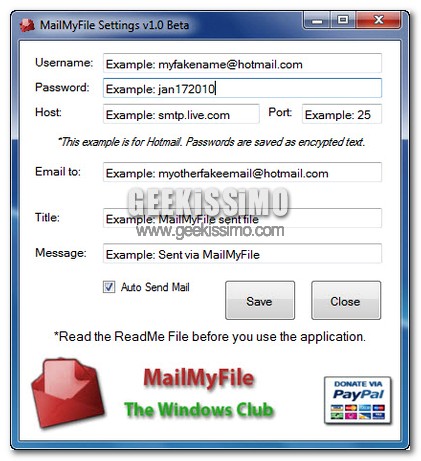
Un’operazione di questo tipo potrebbe però essere notevolmente semplificata e, di conseguenza, ridotta a qualche click, ricorrendo all’utilizzo di una recente ed utilissima applicazione quale lo è MailMyFile.

Si tratta infatti di un software freeware tutto dedicato agli OS Windows che, senza girarci troppo attorno, consentirà di inviare uno specifico file come allegato ad un e-mail agendo direttamente dal menu contestuale e senza dover aprire alcun client di posta elettronica.

Autofocus, elegante blocco appunti virtuale per ricordare facilmente le cose da fare

Tutti coloro che operano freneticamente dinanzi al proprio PC di certo sapranno quanto possa essere difficoltoso cercare di ricordare tutti i molteplici impegni ai quali assolvere minuto dopo minuto, per cui, onde evitare varie ed eventuali dimenticanze, piuttosto che ricorrere all’impiego degli oramai classici post-it, la cosa migliore da fare consiste senz’altro nell’utilizzare un apposito tool ideato esattamente a tale scopo e, perchè no, magari anche di bell’aspetto ed altamente efficiente come nel caso di Autofocus.

Ma di cosa si tratta?

Windows Hider, nascondere rapidamente qualsiasi cosa visualizzabile dal desktop

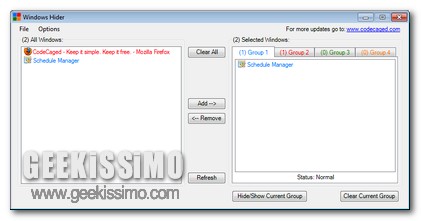
Operando al PC in maniera piuttosto frequente, nascondere processi in corso ed applicazioni aperte (e non solo!), onde evitare che eventuali occhi indiscreti possano scrutare il tutto, va a risultare come una necessità tutt’altro che sporadica ma, purtroppo, a meno che non venga messo in atto qualche specifico trucchetto, l’operazione in questione risulta decisamente di difficile esecuzione.

Tuttavia, in questi casi, una risorsa quale Windows Hider potrebbe però rivelarsi estremamente utile.

Scopriamo insieme perché!

Autorun Manager, abilitare e disabilitare l’autorun in modo selettivo

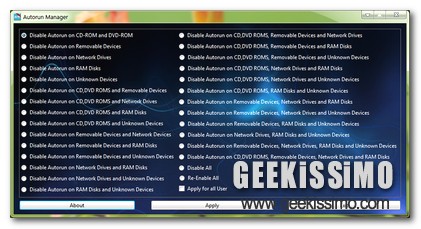
Chi utiliza un OS Windows di certo avrà avuto a che fare più e più volte con l’autorun, altrimenti definito anche autoplay, ossia la funzione che consente di eseguire automaticamente specifiche operazioni all’inserimento di una qualsiasi unità rimovibile andando dunque a facilitare e velocizzare di gran lunga l’operato dell’utente ma, al tempo stesso, risultando comunque un efficace sistema di trasmissione di eventuali minacce informatiche in caso di uno scarso livello d’accortezza.

Proprio per queste ragioni, di norma, risulta consigliabile disabilitare l’autoplay provvedendo dunque personalmente all’esecuzione di tutto quanto occorre.

Vi è però da considerare che gli utenti meno esperti, così come anche gli amanti della semplicità e dell’immediatezza, potrebbero però non preferire una modifica di questo tipo, almeno non in ogni sua parte, tuttavia un buon compromesso può essere raggiunto ricorrendo all’utilizzo di Autorun Manager.

Mail Attachment Downloader, scaricare gli allegati delle e-mail automaticamente e direttamente dal proprio desktop

Le e-mail, oltre che essere un valido strumento grazie al quale scambiare comunicazioni con altri utenti, risultano anche una più che valida risorsa mediante cui spedire file come allegati, a patto però che presentino delle dimensioni piuttosto contenute.

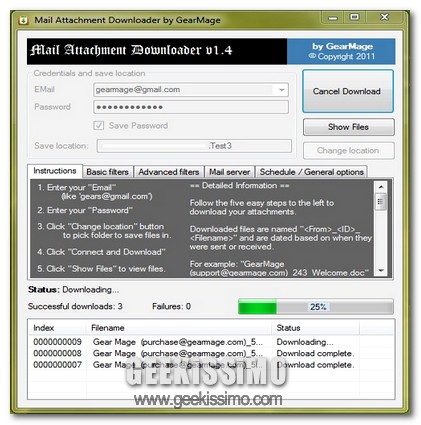
Tuttavia, onde evitare di dover aprire di volta in volta dapprima la propria casella di posta elettronica, poi le e-mail contenti gli allegati e, infine, questi ultimi per poi scaricare il tutto direttamente sul proprio PC, si potrebbe prendere in seria considerazione l’idea di ricorrere all’utilizzo di un utile ed efficiente programmino quale Mail Attachment Downloader.

Si tratta infatti di un software freeware specifico per OS Windows che, in modo tanto semplice così come non mai, consentirà di eseguire il download di tutti gli allegati delle e-mail ricevute agendo direttamente dal proprio desktop e risparmiando dunque una gran quantità di tempo prezioso.

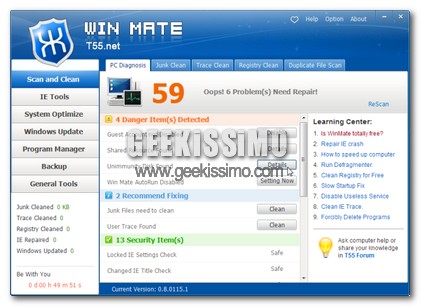
WinMate, un’alternativa all-in-on per migliorare le performance e la velocità del PC

Al fine di rendere ancor più prestante la propria postazione multimediale, risolvere vari ed eventuali problemi nei quali è possibile incappare e, perché no, facilitare ed automatizzare l’esecuzione di tutta una serie di operazioni di pulizia ed ottimizzazione che, spesso, tendono a finire nel dimenticatoio, è possibile attingere ad uno dei tanti ed appositi applicativi esattamente adibiti allo scopo in questione.

Tuttavia, come di certo gran parte di voi lettori di Geekissimo saprà, la maggior parte degli strumenti di tale tipologia risulta utilizzabile solo ed esclusivamente previo versamento di una data somma di denaro, il che, per ovvie ragioni, non sempre è cosa gradita.

Quest’oggi, però, per la gioia di tutti i più appassionati utilizzatori degli OS Windows, diamo uno sguardo a WinMate, un interessante e recente software all-in-one che, in modo completamente gratuito ma efficiente tanto quanto le soluzioni a pagamento, consente di migliorare notevolmente le performance e la velocità del proprio PC.

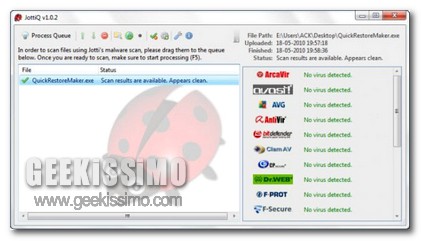
JottiQ, scansionare i propri file con 19 motori antivirus simultaneamente

Creare di preservare il proprio PC da tutte le varie ed eventuali minacce nelle quali è possibile incappare costituisce un fattore di straordinaria importanza al quale, considerando i tempi che corrono, sarebbe bene prestare un buon grado d’attenzione.

Proprio per questo, oltre a dei validi antivirus ed antimalware, risulterebbe utile combinare l’azione di un tool aggiuntivo mediante cui mettere in atto quella che, come si suol dire, altro non è che la prova del nove.

A tal proposito, tempo addietro, come di certo ricorderanno i più assidui lettori di Geekissimo, avevamo dato uno sguardo ad un interessantissimo servizio web denominato Jotti’s Malware Scanner che, in modo tanto semplice così come non mai, offriva (ed offre ancora tutt’ora!) la possibilità di scansionare un file online servendosi di un ampio numero di motori antivirus differenti.

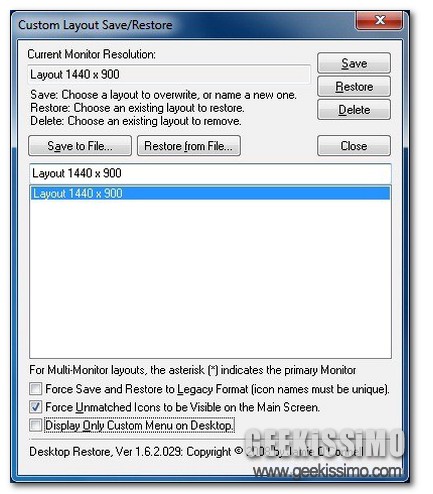
Desktop Restore, salvare e ripristinare la posizione delle icone sul desktop dal menu contestuale di Windows

Quando ci si ritrova ad avere a che fare con un certo numero di icone poste poste direttamente sul proprio desktop potrebbe senz’altro risultare estremamente utile salvarne la posizione in modo tale da poter riordinare il tutto con estrema facilità a fronte di un eventuale cambio di risoluzione, in conseguenza dell’azione di altri utenti sulla propria scrivania virtuale e chi più ne ha più ne metta.

Nel caso specifico di Windows, come di certo già saprà la maggior parte degli utenti redmondiani, di default non risulta disponibile alcuna opzione mediante cui eseguire un’operazione di tale tipologia.

La necessità in questione può però essere facilmente colmata ricorrendo all’utilizzo di un apposito ed efficiente strumento quale lo è Desktop Restore.

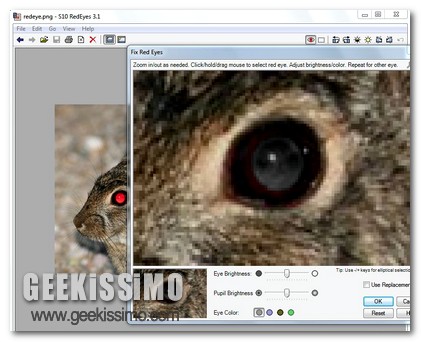
S10 RedEyes, rimuovere gli occhi rossi dalle foto in modo gratuito ma professionale

Uno tra gli effetti più comuni ma, al tempo stesso più odiati, che è possibile ottenere quando si scatta una foto è senz’altro quello degli occhi rossi, vale a dire l’inevitabile conseguenza dell’eccessiva luce del flash diretto, ovviamente, negli occhi del soggetto dello scatto.

Purtroppo, una volta ottenuta la foto, a patto che non si abbia la possibilità di eseguire un ulteriore scatto e di cercare di evitare il precedente e fastidioso risultato finale, tutto ciò che è possibile fare per salvare il salvabile altro non è che ricorrere all’utilizzo di apposite risorse adibite al fotoritocco ma, purtroppo, generalmente si tratta di strumenti a pagamento, di difficile utilizzo o, magari, in grado di restituire dei risultati tutt’altro che soddisfacenti.

Esiste però un interessante programmino che, in modo decisamente semplice e completamente gratuito, consente di ovviare alla problematica in questione in modo davvero efficace!

Web Page Thumbnails, creare screenshots in alta qualità delle pagine web d’interesse

Chi non ha la possibilità di utilizzare internet 24 ore su 24 di certo avrà sperimentato più volte vari ed eventuali sistemi mediante cui salvare le pagine web d’interesse in modo tale da potervi accedere sempre e comunque anche offline.

In situazioni come queste ricorrere all’utilizzo di un applicativo quale Web Page Thumbnails potrebbe quindi risultare particolarmente utile… ma perchè? Scopriamolo insieme!

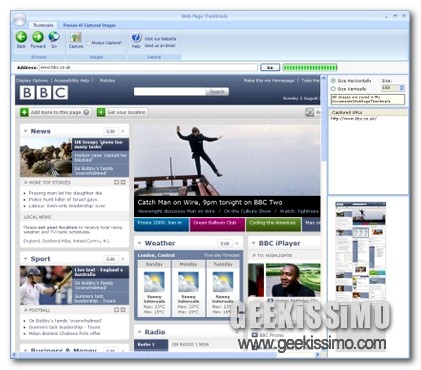
Innanzitutto vi è da dire che si tratta di un software freeware tutto dedicato agli OS Windows (sia a 32-bit che a 64-bit) che, presentando una pratica ed altamente comprensibile interfaccia utente in stile ribbon, offre la possibilità di creare in modo estremamente semplice degli screenshots delle pagine web d’interesse che saranno poi memorizzate direttamente sulla postazione multimediale in uso e risulteranno accessibili in qualsivoglia momento anche, ovviamente, qualora l’utente fosse impossibilitato a connettersi al web.

File Copier, copiare e trasferire più file in modo intelligente

Copiare e trasferire file da una cartella all’altra del proprio PC non è certo un’operazione di difficile esecuzione ma potrebbe comunque divenire piuttosto scocciante dovendo avere a che fare con un cospicuo numero di elementi.

Pensate ad esempio a tutte quelle situazioni in cui, dopo minuti e minuti passati a fissare lo schermo, avete poi scoperto che i file trasferiti erano in realtà dei duplicati aventi un nome differente o che magari, ancor peggio, i file che pensavate fossero dei “doppioni” erano invece tutt’altra cosa avente però il medesimo nome di altri elementi.

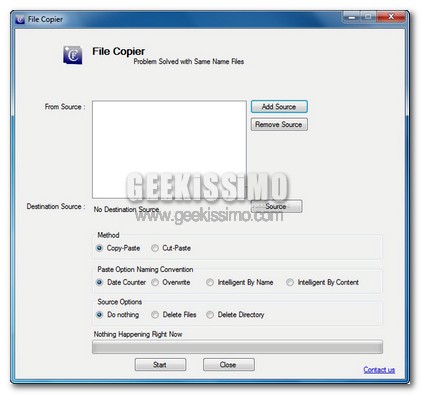
Certo, magari nella maggior parte dei casi non sarà la fine del mondo, ma per ovviare a spiacevoli e fastidiose situazioni di questo tipo si potrebbe considerare l’idea di ricorrere all’utilizzo di un utilissima risorsa quale File Copier.

AutoSensitivity, impostare sensibilità differenti per il touchpad e per il mouse

Tutti coloro che si ritrovano ad operare in maniera attiva e costante su di un latop di certo avranno avuto modo di verificare personalmente l’impossibilità di settare differenti velocità di movimento del cursore per quanto concerne l’utilizzo del touchpad e quello del mouse.

Infatti, qualora oltre al classico dispositivo di puntamento per computer portatili venga impiegato anche un mouse, la velocità di movimento del cursore potrà si essere regolata a proprio piacimento ma, purtroppo, questa sarà uguale sia per l’uno che per l’altro, il che potrebbe però non esser cosa gradita a tutti.

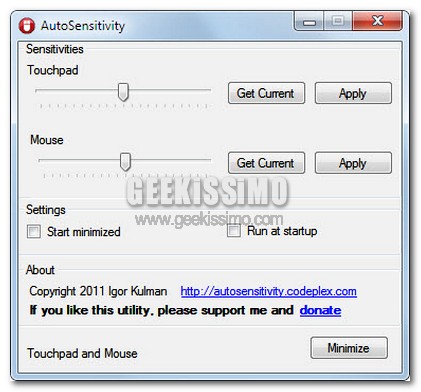
Dunque, di default, non si ha l’opportunità di agire in alcun modo per far fronte ad una situazione di questo tipo, tuttavia ricorrendo all’impiego di un semplice applicativo quale AutoSensitivity sarà possibile risolvere questo piccolo inconveniente in modo estremamente semplice.