Zeecell, una clipboard speciale per le celle di Excel

Utilizzate Microsoft Excel frequentemente? I fogli di calcolo sono il vostro pane quotidiano? Bene, allora lo saranno sicuramente anche i continui litigi con il processo di copia-e-incolla delle celle e la noia di dover scrivere molto spesso le stesse cose.

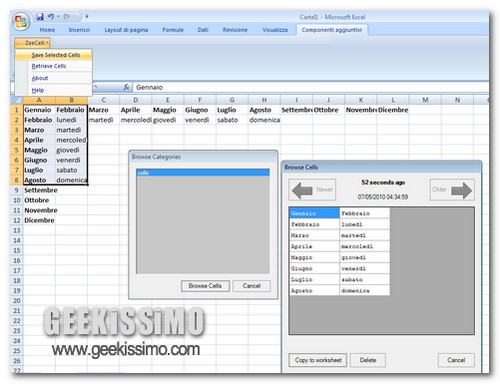
Ecco il motivo per cui oggi vi presentiamo ZeeCell, un utile componente aggiuntivo per Excel che consente di creare e gestire una clipboard personalizzabile per lo storico software integrato nel pacchetto Office di Microsoft.

Una volta installato (ci vogliono pochissimi secondi, visto che il programma è di poco meno di 3 MB), ZeeCell si posiziona nella scheda “Componenti aggiuntivi” di Excel 2007/2010 (ma funziona anche su Office XP/2003) e permette di salvare le celle del foglio di calcolo selezionate in gruppi di celle personalizzati (Save selected cells) richiamabili in qualsiasi momento e in qualsiasi documento.
Ubuntu 10.04 Lucid Lynx finalmente tra noi, 10 applicazioni da installare subito

Questo giorno è il gran giorno. Dopo un’estenuante attesa durata diversi mesi, possiamo finalmente dirlo ai quattro venti: Ubuntu 10.04 Lucid Lynx è tra noi e non aspetta altro che essere installato sui nostri computer.

Tra le principali novità di questa versione della popolarissima distro Linux targata Canonical, un nuovo elegantissimo tema per il desktop (di cui abbiamo abbondantemente parlato qui), delle performance che sembrano nettamente migliorate rispetto al passato, la scelta di Google come motore di ricerca predefinito e delle nuove interessanti feature sia per l’interazione con i social network (menu Me) che per la sincronizzazione dei documenti online (Ubuntu One).

Insomma, dire che vale la pena provarlo è quasi superfluo. Ma, da bravi geek quali siamo, possiamo mai noi installare un nuovo OS e lasciarlo così, “al naturale”? Certo che no. E allora eccovi servita una bella lista di 10 applicazioni da installare subito sulla nuova versione di Ubuntu. Pronti a leggerla tutta d’un fiato?

GIMP

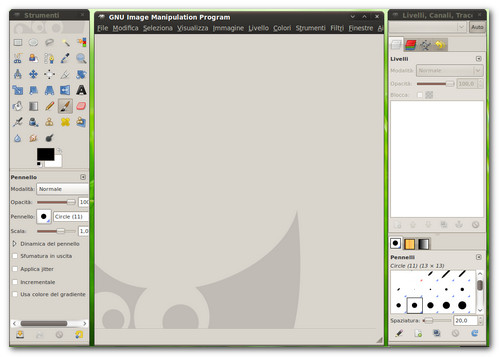
Eliminato dalla dotazione base del sistema, GIMP è un software imprescindibile per chiunque vuole fare photo editing di un certo livello su Ubuntu Lucid Lynx. Insomma, se tutti lo consideriamo come l’unica vera alternativa gratuita a Photoshop un motivo ci deve essere, no?

Windows 7 Utility: Profile Relocator, XP-More, Process Security e Start Menu Organizer

Windows 7 Utility, nuova puntata. Quest’oggi nella nostra ormai storica rubrica dedicata alle applicazioni (più o meno utili) per l’ultimo sistema operativo Microsoft faremo la conoscenza di non tre ma ben quattro software decisamente degni di nota.

Fra di essi, un programma per cambiare la cartella utente di Seven, uno per gestire le macchine virtuali ed altri due per… beh, ma perché star qui a perdere tempo? Trovate tutto spiegato in dettaglio qui sotto. Leggete e lo scoprirete da soli!

Profile Relocator

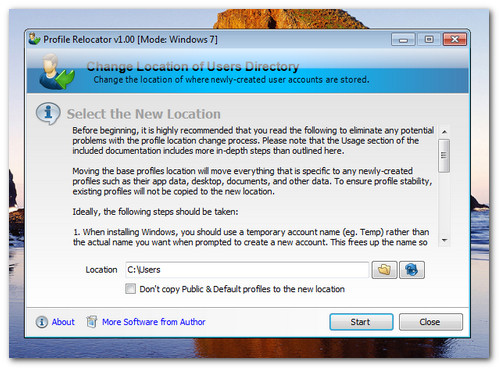
Piccola utility no-install che consente di spostare facilmente la cartella utente su Windows 7, Vista ed XP (anche in un disco esterno) attraverso una semplicissima procedura guidata. Come largamente intuibile, si tratta di un programma da usare con la massima cautela e possibilmente a sistema appena installato. Richiede il .Net Framework 2.0 per poter funzionare. Peccato sia solo in inglese.

Dexpot, nuova versione con SevenDex: i desktop virtuali a portata di super-taskbar

Per la gioia di tutti coloro che sono ancora alla ricerca di un software per la creazione e la gestione dei desktop virtuali leggero, efficace e che non castri gli effetti grafici di Windows 7/Vista, oggi torniamo a parlare dell’ottimo Dexpot.

Lo facciamo perché questo praticissimo programma gratuito che consente di utilizzare fino a 20 ambienti di lavoro paralleli contemporaneamente, ognuno dei quali con le sue finestre e i suoi programmi aperti, da qualche tempo integra un plug-in che rende la vita molto più semplice e divertente a chi usa Windows 7 come sistema operativo principale.

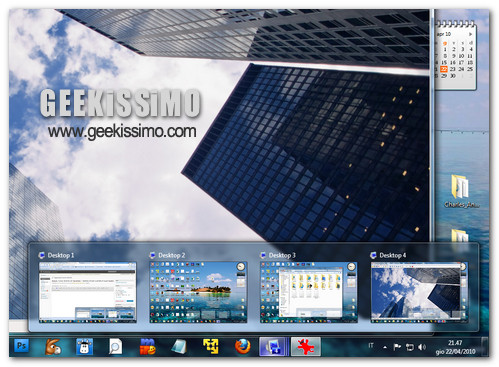
Si tratta di SevenDex, che consente di visualizzare un’icona con il numero dell’ambiente di lavoro in cui ci si trova e le anteprime in tempo reale di tutti i desktop virtuali avviati in Dexpot nella taskbar del nuovo sistema operativo Microsoft.

MacroTube, i video di YouTube, Dailymotion e Soapbox in Windows Media Center

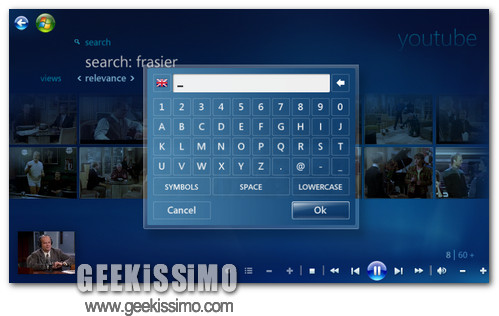
Vi piacerebbe poter guardare i video di YouTube stando belli spaparanzati in poltrona di fronte al vostro televisore LCD da oltre 30 pollici? Sì? E allora installate MacroTube, un ottimo componente aggiuntivo per il Windows Media Center di Windows 7 che consente di cercare, sfogliare e visualizzare tutti i video presenti su YouTube, Dailymotion e Soapbox nel centro multimediale di casa Microsoft.

Disponibile sia in versione a 32 che a 64 bit, MacroTube si installa in quattro e quattr’otto ed è accessibile dal menu principale di Windows Media Center. Una volta aperto, basta poi scegliere il sito di video sharing su cui navigare e godersi lo show.

Adobe CS5, le alternative free alla nuova suite

Come tutti voi ben saprete, Adobe ha finalmente presentato al mondo la sua Creative Suite 5, l’ultima incarnazione del pacchetto di applicativi comprendente software come Photoshop, Dreamweaver e Premiere che tutti noi desidereremmo tanto avere sui nostri PC ma che, visti i prezzi proibitivi, in realtà quasi nessuno di noi può permettersi di acquistare.

E allora che ne dite di mettere da parte il portafogli e sedare la nostra voglia di Adobe CS5 con oltre 6 ottime alternative gratuite ai principali software della suite? Le trovate elencate tutte qui sotto con relativi screenshot e descrizioni. Buona lettura!

Photoshop: Paint .Net o GIMP

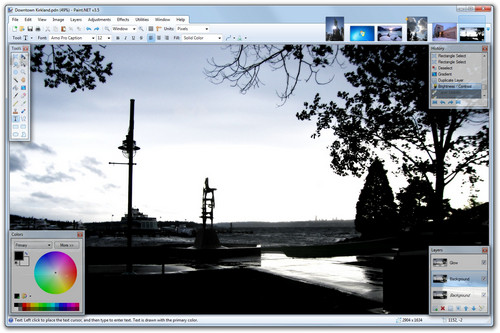
Inutile girarci attorno, una vera e propria alternativa gratuita a Photoshop non esiste. Sono bensì a disposizione diverse soluzioni free per il fotoritocco molto valide e nella maggior parte dei casi adatte a soddisfare le esigenze dell’utenza non professionale. Paint .Net lo conosciamo tutti, fa della leggerezza e della semplicità di utilizzo le sue armi principali ma ha decisamente meno funzioni di GIMP, il software gratuito che per potenzialità più si avvicina a quello di Adobe ma non è così facile da utilizzare come molti vorrebbero. A voi la scelta sul migliore fra i due.

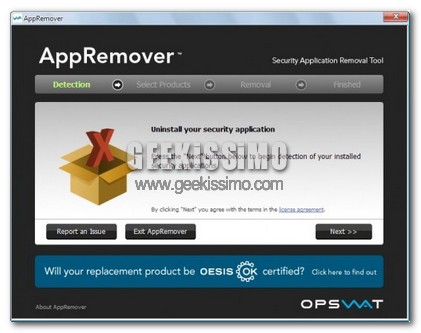
NoVirusThanks Malware Remover, un altro ottimo anti-malware gratuito

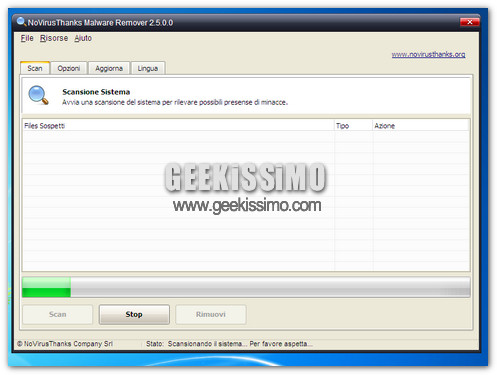
Il buon vecchio Spybot vi ha stancati? Desiderate avere un secondo parere da affiancare a quello dell’inossidabile Malwarebytes Anti-Malware? Fate bene. Ed oggi crediamo di avere proprio quello che fa per voi, NoVirusThanks Malware Remover.

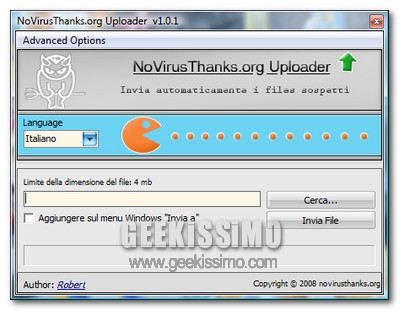
Nato dall’esperienza di uno dei migliori servizi Web per la scansione antivirus online dei file, NoVirusThanks Malware Remover è un anti-malware desktop estremamente rapido ed efficace che, in non più di una manciata di minuti, permette di liberare il PC da malware, trojan, worm ed altri tanti tipi di minaccia informatica (es. i software rogue).

Ha un’interfaccia utente essenziale, non troppo dissimile da quella di soluzioni software analoghe, traducibile in italiano recandosi nella scheda Language e selezionando la voce Italian dal menu a tendina presente al centro della finestra. La translitterazione avviene in maniera istantanea, senza il riavvio del programma.

Lucky Backup: backup semplice su Linux

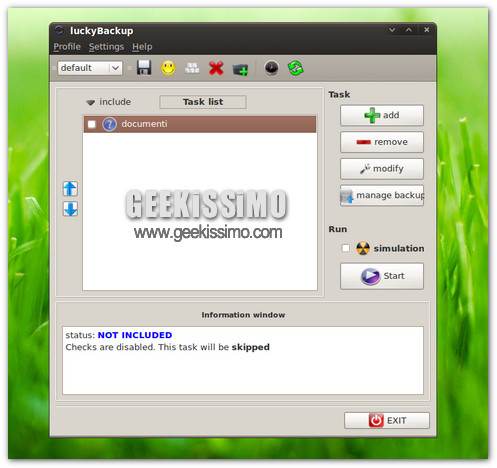
Avete appena installato Linux, non avete ancora molta voglia di smanettare e siete alla disperata ricerca di una soluzione ultra-facile per l’effettuazione dei backup. Che ve lo diciamo a fare? Siete capitati proprio nel posto giusto al momento giusto.

Stiamo infatti per presentarvi LuckyBackup, un programma gratis per effettuare i backup disponibile per tutte le maggiori distribuzioni del sistema del pinguino, che non solo risulta semplice da usare per chi muove i primi passi con Linux, ma anche per chi si accinge solo ora a scoprire le meraviglie del mondo informatico.

Partition Wizard, ottima utility per il partizionamento del disco free

Sì, lo sappiamo, le versioni di Windows più recenti integrano tutte un’utility che permette di gestire egregiamente le partizioni del disco fisso. Ma quest’ultima non può piacere a tutti, giusto? Magari c’è chi la ritiene troppo difficile da usare, chi la trova lenta nel muovere grosse moli di dati e così via.

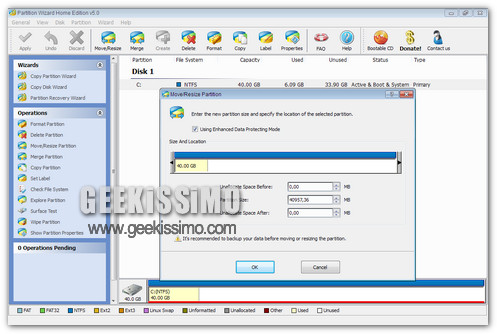
Ecco allora entrare in gioco Partition Wizard, il programma gratis che vi presentiamo oggi e che, come suggerisce ampiamente il suo nome, consente di compiere tutte le operazioni di partizionamento degli hard disk in maniera estremamente facile e veloce.

Il software gira su tutte le versioni di Windows (eccetto quelle server) sia a 32 che a 64 bit ed offre una vasta gamma di funzioni a costo zero. Permette di compiere operazioni basilari, quali la creazione e la formattazione delle partizioni, operazioni più elaborate, come la conversione delle partizioni o il ridimensionamento delle stesse, ed integra delle comodissime procedure guidate per la copia e il recupero dei dischi (o di parti di questi).

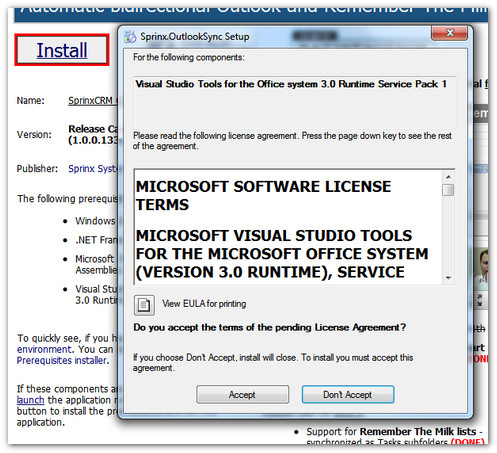
SprinxCRM, sincronizzare Outlook e Remember The Milk

Come detto in occasione del post in cui vi abbiamo segnalato 3 imperdibili add-in per Outlook (li avete installati tutti, sì?), sono ancora molti gli utenti che utilizzano il PIM/client e-mail di Microsoft al posto delle web-mail . Eccoci quindi qui, pronti a parlare ancora di questo programma e a segnalarvi un nuovo interessantissimo componente aggiuntivo che lo riguarda (solo per Office 2007).

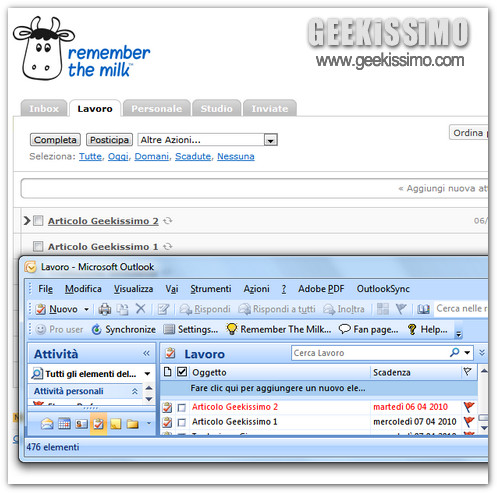
Si tratta di SprinxCRM, un fantastico add-on che consente di sincronizzare Outlook con Remember The Milk, uno dei servizi online per la gestione degli impegni più amati al mondo. In questo modo, si avranno le medesime attività sia nel proprio profilo di RTM che nella sezione Attività del software desktop redmondiano.

Non male, vero? E allora seguiteci fino e in fondo che vi spieghiamo in dettaglio come scaricare l’add-on, installarlo e configurarlo al meglio per iniziare a lavorarci sin da subito. Buona lettura!

Scaricare SprinxCRM dal sito ufficiale e avviare la sua installazione;

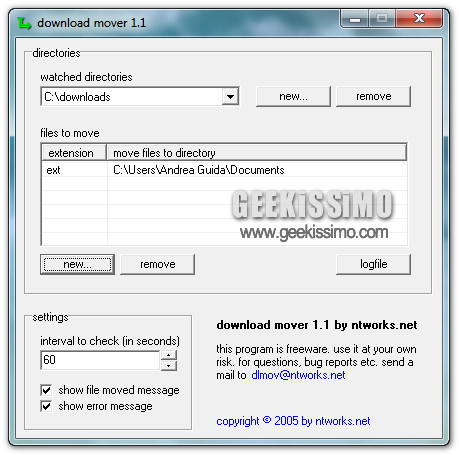
Download Mover, spostare automaticamente file da una cartella all’altra

Tanto per non iniziare il post con una frase fatta: ragazzi, è arrivato il momento di fare le pulizie di Pasqua! Sì, lo sappiamo che non avete tempo da perdere, ma i vostri desktop e le cartelle con i file che avete scaricato da Internet sono più ricolmi di Giuliano Ferrara a Pasquetta. Non ci si capisce più nulla!

Dovete assolutamente correre ai ripari e, se volete un consiglio, fatelo con Download Mover. Si tratta di un programma gratis e no-install che sposta automaticamente i file da una cartella all’altra in base alle regole scelte dall’utente e alle estensioni dei file.

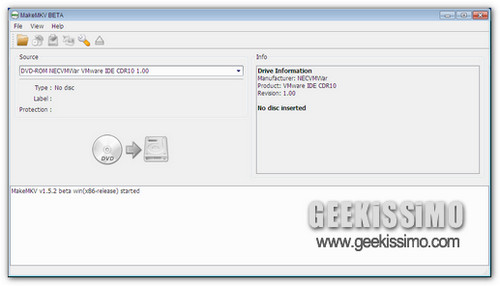
MakeMKV: convertire DVD e Blu-Ray in MKV in soli 2 click

Quando si ha una collezione di DVD e Blu-Ray originali, è normale preoccuparsi per la sorte dei propri film preferiti. Usurare troppo i dischetti può infatti rendere questi ultimi inutilizzabili e guai a rovinare la trilogia del Signore degli Anelli in edizione ultra-limitata piuttosto che Tre metri sopra il cielo*. La cosa più sensata da fare in questi casi è quindi quella di creare delle copie di backup dei film e usare quelle al posto dei DVD/Blu-Ray originali.

Proprio in questo senso, vogliamo porre alla vostra cortese attenzione MakeMKV. Si tratta di un software per Windows, Mac e Linux che consente di convertire DVD e Blu-Ray in video in formato MKV in soli 2 click. Basta inserire il film da copiare nel PC, scegliere i capitoli da convertire, cliccare sul pulsante per avviare il processo di conversione e il gioco è fatto.

Windows 7 Utility: W7 Taskbar Tweaker, TaskDock e Files2Folder

In un giorno – questo del primo aprile – in cui le burle e la “fuffa” regnano sovrane dentro e fuori la grande rete, Geekissimo è qui per proporvi un bel po’ di sostanza, quelle delle utility per Windows 7.

Preparatevi quindi a fare la conoscenza di tre nuovi programma gratis che forse non vi cambieranno la vita ma che sicuramente renderanno più comodo e piacevole l’utilizzo quotidiano del nuovo OS redmondiano. Trovate tutto qui sotto, noi non vi anticipiamo nulla.

W7 Taskbar Tweaker

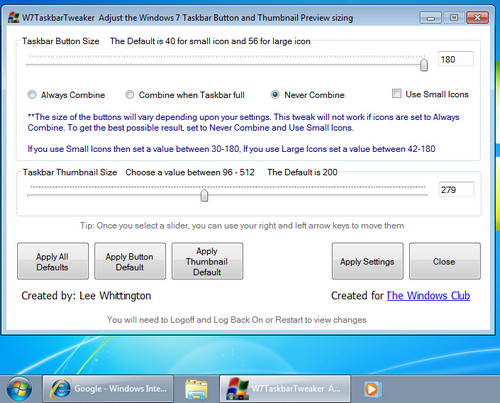
Si tratta di un programma gratis funzionante senza richiedere alcuna installazione che consente di ridimensionare a proprio piacimento i pulsanti e le anteprime della taskbar di Windows 7. Ha un’interfaccia molto semplice, costituita da due barre utili ad impostare le dimensioni di pulsanti e thumbnails, e consente di ripristinare i valori di fabbrica con un semplice click. Per applicare le modifiche, occorre riavviare il sistema o disconnettersi dalla sessione di lavoro.

Omnimo UI, trasformare Windows in Windows Phone 7 Series

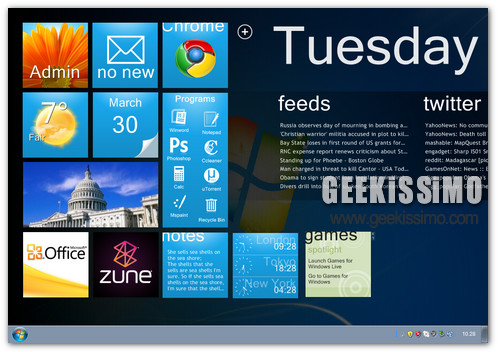
Morite dalla voglia di provare Windows Phone 7 Series? Allora dovete dare assolutamente un’occhiata a Omnimo UI, una soluzione assolutamente gratuita attraverso cui è possibile portare il look del nuovo sistema operativo per smartphone di Microsoft sui PC Windows, da XP a Seven.

Per utilizzare Omnimo UI 1.01, occorre installare sul proprio computer il noto programma gratis per la personalizzazione del desktop Rainmeter. Una volta portata a termine questa semplicissima operazione, si procede con l’installazione del tema (Omnimo UI, appunto) ed il gioco è fatto.

Adesso però andiamo a vedere in dettaglio tutte le cose da fare per trasformare Windows in Windows Phone 7 Series. Pronti?
  1. Installare il programma Rainmeter;
  2. Scaricare Omnimo UI 1.01 ed estrarre il contenuto dell’archivio in una cartella qualsiasi;