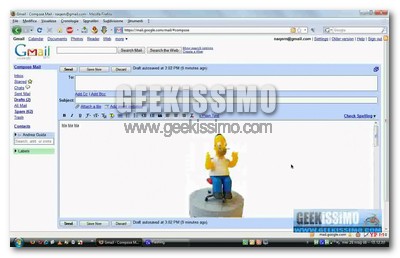
Gmail, come visualizzare sempre i campi BCC/CC ed avere un utilissimo menu contestuale

Ed eccoci tornati a parlare di uno dei trii più amati dai geek di tutto il mondo: Gmail+Firefox+Greasemonkey, un mix perfetto che rende possibile quasi ogni cosa, facilitando non poco la vita a chi naviga quotidianamente sul web.

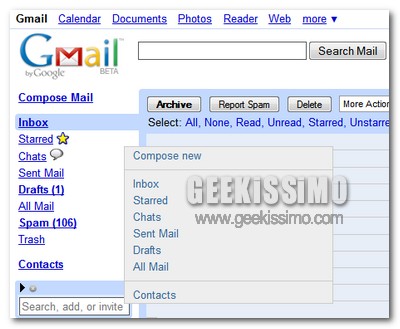
Stiamo infatti per vedere insieme come visualizzare sempre i campi BCC/CC ed avere un utilissimo menu contestuale in Gmail, due cose che sembrano quasi insignificanti, ma vi assicuriamo che invece risultano un incredibile modo per velocizzare il proprio lavoro con il noto servizio di web-mail “made in Google”.

La prima cosa da fare, è ovviamente quella di installare l’estensione Greasemonkey per Mozilla Firefox, quindi ecco dove procurarsi gli script per ottenere i risultati promessi:
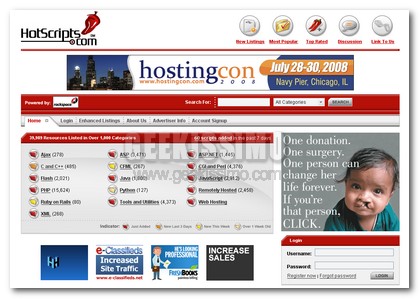
HotScripts immenso archivio di script per la programmazione web

Oggi il capitolo servizi web è dedicato ai Webmaster. Si perchè voglio parlarvi di Hotscripts, un sito web molto interessante che si autodefinisce come una directory internet che compila, raccoglie, e in seguito diffonde sul web risorse dedicate agli sviluppatori web.

Se siete alla ricerca di un particolare script allora avete il 90% di probabilità di trovarlo tra i quasi 40.000 che offre Hotscripts.
Il sito è attivo dal 1998, ha quindi alle sue spalle una storia relativamente lunga, e fu creato da un tale Won Yoon proprio per far fronte alle enormi difficolta che trovava quando doveva ricercare script o informazioni sulla programmazione.
Certo sono passati ormai 10 anni, i linguaggi di programmazione si sono evoluti, ma il sito ha sempre tenuto il passo con i tempi.

I Top 10 script per creare blog!

In circa un anno da blogger ho provato diversi script per creare dei blog. In primis provai WordPress, mi colpì subito e quindi iniziai ad usare quello, ma da Curioso che sono, mi sono andato anche a trovare altri script. Devo dire però che non ne esistono pochi, anzi. Molti sono script che girano solo su server con sistema Unix, ultimamente però sto anche vedendo la nascita di alcuni script per server con sistema Win.

Oggi Geekissimo vuole presentarvi i migliori 10 script per creare blog, presenti sulla rete.

Video Tutorial: come inserire una firma HTML, RTF o CSS in Gmail con AutoHotKey

Uno dei limiti degli userscript funzionanti in Firefox grazie all’estensione Greasemonkey è che, in servizi web avanzati come Gmail, ogni minimo cambiamento di questi ultimi finisce con l’annullare il corretto funzionamento degli script. Ed a quel punto non rimane che attendere aggiornamenti dagli autori, che (ahinoi) molto spesso non arrivano.

Uno degli userscript più utilizzati dagli utenti di Gmail è sicuramente quello che permette di inserire una firma automatica in HTML in ogni messaggio, ma anche quest’ultimo è spesso soggetto a malfunzionamenti. Ed allora che ne dite di bypassare tutto ciò e vedere insieme a noi come inserire una firma HTML, RTF o CSS in Gmail con AutoHotKey? Basta un programmino gratuito ed open source, uno script funzionante con tutti i browser ed il gioco è fatto.

Ecco come procedere passo passo, mentre sopra trovate una versione video del medesimo tutorial:

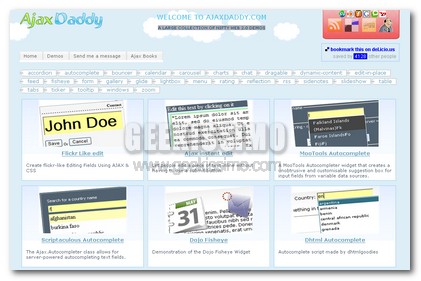
AjaxDaddy: repository di strumenti Web 2.0 in Ajax

Avete voglia di dare un tocco di stile al vostro blog o sito web?
Allora avete due possibilità: o imparate un linguaggio web (PHP, CSS o Ajax che sia) e scrivete qualche riga di codice, oppure vi affidate semplicemente a AjaxDaddy.

AjaxDaddy è un servizio web che funge da “repository” di un lungo elenco di strumenti e widget da inserire nel proprio blog, adatti alle più svariate esigenze e utilizzabili pur non conoscendo nessun linguaggio di programmazione.
Tutti sono prevelabili gratuitamente, e possono essere utilizzati così come vengono forniti oppure modificati a proprio piacimento partendo dal codice sorgente.

Windows XP e Vista, come creare un collegamento per la creazione di un punto di ripristino

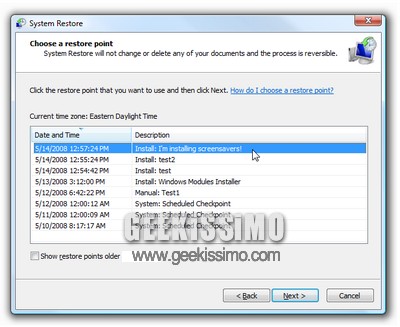
Una delle funzioni più utili, introdotta nei sistemi Windows sin dai tempi di Windows Me (che non brillava certo per stabilità ed affidabilità), è senza ombra di dubbio quella che permette di creare ed usufruire di punti di ripristino, grazie ai quali riportare lo stato del computer ad una data specifica e risolvere eventuali problemi dovuti alle più svariate cause.

Quando non fatta in automatico dall’installazione di un programma o un aggiornamento, la creazione di un punto di ripristino in Windows Vista/XP risulta però abbastanza macchinosa ed inutilmente lunga, cosa che ogni bravo geek sopporta davvero poco. Ed allora perché non semplificare il tutto grazie ad uno script?

Basta copiare le porzioni di codice che adesso vedremo insieme, incollarle nel blocco note, salvarle con estensione .vbs ed il gioco è fatto: basterà a quel punto un doppio click sullo script creato per creare automaticamente un nuovo punto di ripristino.

Invertire i ruoli di mouse, tastiera e joystick

Mouse, tastiera e joystick: tre strumenti fondamentali con i quali, più o meno tutti abbiamo a che fare con svariate ore al giorno, ognuno con i suoi pregi, i suoi difetti e le sue precise funzionalità. E se s’invertissero i ruoli?

Proprio così, carissimi amici geek, non siamo impazziti: invertire i ruoli di mouse, tastiera e joystick è possibile, talvolta molto comodo, e fattibile facilmente grazie allo strepitoso software gratuito ed open source per Windows AutoHotKey, che tramite i numerosissimi script che si trovano in giro per il web (o si creano in prima persona) può davvero rivoluzionare in modo positivo l’utilizzo quotidiano del PC.

Per scoprire immediatamente le potenzialità di questo programma, basta provare lo script che trasforma il joystick in mouse, dove le levette o le frecce direzionali servono per guidare il puntatore ed i tasti 1 e 2 corrispondono a click sinistro e click destro. Basta scaricare ed aprire il file in formato ahk ed il gioco è fatto.

8 ottimi strumenti gratuiti per monitorare e proteggere i siti web

Chi gestisce un sito web o un blog lo sa benissimo: non c’è nulla di peggio che vedere la propria “creatura” off-line, magari per motivi sconosciuti e senza sapere da quanto tempo la delicata situazione vada effettivamente avanti. Così come sorge uno spinosissimo dilemma quando si desidera creare un’area riservata nel proprio sito web e/o blog, permettendone l’accesso solo a chi possiede un nome utente ed una password… come fare senza dover perdere troppo tempo e, soprattutto, senza spendere un soldo?

La soluzione è molto più semplice di quanto si possa immaginare, eccovi infatti 8 ottimi strumenti gratuiti per monitorare e proteggere i siti web, tutti estremamente validi e facili da utilizzare. Scegliete qual è che fa più al caso vostro e non esitate a consigliarcene altri simili.

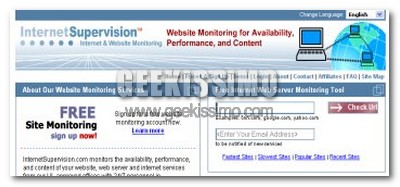
Internet Supervision: buon servizio che permette di monitorare qualsiasi sito web gratuitamente, anche se con qualche limitazione rispetto al programma a pagamento. Per essere precisi, nella versione gratuita, questo servizio monitora i siti ogni 15 minuti per i primi 90 giorni, per poi passare ad ogni 24 ore per tutto il periodo successivo.

Come passare da 1.000 a 0 e-mail da leggere in una sola giornata

Geek o non geek, studenti o professori, grandi professionisti o persone in cerca di occupazione, ormai quasi tutti hanno a che fare quotidianamente con la posta elettronica, ma talvolta il rapporto con questo prezioso mezzo di comunicazione diventa complicato per l’eccessiva mole di lettere da leggere nel più breve tempo possibile.

Come avrete ben intuito dal titolo piuttosto provocatorio di questo post, oggi noi di Geekissimo daremo qualche dritta, che speriamo utile, destinata proprio a chi desidera passare da 1.000 a 0 e-mail da leggere in una sola giornata (o giù di lì). Ovviamente miracoli non se ne possono fare, ma se organizzato tutto al meglio, il risparmio di tempo nella consultazione della posta elettronica diventa davvero notevole. Buona lettura a tutti, e non dimenticate di darci anche i vostri suggerimenti riguardo questo tema!

  1. Utilizzare Gmail per gestire tutti gli account: questo ottimo servizio on-line non ha davvero più bisogno di presentazioni, permette di avere sempre a disposizione qualsiasi account di posta si desideri (grazie all’opzione che permette di ricevere mail tramite POP3 da altri indirizzi, accessibile dal pannello delle impostazioni), in contemporanea e gestibili in maniera quantomai facile e veloce. Da sottolineare poi la recente introduzione del supporto IMAP, che permette di utilizzare il servizio di web-mail di Google in qualsiasi client desktop (come Outlook), senza gli svantaggi del classico POP3, che non permetteva una perfetta sincronizzazione tra diverse applicazioni desktop per la posta elettronica e lo stesso Gmail sul web.

Guida mIRC parte 4°: caricare uno script e creare dialog!!!

Mirc

Ed eccoci arrivati all’ultima lezione, certo gli argomenti sono tanti e andrebbero approfonditi con maggiore attenzione, ma come vi ho detto nelle precedenti guide sono disponibile per qualsiasi approfondimento relativo all’ IRC Scripting, basta che lasciate un commento richiedendo una spiegazione maggiore e io vi risponderò nel minor tempo possibile.

Adesso però basta con le chiacchiere, iniziamo la lezione del giorno: Caricare uno script in mIRC. Come quello dell’altra volta, questo argomento è molto semplice e vi permette di aggiungere interessantissime funzionalità al vostro mIRC: lettore mp3, kit di difesa esagerati, giochi come il famoso SIL-LA-BAH, che ha fatto divertire le vecchie generazioni ecc.

Web-Link: trucchi per il Web!!!

Web-link

Qualche tempo fa, girando senza meta per il web, mi sono imbattuto in Web-Link.it un portale Web ricco di informazioni utili per i Web-Designer. Andando nella sezione script ho trovato una lista di utilissimi trucchi per migliorare il mio sito web.

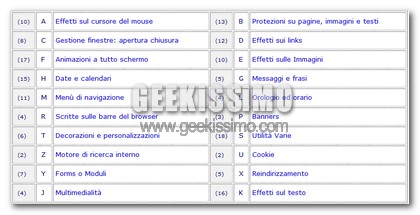
Su Web-Link ogni script è spiegato accuratamente e ci si può rendere subito conto del suo effetto, tramite un preview in un altro sito. Su piattaforme come “WordPress” alcuni script, ad esempio “creare un motore di ricerca interno” possono essere inutili, ma altri, tipo questo possono essere molto interessanti.

Disponibili direttamente su YouTube i testi delle canzoni

Oramai anche per guardare i video musicali o ascoltare una canzone, YouTube è diventato il leader incontrastato.
Essendo però nato come servizio indirizzato alla riproduzione di video di qualsiasi genere, non possiamo trovare informazioni riguardanti l’artista o il brano, e dobbiamo appoggiarci necessariamente a siti esterni.

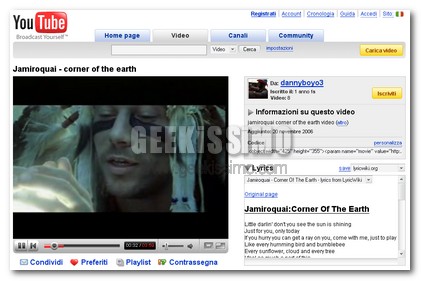
Un semplice script per Greasemonkey può sopperire a questa mancanza, implementando in YouTube un interessante caratteristica, una finestra che mostra il testo relativo alla canzone che stiamo riproducendo.
L’idea di base è ottima, sulla sinistra della pagina, sotto la locandina sulle informazioni generali del video, un’icona apre una nuova sezione al cui interno viene mostrato il testo della canzone.

Come liberare il più possibile lo schermo in Firefox

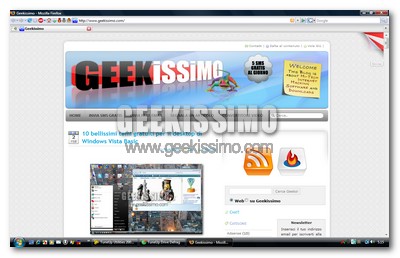
Con l’andar del tempo e l’aumentare delle estensioni installate, Firefox tende a “mangiare” sempre più porzioni di schermo a causa dei miliardi di pulsanti integrati nelle varie toolbar e nella barra di stato.

Risultato di ciò è una netta diminuzione del “campo visivo” sui siti web attraverso il browser, proprio una di quelle cose che un geek non può assolutamente tollerare, quindi adesso vediamo insieme come porre rimedio a tutto ciò e liberare il più possibile lo schermo in Firefox. Buona lettura a tutti!

  • Installare il tema Classic Compact che rende più sottili le barre degli strumenti e la barra di stato, senza cambiare nulla dal punto di vista grafico.
  • Installare l’estensione Stylish.
  • Fare click destro sull’icona di Stylish presente nella barra di stato di Firefox e cliccare su Crea nuovo stile > Crea uno stile… per poi incollare quanto segue:

Ricerca completa con Google: Google Extra

Logo in mezzo al grano

Proprio di recente ho parlato del search engine perfetto, ora c’è un modo per rendere quasi perfetto anche sua maestà Google. Sto parlando di un modo per visualizzare immagini, video, definizioni e citazioni da wikipedia in un unica pagina, questo modo si chiama Google Extra ed è uno script per la famosa estensione Greasemonkey di Firefox.

In pratica questo fantastico script ci permette di visualizzare sulla parte destra della pagina delle serp di Google anche degli altri risultati. E non vi preoccupate di possibili rallentamenti, perché prima vengono caricati i risultati di Google e poi gli altri.