AVI ReComp, riconvertire gli avi con un solo click

Purtroppo non è un mistero il fatto che la maggior parte dei lettori DivX/Xvid da tavolo attualmente in circolazione non riesce a leggere alla perfezione tutti i filmati che gli si danno in pasto. Scatti, formati audio non supportati, framerate distorti e blocchi inspiegabili costringono infatti molte delle persone che vogliono gustarsi i filmati in avi nel proprio lettore da tavolo a riconvertire i file secondo le impostazioni standard che più “aggradano” il player di turno.

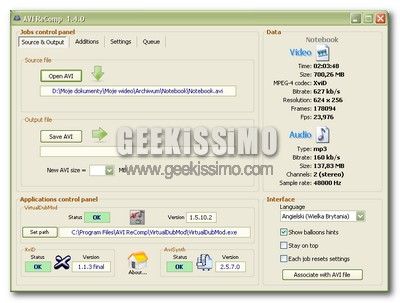
La procedura non è certo delle più simpatiche da fare, soprattutto quando si tratta di filmati lunghi, ed allora ecco venire in nostro soccorso un ottimo software gratuito che ci semplifica non poco la vita e ci permette di riconvertire gli avi con un solo click: AVI ReComp.

Come rendere meno stressante AntiVir 8

Ormai Avira AntiVir non ha davvero più bisogno di presentazioni: sia nella sua versione gratuita che in quella a pagamento è da tempo considerato uno dei migliori antivirus del mondo, è la neonata versione 8 non ha fatto che confermare le ottime prestazioni di questo software.

Ovviamente però, come qualsiasi cosa o persona a questo mondo, anche Avira AntiVir 8 non è perfetto: pop-up, segnali acustici e splash screen sono infatti il pane quotidiano di questo ottimo antivirus, molto meno quello dei geek. Ed allora perché non vedere insieme come rendere meno stressante AntiVir 8 e disabilitare tutte queste cose? Bastano pochi click ed il rilassante risultato è assicurato, ecco come procedere passo passo:

Disabilitare le pubblicità post-aggiornamento

E’ probabilmente questa la cosa più stressante per tutti gli utenti dell’ottimo Avira AntiVir 8. Al termine di ogni aggiornamento effettuato, viene automaticamente mostrata una sgargiante finestra piena zeppa di pubblicità, decisamente non piacevole, soprattutto quando si sta guardando un filmato o si sta eseguendo una qualsiasi applicazione a schermo intero e quest’ultima viene bruscamente sovrastata dai pop-up.

Ed allora ecco una facilissima procedura per disabilitare le pubblicità di AntiVir:

  1. Aprire il blocco note
  2. Incollare quanto segue
  3. Windows Registry Editor Version 5.00

    [HKEY_LOCAL_MACHINE\SOFTWARE\Policies\Microsoft\Windows\Safer\CodeIdentifie
    rs\0\Paths\{3f4dabe0-8061-4eb3-8ae7-265a4c579700}]
    “Description”=”Start von avnotify.exe unterbinden.”
    “SaferFlags”=dword:00000000
    “ItemData”=”C:\\Programmi\\Avira\\AntiVir PersonalEdition Classic\\avnotify.exe”

  4. Salvare il file con un qualsiasi nome e l’estensione .reg (es: nopopup.reg)
  5. Aprire tramite doppio click il file .reg appena creato
  6. Cliccare su
  7. Cliccare su OK.

CA antivirus 2008 gratis per un anno!

Fortunatamente ci risiamo! Proprio così: carissimi amici geek, oggi vi segnaliamo l’opportunità di ottenere un altro ottimo antivirus professionale senza pagare un euro e con una licenza valida ben 12 mesi.

Avere CA antivirus 2008 gratis per un anno è davvero un gioco da ragazzi, tenendo poi conto del fatto che si tratta di un prodotto in grado di proteggere i PC da minacce quali virus, worm e trojan in maniera davvero ottimale (pur non essendo conosciuto o “blasonato” come altri suoi “colleghi” sponsorizzati molto sui media, ma talvolta di qualità inferiore), si tratta davvero di un’occasione da non farsi scappare.

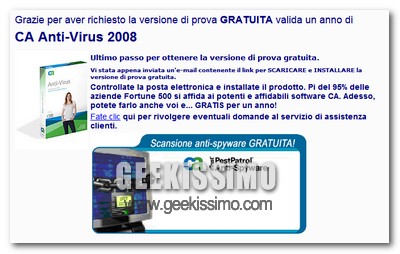
Ma adesso vediamo insieme come procedere passo passo per ottenere CA antivirus 2008 gratis per un anno:

10 software gratuiti per creare screencast

Da bravi geek, o aspiranti tali, saprete sicuramente qual è l’importanza e l’utilità che possono avere gli screencast nelle presentazioni e/o nelle guide di vario genere.

Da semplici a complicatissimi e lunghi procedimenti, talvolta un video-tutorial ben fatto è molto meglio di decine e decine di righe di scritto per spiegare praticamente come si portano a compimento talune operazioni. E allora che ne dite di vedere insieme una lista contenente 10 software gratuiti per creare screencast? Detto fatto, buona lettura a tutti!

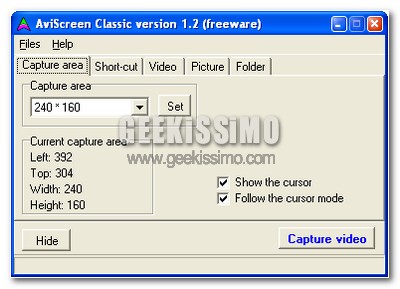
  • AviScreen: ottimo software gratuito per Windows che permette di creare screencast in formato video avi o in una serie di immagini statiche, tra le caratteristiche interessanti spicca sicuramente quella che permette di creare screencast di piccole dimensioni seguendo automaticamente il cursore del mouse.
  • CamStudio: ottimo software gratuito per Windows che permette di creare screencast in formato video avi o in formato flash, ideale per la pubblicazione dei risultati sul web.

WinFF, convertire video in un solo click su Windows e Linux

Carissimi amici geek vicini e lontani, molte volte si sente dire che Linux è un sistema operativo troppo difficile da usare per chi è alle prime armi con il mondo del computer. Va ammesso che per particolari azioni, adesso molto meno rispetto al passato, questo è vero, ma va sottolineato come da quel mondo a volte vengano fuori software di una funzionalità e semplicità unica, utilizzabili anche da un bambino di 2 anni.

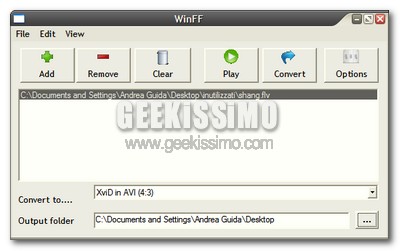
Questo è ad esempio il caso del software gratuito ed open source che vi presentiamo oggi e disponibile sia per Linux che per i sistemi Windows: WinFF, che permette a chiunque, in un solo click, di convertire qualsiasi formato video in un altro.

5 ottimi strumenti gratuiti per creare slideshow

E’ innegabile: uno dei metodi più carini, originali e simpatici per mostrare le proprie foto ad amici e parenti è sicuramente quello di utilizzare gli slideshow, vale a dire le presentazioni animate, musicate e ricche di effetti speciali che mostrano automaticamente intere collezioni di immagini.

E allora perché non vedere insieme 5 ottimi strumenti gratuiti per creare slideshow? Da software gratuiti a servizi web ce n’è davvero per ogni gusto, computer, sistema ed esigenza. Buona lettura e buon divertimento a tutti!

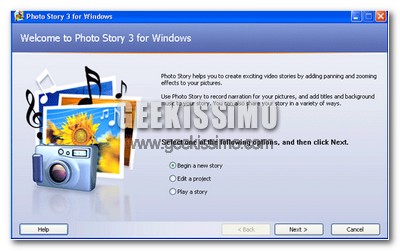
Microsoft Photo Story 3: per qualcuno risulterà quasi incredibile, ma questo software gratuito di Microsoft è pressoché perfetto. Permette infatti in pochissimi click, ed in maniera sorprendentemente facile, di creare slideshow con diversi effetti di transizione e svariati effetti speciali (effetto sepia, bianco e nero, acquerello e tanto altro).

Shock Desktop: come visualizzare le icone del desktop senza andare sul desktop, e tanto altro…

Chissà quante volte a molti di voi sarà capitato di dover pescare un elemento situato sul desktop quando, con decine di finestre aperte e più o meno ben ordinate, non vi andava proprio di farlo.

Stesso discorso vale per gli esteti del desktop: chissà quanto sarete ormai stanchi di vedere sempre le stesse icone, e soprattutto sempre lo stesso ordine, tutte in fila da su a giù e da sinistra a destra (salvo macchinosi spostamenti manuali che finiscono quasi sempre a ramengo al primo refresh della scrivania di Windows).

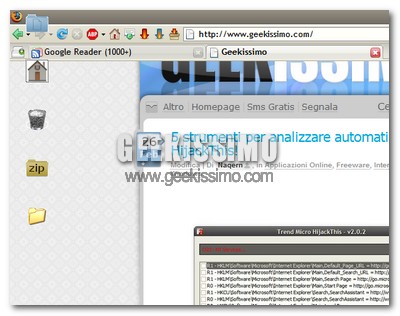
Per tutti voi, ma anche per gli altri geek che anche oggi hanno la bontà di leggere queste righe, ecco servito uno strepitoso software gratuito, leggero e no-install (di quelli che piacciono a noi, insomma), tramite il quale dare nuova vita all’organizzazione e la visualizzazione delle icone del dekstop dei sistemi Windows: Shock Desktop.

Text Adjuster, regolare la larghezza di un testo con un click

Devo ammetterlo, ci sono delle applicazioni che finché non si provano in prima persona, si fatica ad immaginarle utili e/o esistenti. Questo è il caso di Text Adjuster.

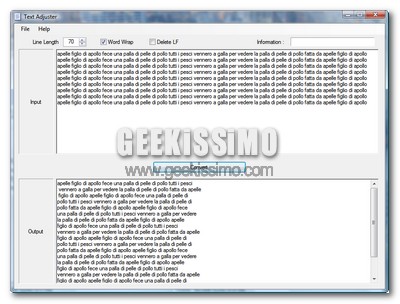
Text Adjuster è infatti un piccolo, particolarissimo software gratuito e no-install per Windows che permette di regolare la larghezza di un testo con un click. Si apre il programma, si scrive o incolla un testo di qualsiasi lunghezza, si imposta la lunghezza (da 0 a 100), si clicca sul “magico” pulsante Convert ed il gioco è fatto

I migliori add-on per Internet Explorer 7 utili a migliorare la navigazione sul web

Certo, c’è voluto qualche anno per capirlo, ma finalmente Microsoft con il lancio di Internet Explorer 7 ha inaugurato una bella galleria di estensioni per il suo celeberrimo browser. Ormai da oltre un anno sulla piazza, di questi add-on possiamo trarre un piccolo bilancio e vedere insieme quali possono essere veramente utili a migliorare la navigazione sul web.

Da mouse gestures al blocco di elementi indesiderati, passando per lo scaricamento di video da YouTube e ricerche facilitate ce n’è davvero per ogni gusto ed esigenza. E allora non perdiamoci più in chiacchiere e vediamo i migliori add-on per Internet Explorer 7 utili a migliorare la navigazione sul web:

  • C No Evil Toolbar: permette di bloccare tutti gli elementi indesiderati nelle pagine web, permettendo anche di sostituirli con immagini (jpg o gif) a proprio piacimento.
  • Video Downloader: permette di scaricare i video da YouTube e simili.

Le migliori alternative gratuite al menu start di Windows

Il menu start è sicuramente uno dei punti cruciali di tutti i sistemi Windows. Cartelle, file e programmi vengono infatti aperti in maggioranza proprio partendo da esso.

Da Windows 95 ad XP, passando per l’ultimo arrivato Vista, il menu start è in continua evoluzione ma, nonostante ciò, sono molti gli utenti a non trovarsi completamente a proprio agio.

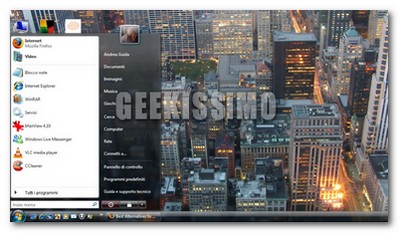
E allora perché non vedere insieme le migliori alternative gratuite al menu start di Windows? Detto fatto: