modificare immagini windows 8

ALSee: editare immagini su Windows 8 aggiungendo filtri, testo e frames

modificare immagini windows 8

Qui su Geekissimo abbiamo già avuto modo di fare la conoscenza di diversi applicativi grazie ai quali modificare foto ed immagini ma soltanto alcune delle risorse proposte sono risultate specifiche per Windows 8, l’ultimo sistema operativo di casa Microsoft, ed in grado di sfruttarne al meglio quelle che sono le caratteristiche.

Chi tra voi lettori in possesso di una copia di Windows 8 fosse ancora insoddisfatto di quanto proposto sino a questo momento potrebbe prendere in considerazione l’idea di utilizzare una risorsa quale ALSee.

Si tratta, infatti, di un applicativo completamente gratuito ed utilizzabile senza alcun tipo di problema anche su Windows RT che, una volta installato, consente di editare foto ed immagini aggiungendo filtri, testo ed anche frames.

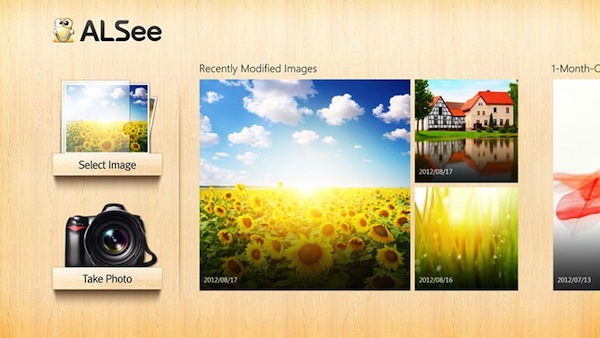
Dall’interfaccia principale, visualizzabile anche dando uno sguardo allo screenshot annesso ad inizio post, è possibile selezionare la foto che si desidera utilizzare cliccando sulla voce Select Image, per aprire un’immagine presente sul computer in uso, o su Take Photo, per scattare una foto sfruttando la webcam collegata al PC.

estrarre backup iPhone, iPad, iPod

iPhone Backup Extractor, recuperare file da iOS estraendoli dai backup di iTunes

estrarre backup iPhone, iPad, iPod

Per gestire i dati archiviati sui dispositivi Apple basati su iOS è possibile sfruttare iTunes.

Questo, come ben saprà la maggior parte di voi lettori di Geekissimo, sta a significare che è possibile effettuare il backup dei dati del proprio iPhone, iPad o iPod servendosi, appunto, di iTunes.

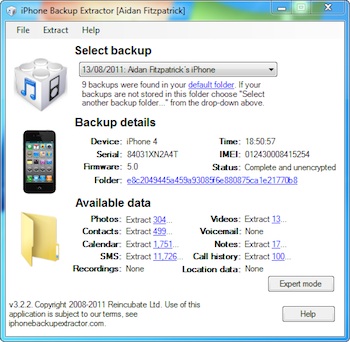
Il backup effettuato con iTunes risulta comprensivo di dati quali calendario, contatti, SMS, foto, video, messaggi, note, informazioni sulla posizione, dati delle applicazioni in uso e molto altro ancora.

In tal modo, però, non si ha l’opportunità recuperare singoli file estraendoli dal backup.

Detta in altri termini: o tutto o niente!

Per ovviare alla situazione in questione è possibile ricorrere all’utilizzo di un apposita risorsa extra quale iPhone Backup Extractor.

Modificare foto immagini windows

PhotoSun 14, un photo editor per Windows leggero e ricco di funzioni

Modificare foto immagini windows

In fatto di photo editing Photoshop è sicuramente il migliore strumento attualmente disponibile sulla piazza ma, così come ben saprà la maggior parte di voi lettori di Geekissimo, si tratta di una risorsa a pagamento e, sopratutto, dedicata agli esperti del settore.

Chi è invece alla ricerca di strumenti non professionali, freeware, di semplice utilizzo ed in grado di restituire dei buoni risultati sarà però sicuramente felice di poter fare la conoscenza di PhotoSun 14.

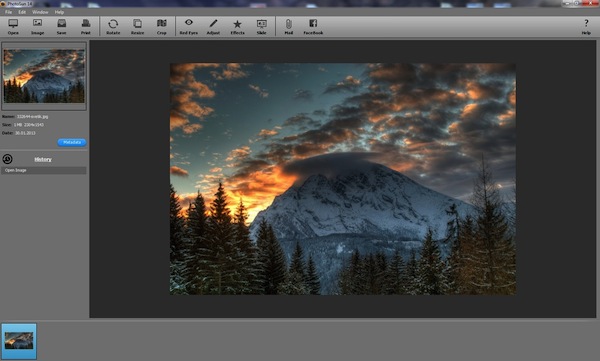
Questo software, completamente gratuito, utilizzabile senza alcun problema su tutti i sistemi operativi Windows (sia a 32-bit sia a 64-bit) ed abbastanza leggero, permette di modificare foto ed immagini mettendo a disposizione dei suoi utilizzatori un’immane quantità di funzioni.

utility Windows

WSCC, tante utility per Windows raccolte in un unico software

utility Windows

Avere troppe applicazioni installate sul computer può comportare rallentamenti e malfunzionamenti, specie nel caso in cui il PC in uso risulti poco performante e piuttosto datato.

Considerando quanto appena affermato è quindi opportuno utilizzare soltanto quelli che sono i software effettivamente necessari evitando di installare risorse inutili.

Chi tuttavia ha la necessità di ricorrere all’utilizzo di più applicativi, specie di quelli adibiti alla manutenzione della postazione multimediale, potrebbe prendere in considerazione l’idea di adottare una suite di strumenti eseguibili e, di conseguenza, che non necessitano di installazione, che non richiedono un ingente consumo di risorse del sistema e che sono in grado di svolgere in maniera impeccabile le varie operazioni alle quali risultano preposti, così come nel caso di WSCC (Windows System Control Center).

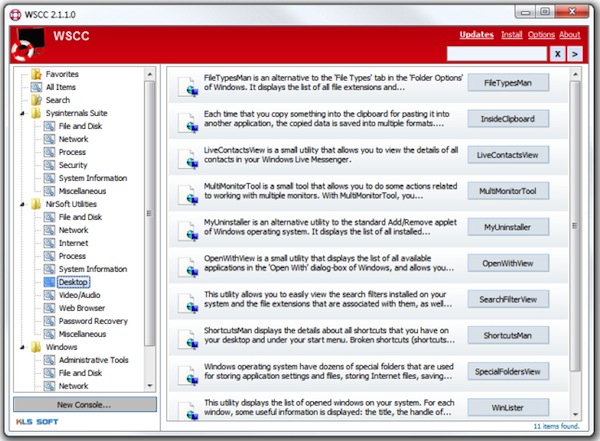
Si tratta infatti di un’applicazione totalmente gratuita, di natura portatile ed utilizzabile su tutti i sistemi operativi Windows (sia a 32-bit sia a 64-bit) che permette di installare, aggiornare, eseguire e predisporre strumenti appartenenti a suite di software differenti (Sysinternals e NirSoft) e diversi strumenti dell’OS agendo direttamente e comodamente da un’unica interfaccia utente.

meteo windows 8

Breezy, le previsioni del tempo a portata di Windows 8

meteo windows 8

La primavera è alle porte ed oramai manca davvero poco alla fine della stagione invernale ma considerando i repentini cambiamenti atmosferici e climatici avere a portata di mano o, per meglio intenderci, di PC una valida risorsa mediante cui tenere sotto controllo il meteo è sicuramente fondamentale.

A tal proposito, chi tra voi lettori di Geekissimo utilizza Windows 8, l’ultimissima versione del sistema operativo di Microsoft, ed è alla ricerca di una risorsa ad hoc mediante cui tenere sotto controllo le previsioni del tempo potrebbe prendere in considerazione l’idea di utilizzare Breezy.

Si tratta, infatti, di un applicativo totalmente gratuito e scaricabile direttamente da Windows Store che, una volta in uso, consente di visualizzare le previsioni del tempo mediante un’interfaccia utente minimal ed in perfetto stile con quella caratteristica di Windows 8, così com’è anche possibile notare dando uno sguardo allo screenshot illustrativo annesso all’inizio di questo post.

Per poter visualizzare le previsioni del tempo, sia quelle attuali sia quelle dei cinque giorni successivi, è sufficiente aprire l’app o, in alternativa, dare uno sguardo alla “piastrella” animata presente nella Start Screen.

visualizzare dettagli schede di rete

NetworkInterfacesView, visualizzare i dettagli di tutte le schede di rete installate

visualizzare dettagli schede di rete

Ogni computer è costituito da un insieme di periferiche che ne permettono e ne garantiscono il corretto funzionamento.

Per quanto riguarda la connettività l’elemento che, in tal senso, risulta di maggior rilevanza è la scheda di rete.

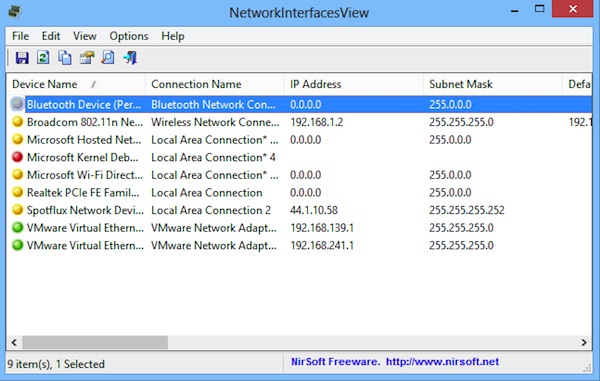
A tal proposito, chi, tra voi lettori di Geekissimo, necessità di visualizzare le schede di rete presenti nel computer in uso ed i relativi dettagli tecnici potrebbe prendere in seria considerazione l’idea di sfruttare una risorsa quale NetworkInterfacesView.

Si tratta di un applicativo totalmente gratuito, di natura portatile (per potersene servire non dovrà essere effettuata alcuna installazione) ed utilizzabile su tutti i sistemi operativi Windows (sia a 32-bit sia a 64-bit) che, appunto, permette di visualizzare l’elenco di tutte le interfacce di rete e degli adattatori che sono attualmente installati sul computer.

L’applicativo è in grado di mostrare tutti i dispositivi, compresi quelli che non risultano attualmente connessi al computer.

convertire modificare immagini windows

ImageCool: visualizzare, modificare e convertire 500 formati di immagini

convertire modificare immagini windows

Oggigiorno navigando online è possibile incappare in numersi strumenti che in modo del tutto gratuito consentono di modificare foto ed immagini alla stessa maniera, o quasi, di software a pagamento adibiti al medesimo scopo.

La maggior parte delle risorse grazie alle quali si ha l’opportunità di eseguire l’operazione in questione permette però di agire solo su un numero limitato di formati di file il che potrebbe rivelarsi scomodo per molti utenti.

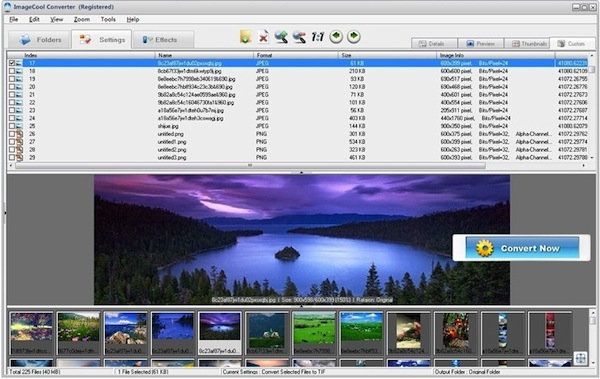
ImageCool, però, consente di aggirare la problematica in questione.

Si tratta infatti di un software freeware ed utilizzabile senza alcun tipo di problema su tutti i sistemi operativi Windows (sia a 32-bit sia a 64-bit) che permette visualizzare, modificare e convertire foto ed immagini supportando sino a ben 500 differenti formati tra cui anche BMP, GIF, PDF, JPG, PNG ,WBMP, EMF, TGA, TIF, WMF e ICO.

gestore file windows

Saladin, un file manager a doppio pannello con diverse funzioni extra

gestore file windows

Di strumenti alternativi all’Esplora Risorse di Windows mediante cui accedere ai propri file ed organizzarli ne esistono davvero parecchi e qui su Geekissimo abbiamo avuto modo, nel corso del tempo, di conoscerne diversi.

Qualora però quanto recensito sino ad ora non fosse stato di vostro gradimento e nel caso in cui, cari lettori, foste alla ricerca di un ulteriore strumento mediante cui gestire i file allora, sicuramente, Saladin potrebbe attirare la vostra attenzione.

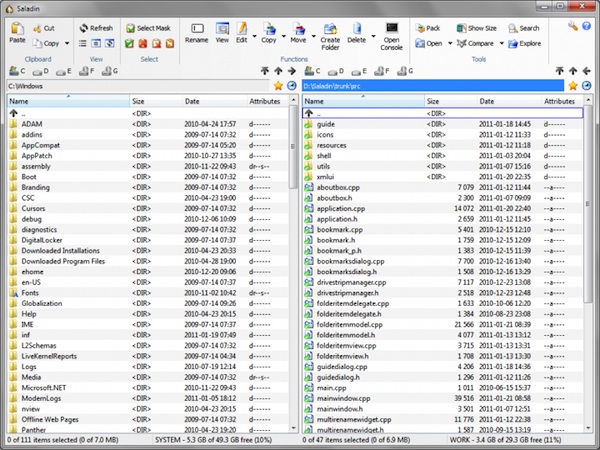
Si tratta di un software, completamente gratuito, di natura open source ed utilizzabile senza alcun tipo di problema su tutti i sistemi operativi Windows (sia a 32-bit sia a 64-bit), che presentando una finestra suddivisa in un doppio pannello, così com’è anche possibile notare dando uno sguardo allo screenshot d’esempio annesso ad inizio post, consente di gestire facilmente i file e di trasferirli in maniera immediata tra una cartella e l’altra.

Il software risulta comprensivo di diverse caratteristiche extra quali l’integrazione della shell di Windows, un visualizzatore di file interno, uno strumento mediante cui comprimere i file e la possibilità di connettersi ad un server FTP.

browser web alternativo

SlimBoat, un browser alternativo con tante features extra

browser web alternativo

Google Chrome e Mozilla Firefox sono sicuramente i browser web maggiormente diffusi ed utilizzati a livello globale, un risultato questo raggiunto nel corso del tempo sopratutto grazie alla disponibilità di numerose estensioni, alla loro interfaccia utente e ad innumerevoli altre caratteristiche.

Chrome e Firefox a parte esistono però diversi altri browser web che possono essere impiegati in sostituzione a quanto offerto per impostazione predefinita sull’OS in uso come ad esempio SlimBoat, ovvero un’alternativa poco conosciuta ma sicuramente degna di nota.

SlimBoat, infatti, è un browser web gratuito ed utilizzabile su OS Windows, Mac e Linux che risulta estremamente veloce e stabile e che mette a disposizione dei suoi utilizzatori una gran quantità di caratteristiche extra.

Al primo avvio SlimBoat chiederà se si desidera importare i segnalibri da un altro browser web ed a seconda di quelle che sono le proprie esigenze sarà possibile scegliere se eseguire l’operazione in questione oppure no.

Attivare trasparenze finestre Windows 8

AGTweaker, personalizzare l’effetto trasparenza delle finestre di Windows 8

Attivare trasparenze finestre Windows 8

In Windows 8, l’ultima versione del sistema operativo di casa Microsoft, sono stati rimossi gli effetti di trasparenza delle finestre, quelli che, per intenderci, hanno caratterizzato Windows Vista e 7.

La nuova versione di Windows, infatti, presenta un’interfaccia utente moderna e, al contempo, ben più minimale che in passato e con una colorazione opaca dei bordi delle finestre.

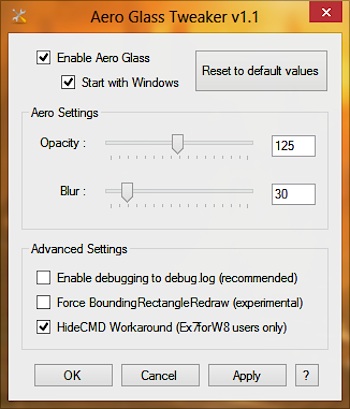
Il fatto che gli effetti Aero siano stati rimossi da Windows 8 non implica però l’impossibilità di attivarli.

Di default l’operazione in questione non può essere effettuata ma ricorrendo all’utilizzo di una risorsa extra quale AGTweaker si.

Rimuovere toolbar browser web

Avast Browser Cleanup, rimuovere fastidiose toolbar ed estensioni browser

Rimuovere toolbar browser web

Parecchi software, al momento dell’installazione, propongono all’utente l’aggiunta di toolbar e pesanti ed inutili add-ons per il browser web che potrebbero andare a rallentare e rendere difficoltosa la navigazione online oltre, ovviamente, a creare problemi nell’utilizzo del computer.

Considerando quanto appena affermato è bene prestare particolare attenzione al processo di installazione dei software su Windows.

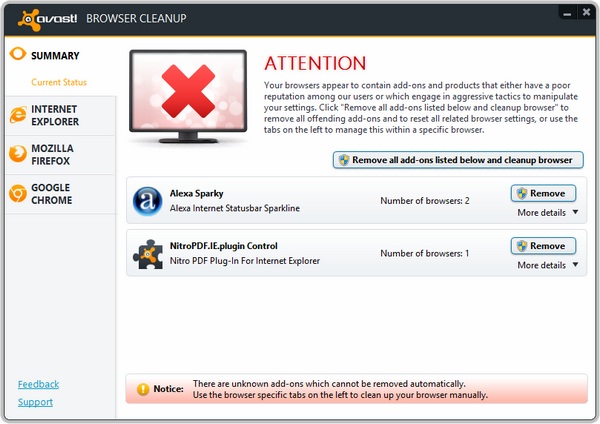
Non sempre, poi, rimuovere tali toolbar ed estensioni si rivela una procedura di semplice e rapida esecuzione ragion per cui avere a portata di mano uno strumento quale Avast Browser Cleanup può rivelarsi davvero molto utile.

Avast Browser Cleanup, infatti, è un software completamente gratuito, di natura portatile (per potersene servire non dovrà essere effettuata alcuna installazione sul computer in uso), utilizzabile su tutti gli OS Windows e sviluppato direttamente da Avast, la nota software house impegnata da anni nel campo della sicurezza informatica, mediante cui, così come suggerisce lo stesso nome, è possibile individuare ed eliminare dal sistema le toolbar e le estensioni installate nei browser web.

Il tool presenta un’interfaccia utente semplice ed invitante (ad inizio post ne è disponibile uno screenshot) ed è perfettamente compatibile con Internet Explorer, Mozilla Firefox e Google Chrome.

creare collage foto windows 8

Memorylage, visualizzare foto ed immagini su Windows 8 creando collage personalizzati

creare collage foto windows 8

Windows 8, l’ultimo sistema operativo di casa Redmond, è dotato di un visualizzatore di immagini predefinito che per quanto valido possa essere non presenta però funzionalità avanzate che potrebbero tornare utili in diverse occasioni e, sopratutto, agli utenti più esigenti.

Il visualizzatore di immagini di Windows 8, infatti, non offre opzioni mediante cui visionare le proprie foto in una modalità differente da quelle di default e non integra alcuna funzione mediante cui creare dei collage.

A tal proposito, chi, tra voi lettori di Geekissimo, fosse intenzionato a trovare una valida alternativa alla classica visualizzazione di foto ed immagini su Windows 8 allora sarà sicuramente più che felice di poter fare la conoscenza di una risorsa quale MemoryLage.

Si tratta di un applicativo, totalmente gratuito e scaricabile direttamente da Windows Store, che consente di visualizzare le proprie foto in un modo davvero unico creando dei bellissimi collage di immagini.

Organizzare musica

MusicZen, rinominare ed organizzare i file musicali in base ai metadati

Organizzare musica

Chi ha poco tempo a disposizione per gestire i file archiviati sul computer in uso sicuramente sarà ben felice di fare la conoscenza di semplici ed apposite risorse grazie alle quali organizzare, nel miglior modo possibile, documenti, video, foto e chi più ne ha più ne metta.

Nel caso in cui, cari lettori di Geekissimo, foste alla ricerca di uno strumento grazie al quale organizzare facilmente la musica archiviata sul PC in uso allora, di certo, sarete ben felici di apprendere che un applicativo quale MusicZen è in grado di farlo.

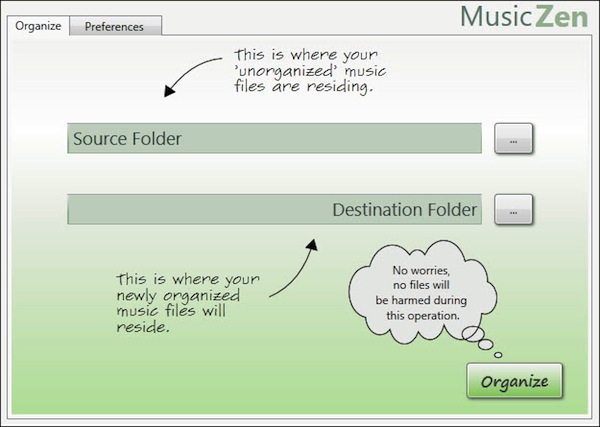
MusicZen, infatti, è un software totalmente gratuito e specifico per i sistemi operativi Windows (sia a 32-bit sia a 64-bit) che, una volta in uso, consente di rinominare ed organizzare, in maniera totalmente automatica, tutta i file musicali in cartelle separate in base ai relativi metadati.

Il software è caratterizzato da una semplice interfaccia utente suddivisa in due schede, così com’è anche possibile notare dando uno sguardo allo screenshot d’esempio annesso all’inizio di questo post.