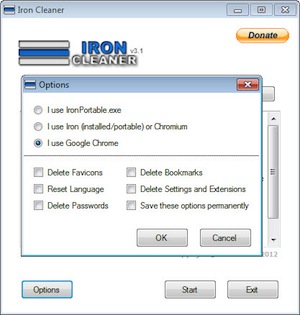
IronCleaner, ovvero come velocizzare l’utilizzo di Google Chrome e non solo

Sicuramente in molti avranno avuto modo di notare il fatto che Google Chrome, il browser web reso disponibile dal gran colosso delle ricerche in rete, dopo un determinato periodo di tempo di utilizzo e, sopratutto, conseguenzialmente all’aumentare del numero delle pagine aperte inizia a perdere quelle che sono le sue effettive performance di caricamento.

Al fine di ovviare in maniera semplice e rapida a questo fastidioso inconveniente è però possibile ricorrere all’utilizzo di un apposito ed interessante programmino che, sicuramente, molti tra voi lettori di Geekissimo sapranno ben apprezzare.

Si tratta, nello specifico, di IronCleaner, un software totalmente gratuito, di natura open source ed utilizzabile senza alcun tipo di problema su tutti i sistemi operativi Windows (sia a 32-bit sia a 64-bit), che mediante un semplice e rapido click consente di pulire Google Chrome in maniera approfondita e velocizzarlo.

Questo sta quindi a significare che oltre a pulire la chache, ad agire sui file temporanei, sulla cronologia e sui cookie IronCleaner rimuoverà anche i tasti di scelta rapida, i dati relativi ai siti web e molto altro ancora.
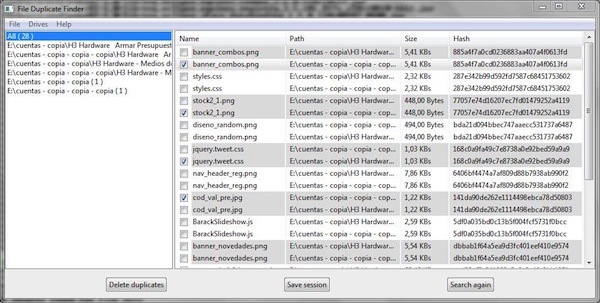
GDuplicateFinder, ricercare ed individuare i file duplicati confrontando i valori hash

Con il passare del tempo accade molto spesso che sul computer in uso vengano archiviati una gran quantità di file duplicati che, proprio per tale ragione, vanno ad occupare spazio prezioso che, ovviamente, qualora disponibile potrebbe invece essere impiegato in tutt’altra maniera.

È quindi consigliabile rimuovere tali file doppi ma l’esecuzione manuale di un’operazione di questo tipo risulta, almeno nella maggior parte dei casi, abbastanza faticosa, scocciante e, talvolta, imprecisa ragion cui utilizzare un software apposito, così come abbiamo già ribadito varie altre volte qui su Geekissimo, può rivelarsi decisamente ben più conveniente.

4k Stogram, scaricare foto da Instagram digitando un nome utente o una parola chiave

Il gran successo di Instagram e l’acquisizione della celebre app per iOS ed Android da parte di Facebook ha fatto in modo che venissero sviluppati una gran quantità di appositi applicativi dedicati ed utilizzabili direttamente e comodamente dal desktop del proprio computer.

È questo il caso di 4k Stogram, il software totalmente gratuito, di natura open soruce ed utilizzabile su sistemi operativi Windows, Mac e Linux al quale quest’oggi prestiamo attenzione.

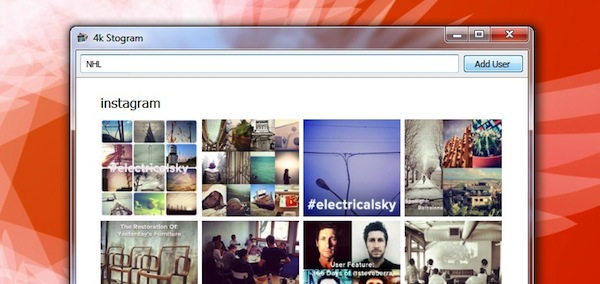
4k Stogram è un software che, una volta in uso, consentirà di accedere all’oramai immenso archivio fotografico presente su Instagram e, in maniera davvero semplicissima, di scaricare le foto di più utenti agendo direttamente e comodamente dalla propria scrivania virtuale, così com’è anche possibile notare dando uno sguardo allo screenshot d’esempio annesso ad inizio post.

Per poter visualizzare specifiche foto e per poterle poi salvare sul computer in uso tutto ciò che risulterà necessario fare non sarà altro che digitare, nell’apposito campo di ricerca presente nella parte alta della finestra del software, il nome di uno specifico utente o, ancora, una data parola chiave.

Stoffi Music Player, il player musicale in stile Windows Explorer

Di player musicali mediante cui, appunto, poter riprodurre file audio sulla propria postazione multimediale ne esistono molteplici e qui su Geekissimo abbiamo avuto modo, in più occasioni, di fare la conoscenza di varie risorse di questo tipo.

Qualora però non fosse ancora soddisfatti di quanto proposto sino a questo momento e, sopratutto, nel caso in cui foste alla ricerca di una valida alternativa a quanto offerto di default dall’OS allora, cari lettori, potreste prendere in considerazione l’idea di sfruttare Stoffi Music Player.

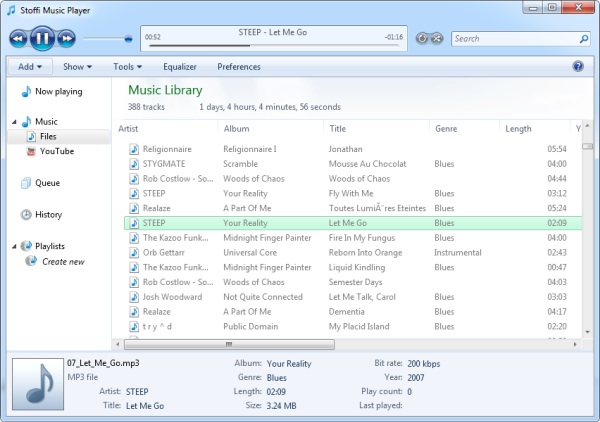
Si tratta, appunto, di un software totalmente gratuito, di natura open source ed utilizzabile senza alcun tipo di problema su tutti i sitemi operativi Windows che va a configurarsi come un elegante player mediante cui riprodurre file audio ma che va a differenziarsi da tutto quanto di analogo proposto sino a questo momento per il suo essere estremamente simile a Windows Explorer, sia nell’aspetto sia nelle funzionalità.

DesktopSaver, salvare la posizione delle icone sul desktop e visualizzare la cronologia delle modifiche

Molti utenti sono soliti organizzare le icone presenti sul proprio desktop seguendo dei criteri ben precisi, ponendole in posizioni differenti in base, ad esempio, alla frequenza di utilizzo, alla categoria di appartenenza etc.

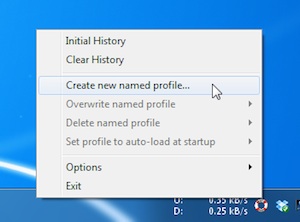
Per poter eseguire nel miglior modo possibile l’operazione in questione ed onde evitare che una data disposizione venga, seppur accidentalmente, stravolta si potrebbe prendere in considerazione l’idea di ricorrere all’utilizzo di DesktopSaver.

In seguito ad eventuali crash del sistema, conseguenzialmente all’esecuzione di specifici software o, ancora, dopo aver modificato la risoluzione in uso le icone presenti sul desktop potrebbero essere state sppostate ragion per cui un programmino quale quello in questione va a rivelarsi molto ma molto utile.

Clean Temporary Places, un’utility ricca di opzioni e funzioni per liberare spazio su disco

Così come già saprà buona parte di voi lettori che è solita servirsi di un OS Windows a disposizione degli utilizzatori dei sistemi operativi di cara Redmond vi è, di default, un apposito strumento grazie al quale effettuare la pulizia del disco, un’operazione questa che risulta necessario eseguire periodicamente al fine di ottimizzare l’utilizzo del computer e liberare spazio utile.

Quanto offerto di default dal sistema potrebbe però rivelarsi insufficiente per alcun utenti ragion per cui sfruttare uno strumento quale Clean Temporary Places può essere molto utile in una gran varietà di circostanze.

Ma di che cosa si tratta? Scopriamolo subito!

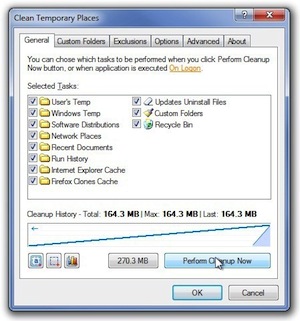
Clean Temporary Places è un software completamente gratuito, di natura open source ed utilizzabile senza alcun tipo di problema su tutti i sistemi operativi Windows (sia a 32-bit sia a 64-bit) che mette a disposizione di ciascun utente un ampio numero di opzioni e funzioni grazie alle sarà possibile eliminare tutti quei file che, appunto, con il passare del tempo vanno ad accumularsi e appesantiscono il disco fisso.

PngOptimizer, ottimizzare le immagini PNG agendo in batch e mediante drag and drop

Il formato PNG è, senza alcun dubbio, uno tra quelli maggiormente diffusi fra la vasta utenza per condividere foto ed immagini in alta qualità supportandone le eventuali trasparenze e permettendo di effettuare la compressione dei file senza però perderne i dati.

A tal proposito esistono molteplici applicativi che consentono di agire su foto ed immagini esgeuendo operazioni di compressione e, in linea ben più generale, ottimizzando i file d’interesse ma ben pochi sono in grado di agire così come PngOptimizer.

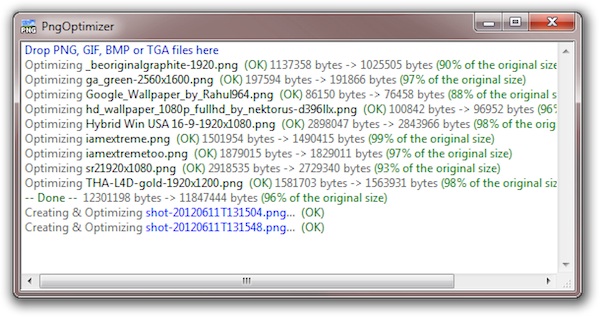
Si tratta infatti di un software totalmente gratuito, di natura open source, utilizzabile senza alcun tipo di problema su tutti i sistemi operativi Windows (sia a 32-bit sia a 64-bit) e per di più portatile che, così come suggerisce lo stesso nome, permette di comprimere le immagini in formato PNG riducendone le dimensioni originarie andando a rimuovere le informazioni inutili e quelle sbagliate, il tutto anche in batch e mediante un semplice e rapido drag and drop.

OpenAviToGif, creare GIF animate partendo da video in formato AVI

Per creare delle GIF animate, particolarmente utilizzate in rete durante gli anni scorsi ma apprezzate da un ampio numero di utenti anche oggigiorno, è possibile ricorrere all’utilizzo di software quali, ad esempio, GIMP o Photoshop, così come sicuramente saprà già buona parte di voi lettori di Geekissimo.

Alcuni utenti, però, potrebbero trovare complicato l’utilizzo di risorse di questo tipo per cui impiegare uno strumento ben più semplice quale OpenAviToGif potrebbe senz’altro permettere di ottenere ottimi risultati in tempi abbastanza brevi.

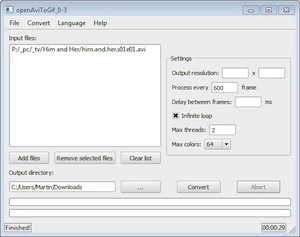
OpenAviToGif, infatti, è un software totalmente gratuito, di natura open soruce, portatile ed utilizzabile senza alcun tipo di problema su tutti i sistemi operativi Windows che, agendo mediante una semplice interfaccia utente, permette di creare GIF animate partendo da video in formato AVI, così come suggerisce lo stesso nome dell’applicativo.

ShareX, catturare screenshot ed eseguirne immediatamente l’upload su 20 servizi web

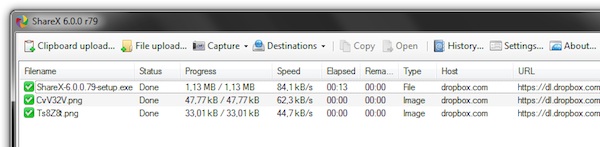
Esistono molteplici strumenti graie ai quali ottenere degli screenshot del proprio desktop ma non tutti, purtroppo, consentono anche di condividere immediatamente l’immagine ottenuta con altri utenti.

Nel caso in cui venisse avvertita un’esigenza di questo tipo l’utilizzo di un applicativo quale ShareX potrebbe quindi rivelarsi molto ma molto utile.

Di che cosa si tratta? Scopriamolo subito!

Conloco, scaricare ed installare software freeware e controllarne gli aggiornamenti

Chi, per svariate ragioni, si ritrova a dover formattare più e più volte il proprio computer di certo ben saprà quanto possa essere scocciante, dopo aver installato nuovamente il sistema operativo, dover procedere al download e all’installazione di tutti i software necessari e precedentemente in uso.

Tenendo conto di quanto appena accennato potrebbe quindi risultare decisamente ben più pratico e conveniente eseguire il download di tutti i software d’interesse ed installarli agendo direttamente mediante un’unica finestra… quella di Conloco!

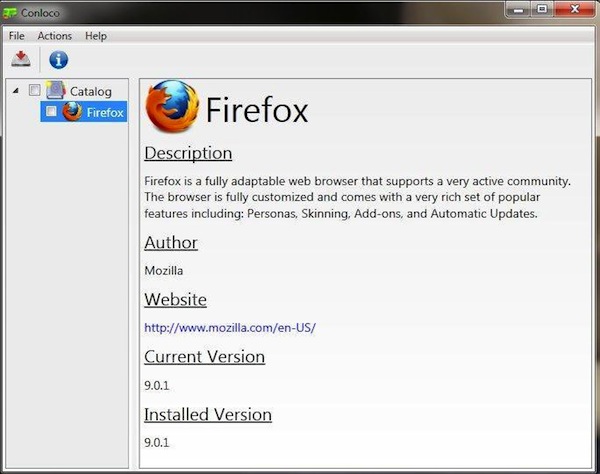
Quello in questione, infatti, altro non è che un applicativo totalmente gratuito, di natura opensoruce ed utilizzabile senza alcun tipo di problema su tutti i sistemi operativi Windows che, una volta in uso, consente di monitorare tutti quelli che sono i più popolari software gratuiti attualmente presenti sulla piazza, di scaricare rapidamente quelli d’interesse e di visualizzare apposite notifiche in concomitanza della disponibilità di nuove versioni dei programmi impiegati.

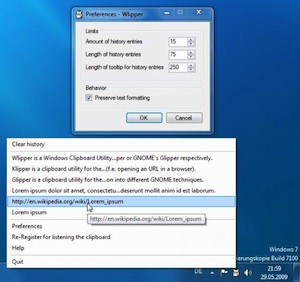
Wlipper, un gestore appunti che mantiene la formattazione testuale

Chi, per un motivo o per un altro, si ritrova spesso ad avere a che fare con elementi testuali sicuramente ben saprà quanto l’utilizzo della clipboard possa rivelarsi di fondamentale importanza al fine di ottimizzare e, sopratutto, velocizzare, e non di poco, il proprio operato.

Purtroppo, così come già ribadito diverse altre volte, la clipboard degli OS redmondiani permette di memorizzare un solo elemento per volta ragion per cui ricorrere all’impiego di un gestore extra può rivelarsi molto utile in una gran varietà di circostanze.

Non tutti i gestori di appunti, però, mantengono la formattazione testuale, Wlipper, invece, si!

Ma di che cosa si tratta? Scopriamolo subito!

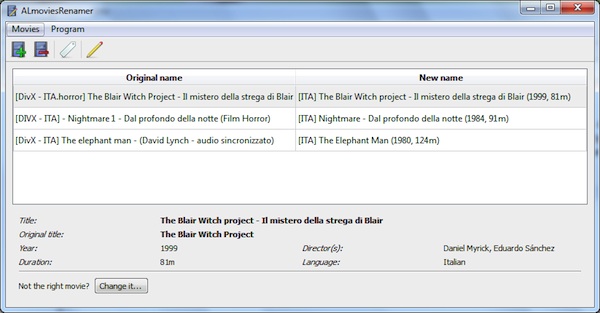
ALmoviesRenamer, rinominare automaticamente i film ed aggiungervi ulteriori informazioni

Tutti gli amanti del cinema che sono soliti archiviare gli innumerevoli film d’interesse direttamente sul computer in uso avranno senz’altro provato più e più volte ad organizzare al meglio la propria raccolta aggiungendo a ciascun file dettagli quali, ad esempio, i vari titoli originali, l’anno di rilascio etc.

Piuttosto che eseguire manualmente l’operazione in questione è però possibile ricorrere all’utilizzo di un’apposita risorsa quale AlmoviesRenamer grazie alla quale organizzare la propria raccolta di film in maniera ben più semplice e, sopratutto, rapida.

AlmoviesRenamer, infatti, è un software totalmente gratuito, di natura opensource ed utilizzabile senza alcun tipo di problema su tutti i sistemi operativi Windows e Linux che permette, appunto, di rinominare automaticamente i film e di aggiungervi determinati dettagli specificati dall’utente risultando, proprio per tale ragione, particolarmente utile nella rimozione di eventuali caratteri indesiderati presenti nei titoli ed al fine di migliorare il grado di efficienza della ricerca nelle varie cartelle dedicate alla collezione.

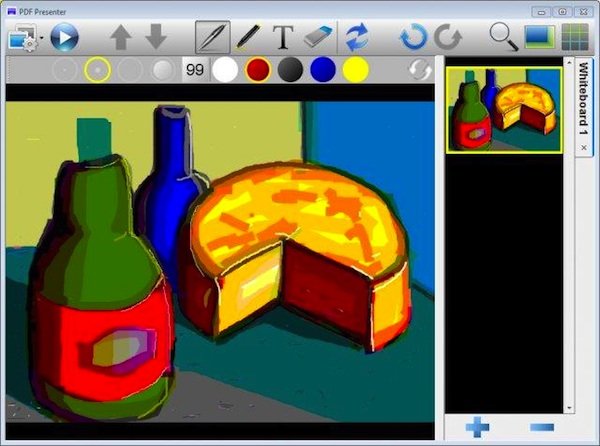
PDF Presenter, visualizzare i documenti PDF come presentazioni ed aggiungervi annotazioni

Uno tra i software maggiormente utilizzati per le creazione e la visualizzazione delle presentazioni è, senza alcun dubbio, PowerPoint che, così come ben saprà la maggior parte di voi appassionati lettori di Geekissimo, offre una gran quantità di feture per personalizzare ed organizzare al meglio la visualizzazione delle varie slide.

Per poter realizzare una presentazione è infatti necessario lavorare sulle slide ma utilizzando PDF Presenter è possibile ottenere lo stesso risultando servendosi però di documenti in formato PDF.

PDF Presenter, infatti, è un software totalmente gratuito, di natura open source ed utilizzabile senza alcun tipo di problema su tutti i sistemi operativi Windows, Mac e Linux, previa installazione di Java, che consente di visualizzare i file in formato PDF come presentazioni così com’è possibile visualizzare le slide sfruttando il software parte integrante del pacchetto Office di Microsoft.

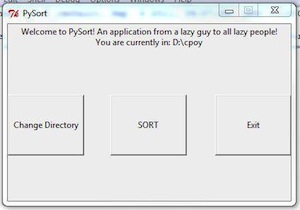
PySort, ordinare automaticamente i file in cartelle in base alla tipologia

Bisogna ammetterlo: tutti, o quasi, sul proprio PC hanno una cartella nella quale i file sono stati archiviati alla rinfusa (nella maggior parte dei casi si tratta della directory adibita all’archiviazione dei download), che sarebbe bello poter ordinare ma che, un po’ per pigrizia ed un po’ per mancanza di buona volontà, è destinata a restare nello stato in questione per un periodo di tempo indefinito se non addirittura per sempre.

Una valida soluzione a tutto ciò potrebbe però essere quella di ricorrere all’utilizzo di PySort… ma di che cosa si tratta? Scopriamolo subito!