

Synkron: sincronizzare facilmente file e cartelle su Windows, Mac e Linux
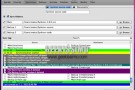
Chi, per svariate ragioni, si ritrova a doversi servire frequentemente di una o più chiavette USB per trasferire, ad esempio, il lavoro eseguito in ufficio direttamente sul PC di casa o viceversa potrebbe essere alla ricerca di un qualche sistema alternativo mediante cui poter eseguire l’operazione in questione in maniera ancor più pratica e veloce.

Tenendo conto di quanto appena affermato in una situazione di questo tipo potrebbe rivelarsi particolarmente utile ricorrere all’utilizzo di una risorsa quale Synkron, a patto però che si desideri sfruttare una risorsa adibita alla sincronizzazione dei file.

Synkron, infatti, è un software totalmente gratuito, di natura open soruce e perfettamente funzionante su sistemi operativi Windows, Mac e Linux che, una volta in uso, permetterà di sincronizzare più cartelle simultaneamente e, eventualmente, previa pianificazione e di effettuare il processo in questione prendendo in esame solo e soltanto specifiche estensioni di file.

Hifito, visualizzare estensioni e file nascosti utilizzando apposite hotkey
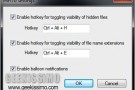
Per identificare rapidamente tutti i differenti formati di file i sistemi operativi di casa Redmond offrono la visualizzazione di icone di vario genere il che, ad esempio, sta a significare che un’immagine salvata in formato JPG avrà un’icona identificativa differente da quella di un video salvato in formato AVI.

Purtroppo, però, non sempre risultano disponibili icone differenti per ciascun tipo e formato di file (ad esempio non è possibile distinguere dalla sola icona un file in formato TXT da uno in formato RTF) per cui avere a propria disposizione uno strumento quale Hifito potrebbe risultare molto ma molto utile al fine di individuare rapidamente ciò di cui si ha effettivamente bisogno.

Hifito, infatti, è un software totalmente gratuito, di natura open source, utilizzabile senza alcun tipo di problema su tutti i sistemi operativi Windows (sia a 32-bit sia a 64-bit) e, per di più, portatile che permette di visualizzare rapidamente le estensioni di ciascun tipo di file presente sulla postazione multimediale in uso e di nasconderle altrettanto velocemente evitando dunque di dover eseguire la medesima operazione agendo dall’apposita sezione opzioni delle cartelle.

Yodz Splitter And Joiner, dividere i file per numero di parti o per dimensioni ed unirli
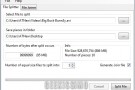
Spesso ci si ritrova a dover condividere con altri utenti file di grandi dimensioni eseguendone l’upload su un apposito servizio di hosting o, ancora, inviando il tutto tramite e-mail ed altrettanto frequentemente viene avvertita la necessità di ricorrere all’impiego di una qualche soluzione alternativa mediante cui effettuare l’operazione in questione a causa della difficoltà riscontrata.

Infatti, nel caso in cui il file su cui risulti necessario agire presenti dimensioni eccessive potrebbe essere molto ma molto utile ricorrere ad un “diversivo” per poterne eseguire il processo di condivisione a causa degli eccessivi tempi di caricamento o, ancora, delle dimensioni complessive non supportate dal servizio impiegato.

Tenendo conto di quanto appena affermato una risorsa quale Yodz Splitter And Joiner potrebbe quindi rivelarsi un’ottima soluzione alla quale attingere.

CD Manipulator, eseguire operazioni di masterizzazione su CD in modo semplicissimo
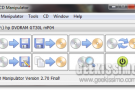
Se siete alla ricerca di un buon programma mediante cui effettuare operazioni di masterizzazione ma sino a questo momento non avete ancora trovato una risorsa adibita a tal scopo e che risulti utilizzabile nel giro di pochi click allora, di certo, sarete ben felici di poter fare la conoscenza di CD Manipulator.

Questo software, totalmente gratuito, di natura open source ed utilizzabile senza alcun tipo di problema su tutti i sistemi operartivi Windows (sia a 32-bit sia a 64-bit), una volta in uso permette infatti di effettuare esattamente quanto precedentemente accennato procedendo alla creazione di file immagine e di backup su CD, il tutto semplicemente selezionando l’operazione che si è intenzionati ad eseguire mediante gli appositi pulsanti annessi ala finestra di CD Manipulator e posti in bella vista, così come illustrato anche nello screenshot d’esempio presente all’inizio di questo post.

FreeRecover, un software per recuperare i file cancellati visualizzandone l’anteprima
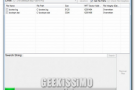
Come sicuramente già saprà buona parte di voi appassionati lettori di Geekissimo quando uno o più file vengono eliminati da Windows la loro rimozione non avviene in maniera “effettiva” poiché, pur non risultando più apparentemente reperibili questi restano comunque sul disco rigido in uso in modo tale da poter essere recuperati, tenendo però conto di vari fattori, sfruttando appositi strumenti, il che va a rivelarsi una soluzione particolarmente utile qualora sia stata effettuata la cancellazione involontaria di specifici elementi.

A tal proposito abbiamo già avuto modo di fare la conoscenza di diversi software appartenenti alla categoria in questione ma nel caso in cui quanto proposto sino a questo momento non fosse stato, per un motivo o per un altro, di vostro gradimento allora potreste provare a dare uno sguardo a FreeRecover.

Si tratta di un programmino totalmente gratuito, di natura open source ed utilizzabile senza alcun tipo di problema su tutti i sistemi operativi Windows che consente di recuperare i file cancellati selezionando le unità disponibili su cui agire, scandagliandole, informando l’utente circa gli eventuali elementi recuperabili e lo stato nel quale si trovano e, per non far mancare proprio nulla, permettendo inoltre di visualizzarne un’anteprima.

GloboNotes, creare e gestire post-it virtuali ed aggiungervi allegati
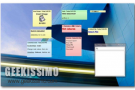
Esistono numerose applicazioni grazie alle quali creare post-it virtuali da “appiccicare” sul proprio desktop così come anche vi sono molteplici ragioni in base alle quali un dato utente dovrebbe scegliere un software piuttosto che un altro pur risultando appartenenti alla medesima categoria.

Proprio per tale motivo, quest’oggi, cari lettori di Geekissimo, andiamo a dare un’occhiata a GloboNotes, un altro software totalmente gratuito e portatile (quindi utilizzabile senza dover effettuare alcun tipo di installazione sulla postazione multimediale in uso) mediante cui creare e gestire post-it virtuali che potranno essere aggiunti al proprio desktop, così come illustrato nello screenshot d’esempio presente ad inizio post, ma che, a differenza delle molteplici altre risorse proposte sino a questo momento, risulta utilizzabile su qualsiasi sistema operativo poiché basato su Java.

Il software, nel dettaglio, una volta in uso, permette di impostare allarmi per ogni singola nota creata, allegare specifici file a ciscun post-it, di aggiungervi eventuali immagini e di visualizzare un’apposita calcolatrice incorporata per effettuare eventuali calcoli.

Tomahawk, un player musicale per riprodurre i brani disponibili online e quelli presenti sul PC
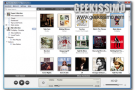
Non molto tempo addietro, qui su Geekissimo, avevamo proposto a voi lettori Nevegas, un’interessante applicazione online grazie al quale ricercare ed ascoltare i brani musicali presenti sul proprio PC e quelli messi a disposizione da diversi servizi online.

Se il servizio in questione è stato di vostro gradimento ma, nonostante ciò, avete preferito non utilizzarlo in quanto accessibile solo e soltanto da browser web allora, sicuramente, quest’oggi sarete più che felici di poter fare la conoscenza di una risorsa quale Tomahawk.

Si tratta di un software totalmente gratuito, di natura open soruce ed utilizzabile su Windows, OS X e Linux che, mediante una pratica ed accattivante interfaccia utente (ad inizio post ne è disponibile anche uno screenshot), va a combinare la raccolta locale di musica con quella di diversi popolari servizi disponibili online mediante cui ascoltare in streaming i brani d’interesse (sono supportati Spotify, Grooveshark, YouTube, SoundCloud, Jamendo, Official.fm, Last.fm, Ex.fm, Dilandau e OwnCloud) e con i file disponibili su 4shared permettendo inoltre di collegare il proprio account Google o Jabber e di riprodurre i file audio presenti nelle raccolte dei propri amici, a patto però che anche loro stiano utilizzando Tomahawk.

Capture2Text: fare snapshot dello schermo, estrarre il testo rilevato e salvarlo direttamente nella clipboard
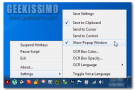
Di tanto in tanto, qui su Geekissimo, abbiamo avuto modo di fare la conoscenza di appositi scanner OCR accessibili direttamente online e grazie ai quali analizzare specifiche immagini, estrarre gli elementi testuali in esse contenuti e convertire poi il tutto in un file di testo risultando quindi modificabile sfruttando un qualsiasi editor.

Si tratta di servizi che possono risultare utili in una gran varietà di circostanze ed in maniera particolare a tutti coloro che si ritrovano ad eseguire quelle che, comunemente, vengono definite come “operazioni d’ufficio”.

Di servizi web di tale tipologia ne esistono molteplici ma, nonostante ciò, alcuni utenti potrebbero avvertire la necessità di disporre di uno strumento rientrante nella categoria in questione ma utilizzabile direttamente e comodamente dal proprio desktop.

In tal caso una risorsa quale Capture2Text si rivela davvero molto utile!

Capture2Text, infatti, è un software completamente gratuito, di natura open soruce e specifico per sistemi operativi Windows (sia a 32-bit sia a 64-bit) che permette di fare degli snapshot di una data porzione dello schermo, di convertire in testo gli elementi testuali individuati e salvare poi il tutto direttamente nella clipboard.

Startup Master, monitorare e gestire i programmi in avvio automatico
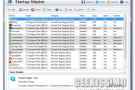
Come sicuramente ben saprà gran parte di voi appassionati lettori di Geekissimo, la quantità di tempo che il sistema impiega per avviarsi è proporzionale al numero di servizi e di programmi che vengono eseguiti automaticamente in concomitanza dell’inizializzazione dell’OS.

Questo, in alteri termini, sta a significare che maggiore sarà il quantitativo di applicazioni che vengono eseguite automaticamente al momento dell’inizializzazione di Windows e maggiore sarà il tempo che quest’ultimo impiegherà per avviarsi e per poter essere utilizzato correttamente.

Alcune tra queste applicazioni, però, potrebbero anche non essere necessarie al momento dell’avvio e, di conseguenza, potrebbe risultare ben più consono eseguirle solo e soltanto quando opportuno rendendo quindi più rapida l’inizializzazione del sistema.

Picturethrill: applicare quotidianamente ed automaticamente nuovi sfondi da Bing, National Geographic, NASA etc
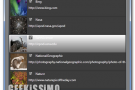
La maggior parte di coloro che, per un motivo o per un altro, passano buona parte del proprio tempo seduti dinanzi il PC sicuramente troveranno particolarmente interessante poter abbellire il proprio desktop modificando frequentemente il wallpaper impiegato.

Chi si ritrova ad eseguire spesso tale tipo d’operazione piuttosto che cambiare manualmente e volta dopo volta lo sfondo in uso potrebbe trovare decisamente ben più comodo ricorrere all’utilizzo di uno tra i tanti ed appositi software adibiti, appunto, alla modifica automatica del wallpaper in uso.

Di applicativi di questo tipo ne esistono molteplici, tutti caratterizzati da features differenti a seconda di quelle che sono le diverse esigenze di ciascun utente.

A tal proposito, proseguendo sulla medesima linea, quest’oggi andiamo a dare uno sguardo a Picturethrill, un ulteriore risorsa rientrante in tale categoria ma che va a differenziarsi da tutto quanto proposto sino a questo momento per la varietà di fonti a cui attinge.

DirectorySlicer, suddividere il contenuto di una cartella per dimensioni e creare collegamenti fisici
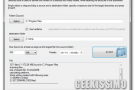
Organizzare nel miglior modo possibile le cartelle contenenti migliaia di file va a configurarsi, inevitabilmente, come un’operazione particolarmente scocciante da eseguire ed alla quale risulta necessario dedicare una buona parte del proprio tempo disponibile.

Coloro che si ritrovano ad eseguire tale tipo di operazione in maniera abbastanza frequente e sarebbero più che felici di poter fare la conoscenza di una risorsa in grado di rendere ben più semplice il processo di organizzazione e smistamento dei file potrebbero però prendere in seria considerazione l’idea di sfruttare un semplice ma efficace software quale lo è DirectorySlicer.

Questo programmino, totalmente gratuito, specifico per sistemi operativi Windows, di natura open soruce ed anche portatile (il che significa che potrà essere utilizzato senza dover effettuare alcuna installazione!), una volta in uso permetterà di suddividere il contenuto di specifiche cartelle in base a dimensioni predefinite mostrando inoltre una struttura completa della directory sorgente e di quella di output e permettendo quindi di organizzare al meglio gli innumerevoli file archiviati.

Paste Text Like, incollare il testo copiato formattandolo rapidamente
Per la felicità di tutti voi lettori di Geekissimo alla costante di ricerca di validi strumenti mediante gestire nel miglior modo possibile gli appunti salvati nella clipboard quest’oggi andiamo a dare uno sguardo a Paste Text Like, un ulteriore ed interessante strumento rientrante a pieno nella categoria in questione.

Paste Text Like è un software totalmente gratuito, di natura open source e specifico per sistemi operativi Windows grazie al quale, una volta in uso, sarà possibile agire sui vari elementi testuali copiati nella clipboard modificandone rapidamente la formattazione.

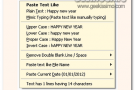
Il testo potrà essere formattato sfruttando le apposite voci annesse al menu contestuale che verrà visualizzato dopo essere stato incollato, così come illustrato nello screenshot d’esempio annesso all’inizio del post.

Dal menu, nello specifico, sarà possibile scegliere se incollare il testo tutto in maiuscolo, tutto in minuscolo, invertendo maiuscole e minuscole o, ancora, trasformando in maiuscole soltanto le lettere iniziali di ciascuna parola.

Encoding Decoding, crittografare i propri file in maniera semplice ma sicura
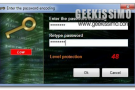
Preservare l’accesso ai propri dati, specie quelli di maggior rilevanza, costituisce un fattore di fondamentale importanza, in particolare quando ci si ritrova a dover condividere l’utilizzo di una data postazione multimediale con altri utenti o, ancora, quando risulta necessario trasferire informazioni sensibili da un computer ad un altro.

La maggior parte delle applicazioni mediante cui è possibile eseguire un’operazione di questo tipo presentano però un utilizzo abbastanza complicato risultando quindi tutt’altro che intuitive, specie per coloro che si ritrovano a dover eseguire per la prima volta operazioni di questo tipo.

Per crittografare in maniera semplice ma, al contempo, estremamente sicura i propri file è però possibile ricorrere all’utilizzo di Encoding Decoding, un software totalmente gratuito, di natura open soruce e destinato ad essere utilizzato su sistemi operativi Windows.

InstagramDownloader, eseguire il download di tutte le immagini da qualsiasi utente di Instagram

Gli accaniti utilizzatori di Instagram, la celebre ed apprezzata app per device iOS (e tra non molto anche per Android!) mediante cui gli utenti hanno l’opportunità di ottenere bellissime foto ed immagini applicandovi filtri di varia tipologia e condividendo poi i propri scatti sfruttando le principali risorse di social networking attualmente disponibili, quest’oggi saranno sicuramente più che felici di poter fare la conoscenza di una nuova ed apposita risorsa utilizzabile da PC mediante cui eseguire il download delle innumerevoli e bellissime immagini ottenute sfruttando tale servizio.

La risorsa in questione è InstagramDownloader, un software open source, totalmente gratuito, di natura portatile (potrà quindi essere impiegato senza dover effettuare alcuna installazione e potrà essere trasportato in tutta tranquillità sulla propria chiavetta USB) e specifico per sistemi operativi Windows che, nel giro di qualche click, permetterà di ricercare e scaricare le foto e le immagini presenti su Instagram relative ad uno specifico utente.

