Iris: Il Browser per Windows Mobile

Nokia N82

Sono disponibili diversi Browser per i computer fissi o portatili. Molti sono conosciutissimi, ad esempio: Firefox, Opera, Internet Explorer, Safari e l’ormai defunto NetScape. Molti browser per pc fissi o portatili, non hanno la loro rispettiva versione, per dispositivi palmari. Oggi però voglio presentarvi un browser pensato solo per la piattaforma Windows Mobile.

Iris Browser è un programma, che gira solo sulle piattaforme Windows Mobile® 6. E’ stato anche adattato alle piattaforme Qt® embedded 2.3 , Qtopia® core 4.3 , Qtopia® 4.3. Insomma un browser nato proprio per i dispositivi palmari. Sul sito non si fa nessun riferimento ad una versione per i pc fissi o portatili. Questo ci fa’ intuire che il suo sviluppo sarà centrato solo sui dispositivi palmari, a beneficio degli utenti che riceveranno nuovi aggiornamenti, sempre più frequenti. E nuove funzioni sempre più spesso.

CA antivirus 2008 gratis per un anno!

Fortunatamente ci risiamo! Proprio così: carissimi amici geek, oggi vi segnaliamo l’opportunità di ottenere un altro ottimo antivirus professionale senza pagare un euro e con una licenza valida ben 12 mesi.

Avere CA antivirus 2008 gratis per un anno è davvero un gioco da ragazzi, tenendo poi conto del fatto che si tratta di un prodotto in grado di proteggere i PC da minacce quali virus, worm e trojan in maniera davvero ottimale (pur non essendo conosciuto o “blasonato” come altri suoi “colleghi” sponsorizzati molto sui media, ma talvolta di qualità inferiore), si tratta davvero di un’occasione da non farsi scappare.

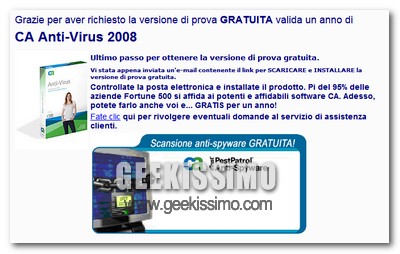
Ma adesso vediamo insieme come procedere passo passo per ottenere CA antivirus 2008 gratis per un anno:

Come scaricare i video da Flickr

Recentemente Flickr ha implementato la condivisione video, seppur in modalità diverse da quelle che tutti si sarebbero aspettati (I video non possono superare i 90 secondi di lunghezza e per ora i 150 Mb di peso) e con non poche critiche da parte degli utenti “puristi” di Flickr.
La maggior parte dei video caricati sono di buona se non di ottima qualità, e potreste essere interessati a salvarne qualcuno sul vostro Hard Disk.

Per farlo l’unica cosa di cui avete bisogno è Orbit Downloader, applicazione scaricabile gratuitamente da questa pagina.
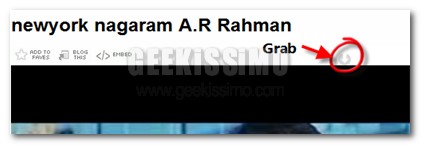
Una volta completata l’installazione, sulle pagine di Flickr che contengono video dovreste vedere un pulsante “Grab” nella parte superiore del player video, come indicato nello screenshot sopra.

Windows 7 Milestone 1 R2, video e nuovi dettagli!

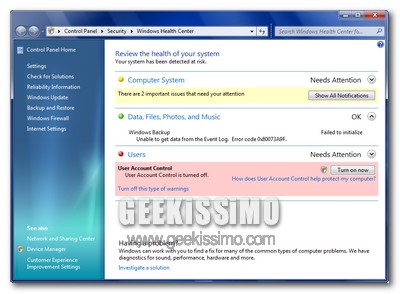
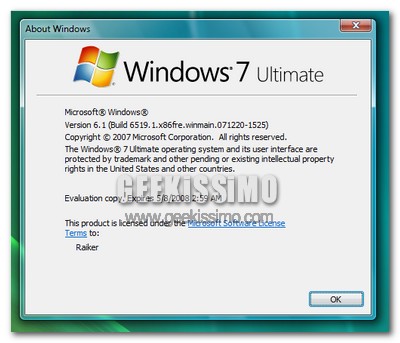
Al contrario di quanto in molti avrebbero potuto pensare in un primo momento, le immagini trapelate fino a questo momento sul web relative alla presunta versione Milestone 1 di Windows 7 potrebbero essere reali, così come il video e le nuove immagini che stiamo per proporvi oggi.

Il fatto che Microsoft abbia pubblicamente dichiarato un’uscita anticipata rispetto alle attese della nuova versione del suo sistema operativo, non ha fatto che alimentare i sospetti sulla veridicità degli screenshot “rubati”. A completare quindi l’opera ci ha pensato il blog ThinkNext, che ha appena divulgato quanto vedete nel video, più qualche interessante informazione ed immagine di quella che viene presentata come la Release 2 di Windows 7 Milestone 1 (anche se viene specificato il fatto che la numerazione della release è soltanto ufficiosa).

I primi dettagli e le prime curiosità riguardano l’installazione del sistema, nella quale viene fatta scegliere la versione desiderata tra queste:
  • Business
  • Home Basic
  • Home Premium
  • Ultimate
  • HomeBasic N
  • Business N
  • Starter

OpenWithView 1.0: personalizza la finestra “Apri con”

OpenWithView 1.0: personalizza la finestra “Apri con”

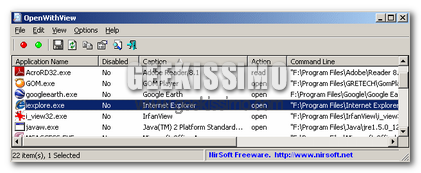
OpenWithView 1.0 è una piccola utility che permette di abilitare o meno le applicazioni nella finestra “Apri con“. Ovviamente questa finestra di dialogo non viene disabilitata ma le possibilità di avere installato un numero di applicazioni sul tuo pc per aprire tutto ciò che capita, è un pochino bassa.

OpenWithView ti viene incontro, infatti potremo impostare una lista con tutt le applicazioni che vogliamo si aprano quando scegliamo “Apri con”. OpenWithView è un semplice eseguibile, e appena lanciato ci mostra le opzioni scelte per il comando “Apri con”.

10 ottimi strumenti per sincronizzare qualsiasi tipo di informazione tra diversi dispositivi

Anche chi non è propriamente geek conosce l’importanza e l’utilità di avere i propri dati sincronizzati tra diversi dispositivi. Dal PC di casa al portatile che si usa al lavoro, passando per il telefonino, è importantissimo avere tutte le proprie informazioni sempre a portata di mano ed accessibili da qualsiasi dispositivo.

E allora perché non farlo con uno tra questi 10 ottimi strumenti per sincronizzare qualsiasi tipo di informazione tra diversi dispositivi? Ce n’è davvero per ogni gusto ed esigenza, scegliete il vostro preferito e diteci qual è.

  1. Google Browser Sync: permette di sincronizzare segnalibri, cronologia, impostazioni ed altri elementi dei browser tra PC differenti.
  2. SyncToy: ottimo software gratuito di Microsoft che permette di sincronizzare i file tra PC e dispositivi (ad esempio penne USB).
  3. DocSyncer: utilissimo strumento che permette di sincronizzare i documenti di Office con quelli della suite on-line Google Docs.
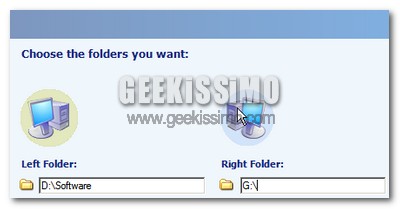
  4. Foldershare: forse un po’ troppo macchinoso da impostare inizialmente, ma buonissimo software di Microsoft che permette di sincronizzare automaticamente qualsiasi cartella tra PC differenti.

SkyFire, il browser per dispositivi mobili che supporta i contenuti web interattivi

Uno dei maggiori problemi che hanno ostacolato la diffusione dei dispositivi mobili è sempre stato quello della navigazione, nessun browser infatti riusciva ad avere e riprodurre le stesse identiche caratteristiche di un browser per Pc, ed i fastidi maggiori hanno sempre riguardato la riproduzione dei cosiddetti “Rich Web Media“, i contenuti Web interattivi.
Da oggi questi problemi sembrano essere risolti definitivamente con SkyFire.

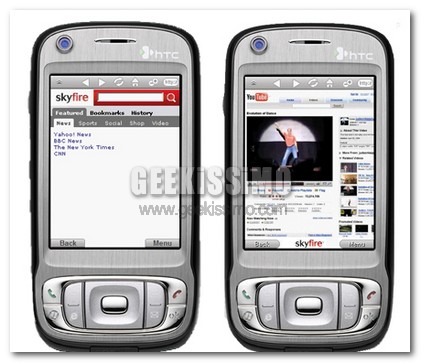
SkyFire è un browser gratuito per dispositivi mobile che ha come cavallo di battaglia il supporto ai contenuti in Ajax, Flash, QuickTime e Java.
E’ una rivoluzione non da poco visto e considerato che grazie a questo sarà possibile riprodurre su qualsiasi dispositivo mobile i video di YouTube o Dailymotion, ascoltare la musica di Last.fm o Yahoo! Music, utilizzare social network del calibro di Facebook e MySpace e visualizzare e consultare la maggior parte dei contenuti del web 2.0.

Cosa vorreste in Ubuntu? Ora potete chiederlo agli sviluppatori

Cosa vorreste in Ubuntu? Ora potete chiederlo agli sviluppatori

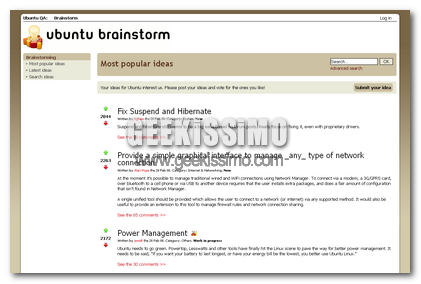
Cosa c’è che non va in Ubuntu? Non è una domanda retorica. Gli sviluppatori di Ubuntu, con una “genialata” hanno creato un sistema di feedback, simile a Digg, chiamato Ubuntu Brainstorm. Chiunque può inviare un idea, e gli altri utenti possono votarla o meno, in modo da farla salire il più possibile.

Ovviamente i suggerimenti migliori finiranno in prima pagina, cosi da poter ricevere più attenzione. Un idea davvero molto interessante e che a mio avviso rafforza ancora di più lo spirito Open Source, un modello che, penso, dovrebbe essere seguito anche da altre software house.

10 software gratuiti per creare screencast

Da bravi geek, o aspiranti tali, saprete sicuramente qual è l’importanza e l’utilità che possono avere gli screencast nelle presentazioni e/o nelle guide di vario genere.

Da semplici a complicatissimi e lunghi procedimenti, talvolta un video-tutorial ben fatto è molto meglio di decine e decine di righe di scritto per spiegare praticamente come si portano a compimento talune operazioni. E allora che ne dite di vedere insieme una lista contenente 10 software gratuiti per creare screencast? Detto fatto, buona lettura a tutti!

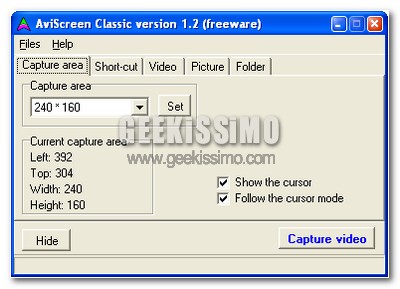
  • AviScreen: ottimo software gratuito per Windows che permette di creare screencast in formato video avi o in una serie di immagini statiche, tra le caratteristiche interessanti spicca sicuramente quella che permette di creare screencast di piccole dimensioni seguendo automaticamente il cursore del mouse.
  • CamStudio: ottimo software gratuito per Windows che permette di creare screencast in formato video avi o in formato flash, ideale per la pubblicazione dei risultati sul web.

Windows 7, nuove immagini e dettagli in anteprima

Ormai, vuoi per la non eccezionale accoglienza data da molti utenti a Vista, vuoi per le ormai solite aspettative di rivoluzione, la febbre per Windows 7 è iniziata a salire in tutto il mondo.

L’uscita della Milestone 1, ovvero la prima versione di ultra-anteprima di quello che sarà il sistema operativo successore di Windows Vista, ha poi permesso di avere già qualcosa di abbastanza gustoso per le mani. Quindi potevamo noi di Geekissimo non proporvi le nuove immagini e dettagli in anteprima disponibili riguardanti questo attesissimo Windows 7?

Certo che potevamo, ma abbiamo deciso lo stesso di farlo, quindi eccovele in tutto il loro splendore!

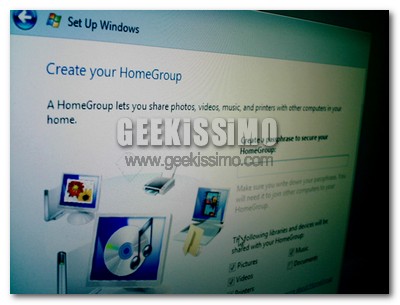
HomeGroup: nuovo pannello che dovrebbe permettere in una manciata di click una perfetta sincronizzazione tra computer ed altri elementi (ad esempio stampanti) facenti parte di una rete domestica.

WinFF, convertire video in un solo click su Windows e Linux

Carissimi amici geek vicini e lontani, molte volte si sente dire che Linux è un sistema operativo troppo difficile da usare per chi è alle prime armi con il mondo del computer. Va ammesso che per particolari azioni, adesso molto meno rispetto al passato, questo è vero, ma va sottolineato come da quel mondo a volte vengano fuori software di una funzionalità e semplicità unica, utilizzabili anche da un bambino di 2 anni.

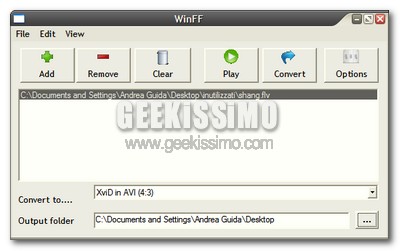
Questo è ad esempio il caso del software gratuito ed open source che vi presentiamo oggi e disponibile sia per Linux che per i sistemi Windows: WinFF, che permette a chiunque, in un solo click, di convertire qualsiasi formato video in un altro.

Trovato il modo di decriptare facilmente informazioni cifrate

Trovato il modo di decriptare facilmente informazioni cifrate

Un brivido deve aver scosso i produttori dei sistemi operativi e software di sicurezza alla notizia diffusa dall’università di Princeton. Infatti Edward W.Felten, direttore del Center for Information Tecnhology Policy ha raccontato di essere riuscito con il suo gruppo di ricercatori a rubare i dati crittografati memorizzati in vari tipi di elaboratori.

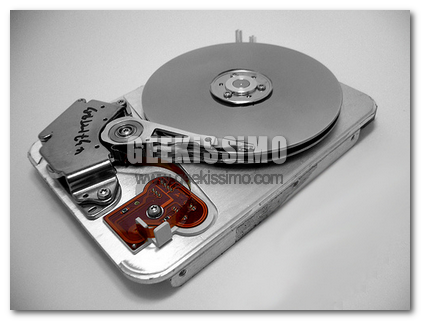
Quando i computer vengono spenti i dati contenuti nella memoria volatile chiamata Dram non svaniscono subito, ma possono rimanere anche per diversi minuti. “Intervenendo in questa fase con un sistema di raffeddamento ad azoto liquido, cioè a meno 169 gradi centigradi è possibile mantenere vive le informazioni per ore e collegandosi con un programma opportuno per trasferirle.

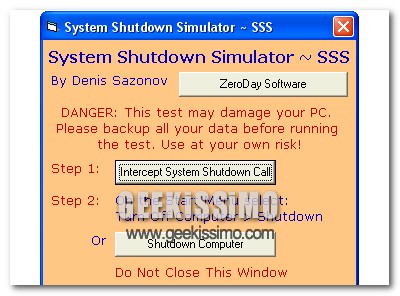
Testa i tuoi antivirus, firewall ed HIPS con System Shutdown Simulator!

Chissà in tutti i vostri anni di vita da geek quante classifiche relative all’efficacia di antivirus, firewall ed HIPS avrete letto. Certo, quelle ben fatte aiutano alla scelta di un prodotto piuttosto che un altro, ma perché non provare in prima persona l’efficacia della nostra protezione invece di fidarci della prima classifica che passa?

Se siete d’accordo con me, correte a scaricare il software gratuito System Shutdown Simulator e preparate al meglio la vostra “flotta” armata contro le minacce informatiche, perché la battaglia di test che vi proponiamo oggi è molto dura, e potrebbe rivelare sorprese non troppo gradite anche per chi utilizza prodotti per la sicurezza ultra-blasonati.

5 ottimi strumenti gratuiti per creare slideshow

E’ innegabile: uno dei metodi più carini, originali e simpatici per mostrare le proprie foto ad amici e parenti è sicuramente quello di utilizzare gli slideshow, vale a dire le presentazioni animate, musicate e ricche di effetti speciali che mostrano automaticamente intere collezioni di immagini.

E allora perché non vedere insieme 5 ottimi strumenti gratuiti per creare slideshow? Da software gratuiti a servizi web ce n’è davvero per ogni gusto, computer, sistema ed esigenza. Buona lettura e buon divertimento a tutti!

Microsoft Photo Story 3: per qualcuno risulterà quasi incredibile, ma questo software gratuito di Microsoft è pressoché perfetto. Permette infatti in pochissimi click, ed in maniera sorprendentemente facile, di creare slideshow con diversi effetti di transizione e svariati effetti speciali (effetto sepia, bianco e nero, acquerello e tanto altro).