Mantenere il desktop del pc in ordine con Belvedere

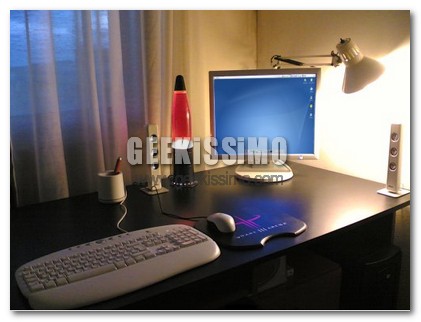
Scrivania ordinata

Da oggi, anche le persone meno esperte, potranno avere sotto controllo il desktop, un altra cartella o l’hard disk con Belvedere. Un tool utilissimo per la gestione dei file in maniera automatizzata. A volte mi è capitato di dover spostare molti file tutti con una stessa estensione, e per far ciò ho dovuto “smanettare” un po con le impostazioni di Windows. Ma se avessero rilasciato Belvedere un pò di tempo fa non avrei avuto problemi.

Infatti ‘utilità di questo tool è la possibilità di creare delle regole per i file in base al nome, l’estensione, la dimensione, la data di creazione in modo che questi file siano spostati, rinominati, aperti e altro ancora. Per installare l’applicazione, dovrete semplicemente scaricare il file e cliccare sull’eseguibile.
Come installare PageDefrag su Windows Vista

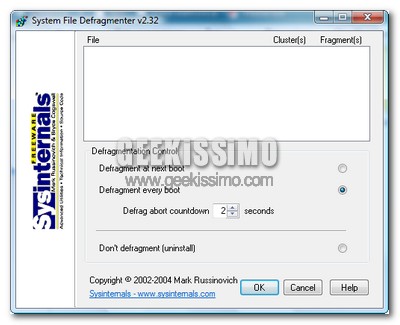
Per chi non lo conoscesse ancora, PageDefrag è un ottimo software della Sysinternals (software house adesso acquisita da Microsoft) che permette di deframmentare facilmente il file di paging e parte del registro di sistema di Windows, permettendo di velocizzare e mantenere sempre al meglio le prestazioni relative all’avvio del computer.

Purtroppo per tutti coloro che utilizzano Windows Vista come sistema operativo, questo gioiellino software è compatibile solo con Windows NT 4.0, Windows 2000, Windows XP e Server 2003, ma non temete, infatti i soliti smanettoni sono riusciti a compiere nuovamente l’impossibile ed installare PageDefrag su Windows Vista. Ecco come fare:

1. Disabilitare la funzione UAC, tramite il pannello di controllo o tramite l’utilizzo del software gratuito TweakUAC.

2. Riavviare il sistema.

4 software gratuiti per cancellare i file in modo definitivo

Da bravi geek saprete sicuramente che un file cancellato spostandolo nel cestino (per poi svuotarlo), fino a quando non viene fisicamente sovrascritto da nuovi dati, rimane in realtà ancora nella memoria del computer.

Tutto ciò rappresenta ovviamente un grosso problema di sicurezza e privacy relativo a dati che magari vogliamo cancellare definitivamente senza che nessuno, magari utilizzando qualche stratagemma, possa recuperare e consultare senza il nostro permesso.

Come ben sapete, noi di Geekissimo ci teniamo alla vostra sicurezza e, proprio per questo, abbiamo deciso di proporvi oggi ben 4 software gratuiti per cancellare i file in modo definitivo. Non vi resta che scegliere ed utilizzare il vostro preferito per essere poi sicuri che i dati da voi cancellati non potranno essere mai più recuperati in alcun modo.

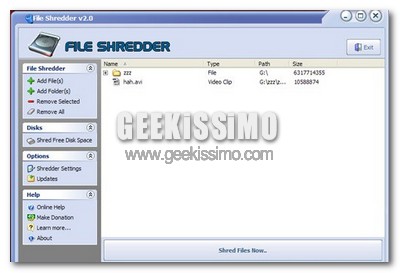
File Shredder: Ottimo software gratuito per Windows NT, 2000, XP, 2003 Server e Vista che permette di cancellare i file in modo definitivo. Supporta 5 algoritmi differenti, uno più “duro” dell’altro per avere una sicurezza massima.

Come avere l’icona di Internet Explorer sul desktop di Windows Vista

Diciamoci la verità, il desktop di Windows Vista è proprio bello. Effetti di trasparenza e grandi icone davvero ben fatte aiutano anche a rilassarsi gli occhi durante stressanti (e troppo lunghe) sessioni di lavoro.

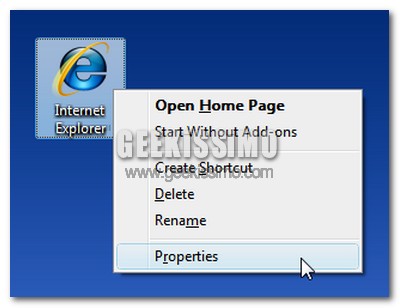
Tutta questa bellezza però non è certo esente da difetti, e uno di quelli principali che personalmente ho sempre sofferto è senza ombra di dubbio la mancanza dell’icona di Internet Explorer 7.

Fatto noto è però quello che gli smanettoni, soprattutto davanti a novità tecnologiche come Windows Vista, non stanno mai con le mani in mano e riescono a mettere a posto qualsiasi situazione. Ovviamente è anche il caso del fastidioso problema appena descritto, quindi eccovi servito il metodo per avere l’icona di Internet Explorer sul desktop di Windows Vista:

1. Andare in Start, digitare Regedit nella barra di ricerca e premere il tasto Invio della tastiera.

Le 10 migliori alternative gratuite a WinRAR e Winzip

Anche chi non è propriamente geek avrà sicuramente avuto a che fare, almeno una volta nella sua vita, con file compressi in formato zip o rar.

Questi due infatti sono i formati di archivi compressi più utilizzati al mondo e, al contrario di quanti in molti pensano, non esistono solamente software a pagamento per aprirli, gestirli o modificarli. A prova di ciò, oggi vi presentiamo una lista con le 10 migliori alternative gratuite a WinRAR e Winzip, tutte ottime quanto i più blasonati (e costosi) concorrenti. Eccoli:

1. 7-Zip: Una delle migliori alternative gratuite ed open source a WinRAR e Winzip.

Caratteristiche principali:

• Alta percentuale di compressione nel nuovo formato 7z con compressione
• Possibilità di creare / aprire file 7z, ZIP, GZIP, BZIP2 e TAR
• Possibilità di aprire file RAR, CAB, ISO, ARJ, LZH, CHM, MSI, WIM, Z, CPIO, RPM, DEB e NSIS
• Tasso di compressione del 2-10% per file ZIP e GZIP formats. Meglio di PKZip e WinZip
• Possibilità di creare archivi auto-estraenti in formato 7z
• Integrazione con la shell di Windows
• Potente versione da linea di comando
• Plugin per gestire i file FAR

Dimensioni del Download: 840KB (32 bit), 1.1MB (64 bit)

Come riparare Windows Vista senza il DVD d’installazione

Una delle situazioni informatiche più antipatiche che può capitare a tutti i geek è sicuramente quella di dover riparare un’installazione di Windows ed accorgersi, quando è ormai troppo tardi, di non aver il CD/DVD d’installazione sotto mano.

Fortunatamente per tutti noi, qualcuno ha ben pensato di creare dei metodi alternativi per bypassare questa fastidiosa situazione e riparare Windows senza il DVD d’installazione. Oggi quindi vi proponiamo ben due metodi riguardanti l’ultimo nato in casa Microsoft: Windows Vista. Buona lettura!

Windows Vista Recovery Disc: Immagine ISO creata da EasyBCD da scaricare, masterizzare e far partire come boot. Come facilmente intuibile, si tratta di una versione ridotta all’osso del DVD d’installazione di Windows Vista che, in 120 MB, contiene solamente i componenti della sezione “ripara il computer”.

Flat Bookmark Editor, modificare facilmente i segnalibri in Firefox

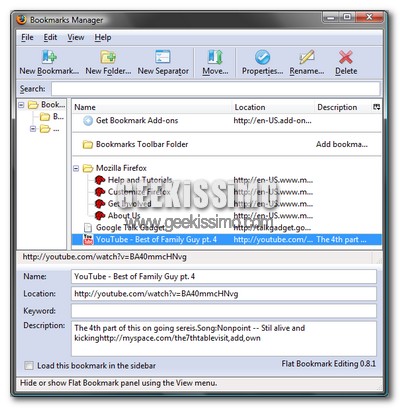
Non c’è che dire, Firefox grazie alle sue estensioni, la sua flessibilità e sicurezza è sicuramente uno dei migliori browser attualmente sulla piazza.

Nonostante ciò, ha ancora qualche piccolo problemino da limare, ad esempio personalmente non amo particolarmente l’editor per modificare i segnalibri, a mio modesto avviso troppo macchinoso da utilizzare.

Calcolatrice Grafica online

Se avete bisogno di eseguire e risolvere grafici di equazioni semplici o multiple vi consiglio di utilizzare questa nuova Calcolatrice Grafica online. L’utilizzo è semplicissimo, basta copiare l’equazione di cui volete rappresentare il grafico nell’apposita casella, e premere sul bottone graph.

Scommetto che da bravi geeks, quasi tutti avrete calcolatrici scientifiche grafiche, o avrete software installati nel vostro pc, ma questa nuova Calcolatrice Grafica online potrebbe tornarvi utile, quindi consiglio a tutti gli studenti di metterla nei preferiti.

3 trucchetti per Windows Vista

Grazie alla segnalazione del nostro lettore Federico, ho avuto modo di leggere il suo blog specializzato sul Modding di Windows Vista. Ho voluto selezionare 3 trucchetti per il nuovo sistema operativo di casa Microsoft. Il primo riguarda come aggiungere del testo vicino all’orologio in basso nella tray icon, il secondo invece serve per spostare i pulsantini (ingrandisci, minimizza e chiudi) verso il bordo sinistro delle finestre, il terzo invece serve per convertire qualsiasi widget nel formato della Sidebar di Windows Vista.
Ecco a voi come fare:

Aggiungere del testo vicino all’orologio:

Andate in:
Start —> Pannello di controllo —> Opzioni internazionali e della lingua —> Personalizza questo formato
Poi nella scheda “Ora” andate in “Formato ora” e inserite il vostro testo, prima di H.mm.ss, fra due virgolette di apostrofo.
Ad esempio: ‘Shor’ H.mm.ss (il risultato potete vederlo nello screenshot soprastante)

5 pack gratuiti per rivoluzionare il look di Windows XP

Oggi è il primo giorno del 2008 e, come già detto in altre occasioni, non c’è davvero miglior modo di accoglierlo se non cambiare un po e migliorare il look del proprio computer.

Tutti coloro che utilizzano Windows XP sanno che grazie alla sua stabilità ed ormai notevole età, questo sistema è in grado di trasformarsi completamente dal punto di vista estetico, ma non solo, grazie ad alcuni software gratuiti di terze parti.

Da quello di Windows Vista a quello di Mac OSX, passando per alcune distribuzioni Linux, i look che può assumere il celeberrimo sistema operativo di casa Microsoft sono ormai pressoché infiniti, ecco perché oggi vi presentiamo ben 5 pack gratuiti per rivoluzionare il look di Windows XP. Buona lettura e buon divertimento!

Vista Transformation Pack: Non ha quasi più bisogno di presentazioni, infatti si tratta di uno dei pack di trasformazione più utilizzati nel mondo e consente di trasformare il look di Windows XP in quello di Windows Vista. Contiene inoltre alcuni software che permettono di avere i bordi delle finestre trasparenti, il bellissimo effetto “flip 3D” e tanto altro.

Trasformare Vista in Leopard

Windows vista maccoso

Per XP ci sono ormai infiniti Trasformation Pack che rendono il nostro pc simile al Mac (Il più famoso FlyakiteOSX) ma nessuno fino ad ora aveva pensato di crearne uno per Vista. Vista OS X ci dà la possibilità di trasformare Vista in una copia quasi fedele di OS X.

Questo pack possiede tutto il necessario: temi visuali, icone, la nuova dock, suoni, cursore e cosa interessantissima un clone di Spotlight, il motore di ricerca interno di MacOS X (anche se non è chiaro si tratti del motore di ricerca di Vista cammufato o di un applicazione esterna).

Adobe spia i propri utenti?

Logo adobe

La risposta sembra essere si. Grazie alla scoperta di un giovane blogger si è venuti a scoprire che le applicazioni CS3 mandano informazioni ad un IP che non è di “proprieta” Adobe. Ma procediamo con ordine e vediamo comè giunto alla scoperta.

Grazie al programma Little Snitch (Che protegge la diffusione di dati privati), il blogger ha notato che quando lanciava un programma CS3, questo tentava di comunicare con l’IP 192.168.112.2O7.
Cosi ha pensato:”Adobe starà controllando se il programma è originale”. Ma qualcosa non gli tornava cosi ha deciso di approfondire.

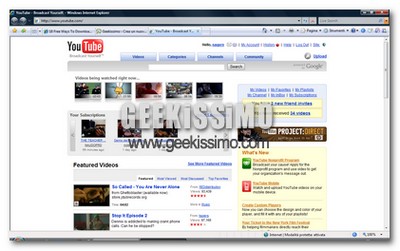
Convertire i video scaricati da YouTube in avi

Ormai scaricare video da YouTube è diventata una delle azioni più praticate dagli internauti di tutto il mondo.

La possibilità di collezionare gratuitamente sul proprio computer spezzoni di programmi TV, video musicali e quant’altro è un’occasione che davvero in pochi si lasciano sfuggire (che si sia geek o meno), ma c’è da dire che il formato flv utilizzato dal noto portale di video per la codifica dei suoi filmati non è certo tra i più diffusi e/o supportati da software e lettori hardware, ecco perché oggi vi presentiamo due ottimi programmi gratuiti per Windows che permettono di convertire i video scaricati da YouTube in avi. Buona lettura:

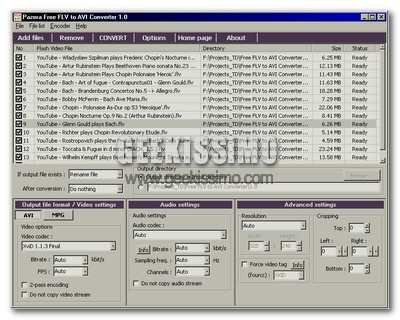
Pazera Free FLV to AVI: Software gratuito per Windows, è veloce, leggero e facilissimo da utilizzare. Permette in un paio di click di convertire i video scaricati da YouTube (quindi i file flv) in formato avi o mpg, anche in modo automatico e sequenziale. Se dovete convertire molti video contemporaneamente e non avete molto tempo a disposizione questo software è decisamente quello che fa per voi.

Tu chiedi, Answers risponde, il Search Engine perfetto è vicino?

Answer.com

Navigando per il web, ho scoperto questo ennesimo motore di ricerca, e subito ho pensato google2? La risposta è sicuramente no. Già perché Answers.com è molto di più che un semplice motore di ricerca, e una sorta di aggregatore infatti effettuando una ricerca con questo non otterremo pagine e pagine di risultati come avviene normalmente bensì definizioni o risposte a delle domande specifiche.

Lo definivo un “aggregatore” perché Answers attinge a fonti enciclopediche, dizionari, traduttori e altre fonti e le presenta in un unica pagina come risultato. Ma facciamo qualche esempio cosi da chiarire tutto.

Proviamo a cercare Firefox, otterremo per prima cosa una serie di possibili significati, una definizione generica di Firefox, in seguito delle citazioni (in questo caso da Wikipedia), una serie di link a notizie riguardanti il broswer, delle letture consigliate sull’argomento, link di argomenti correlati o link esterni.