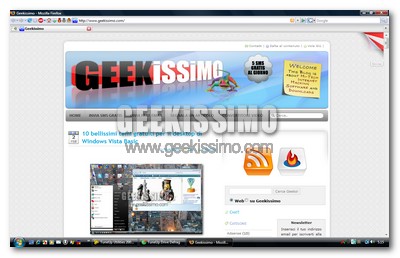
Come liberare il più possibile lo schermo in Firefox

Con l’andar del tempo e l’aumentare delle estensioni installate, Firefox tende a “mangiare” sempre più porzioni di schermo a causa dei miliardi di pulsanti integrati nelle varie toolbar e nella barra di stato.

Risultato di ciò è una netta diminuzione del “campo visivo” sui siti web attraverso il browser, proprio una di quelle cose che un geek non può assolutamente tollerare, quindi adesso vediamo insieme come porre rimedio a tutto ciò e liberare il più possibile lo schermo in Firefox. Buona lettura a tutti!

  • Installare il tema Classic Compact che rende più sottili le barre degli strumenti e la barra di stato, senza cambiare nulla dal punto di vista grafico.
  • Installare l’estensione Stylish.
  • Fare click destro sull’icona di Stylish presente nella barra di stato di Firefox e cliccare su Crea nuovo stile > Crea uno stile… per poi incollare quanto segue:
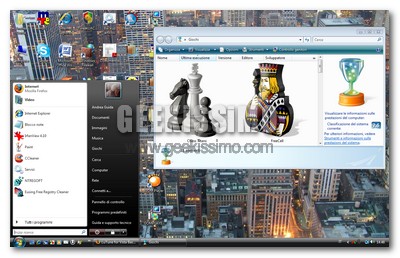
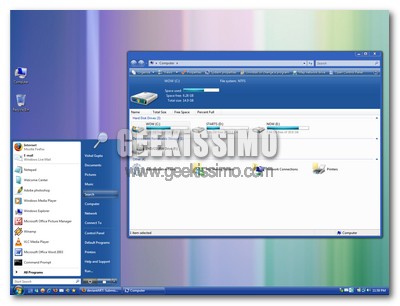
10 bellissimi temi gratuiti per il desktop di Windows Vista Basic

Forse non tutti lo sanno ma, così come ormai da tempo fattibile sul caro vecchio Windows XP, anche in Windows Vista Basic (ovvero quello con gli effetti 3D e le trasparenze di Aero disabilitate), è possibile personalizzare l’aspetto del proprio sistema operativo tramite dei bellissimi temi gratuiti.

Basta installare la patch gratuita UXTHEME o Vista Glazz, scompattare i temi nella cartella C:\Windows\Resources\Themes ed il gioco è fatto. Allora, bando alle ciance, eccovi ben 10 bellissimi temi gratuiti per il desktop di Windows Vista Basic. Buon download a tutti!

Vista Blue | Download

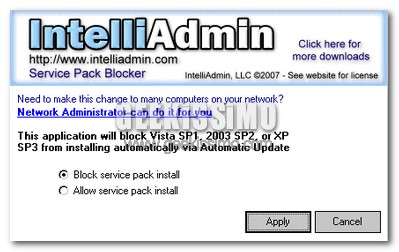
Windows, come evitare l’installazione automatica del SP1 per Vista e del SP3 per XP

Da bravi geek sarete sicuramente al corrente del fatto che Microsoft è in procinto di “sfornare” per tutti noi utenti Windows due service pack molto importanti: Windows Vista service pack 1 e Windows XP service pack 3.

La release definitiva di questi mega-pacchi di aggiornamenti potrebbe arrivare anche prima di quanto ci si aspetta, forse anche “a sorpresa”, cosa certamente non apprezzata da molte persone, soprattutto chi utilizza il PC per lavorare e non desidera imbattersi in eventuali problemi di compatibilità dovuti proprio all’installazione automatica dei service pack.

Proprio per dare una mano a questi (molti) utenti, oggi vogliamo segnalarvi due metodi davvero semplici per evitare l’installazione automatica del SP1 per Vista e del SP3 per XP. Uno consiste nel cambiare un valore nel registro di sistema, l’altro invece è un semplicissimo software gratuito nel quale basta cliccare su di un pulsante per dormire sonni tranquilli.

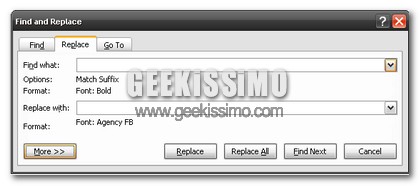
Trova/Sostituisci una formattazione speciale

Cerca/Sostituisci una formattazione speciale1

Se stiamo lavorando su un documento creato da qualcun altro, potremo trovare sgradevole il font o la formattazione che l’autore del documento ha scelto. Per ovviare a questo problema Office ci dà una mano. Infatti per modificare le parti che non ci piacciono basterà semplicemente aprire il box di “Trova e sostituisci” premendo CTRL+H.

Clicchiamo ora nel box di ricerca, e premendo la combinazione di tasti CTRL+B, andremo a sostituire tutte le parti in grassetto del testo, stesso discorso per CTRL+I, che però sostituisce l’italico. Se vogliamo più opzioni di scelta/sostituzione basterà cliccare su Altro(non so se la traduzione è corretta, in quanto ho la versione inglese di Office).

Vista, come scaricare Firefox ed Opera senza passare per Internet Explorer o altri browser

Gli esperti di tutto il mondo si stanno scervellando per capire l’origine di una strana patologia che sta affliggendo sempre più geek. Si tratta di uno strano “morbo” che mostra tutta la sua potenza non appena il “paziente” vede sullo schermo del suo PC una lettera “e” minuscola di colore blu con un anello giallo intorno, con sintomi che vanno dal rifiuto di compiere qualsiasi operazione al turpiloquio. Al momento lo si chiama in codice “allergia ad Internet Explorer“, ma non si sa molto di più a riguardo.

Ovviamente si scherza. Il browser di casa Microsoft può piacere o meno, ma oggi vogliamo segnalare un simpatico trucchetto per chi non desidera aprire nemmeno una volta l’Internet Explorer installato nel suo sistema, infatti permette di scaricare Firefox ed Opera senza passare per qualsivoglia browser.

Proprio così, è possibile scaricare Firefox ed Opera senza passare per Internet Explorer o altri browser, tutto tramite il prompt dei comandi di Windows Vista. Ecco come fare:

Mozilla Firefox

  1. Avviare il prompt dei comandi con privilegi da amministratore.
  2. Scrivere cd.. e premere il tasto Invio della tastiera.
  3. Scrivere cd.. e premere il tasto Invio della tastiera.

I migliori 4 startup manager gratuiti per Windows XP

Il vostro caro, vecchio Windows XP dopo qualche anno (o mese) di onorata carriera richiede sempre più tempo per avviarsi?

La colpa potrebbe essere, sì in parte del sistema operativo se non manutenuto a dovere, ma soprattutto di qualche pesante programma che, forse a vostra insaputa, si è impostato in avvio automatico e quindi parte non appena accedete al vostro sistema operativo.

La soluzione a ciò, come fortunatamente in tanti altri casi, è semplice ed ottenibile grazie a degli ottimi software gratuiti chiamati startup manager. Questi particolari programmi, permettono infatti di vedere quali elementi si avviano in modo automatico per poi gestirli come si vuole: disabilitandoli momentaneamente, eliminandoli definitivamente, spostandoli e così via.

A questo punto non mi resta altro che augurarvi una buona lettura e chiedervi qual è il vostro preferito in questa lista dei migliori 4 startup manager gratuiti per Windows XP.

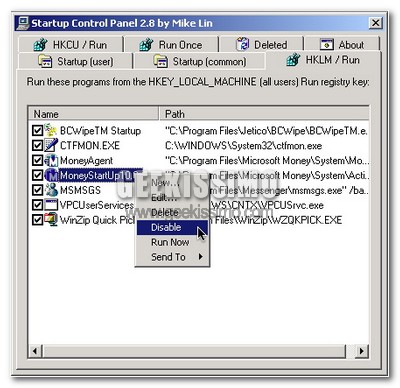
Startup Control Panel: software gratuito, disponibile anche in versione no-install, che si integra nel pannello di controllo di Windows XP e permette di gestire tutte le applicazioni impostate per l’avvio automatico.

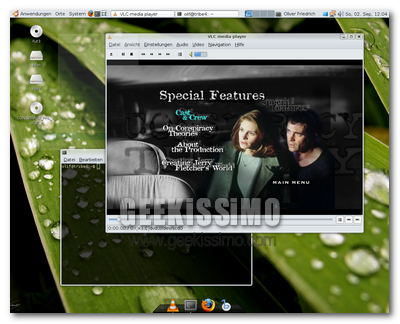
Ubuntu, come abilitare la riproduzione dei DVD video commerciali con soli 2 comandi

dvdubuntu.png

Ubuntu Linux è senza ombra di dubbio un buon sistema operativo, ma ci sono dei piccoli problemi che rendono troppo complicate anche le operazioni più semplici, un esempio per tutti è la impossibile riproduzione dei DVD video commerciali, quelli che ognuno di noi può tranuillamente acquistare in una qualsiasi videoteca.

Sul web, come di solito succede soprattutto quando si parla del sistemone open source, sono spuntate come funghi moltissime guide relative alla risoluzione di questo problema che, nonostante in queste ultime venga spesso fatta ottenere tramite l’installazione di svariati pacchetti, è in realtà possibile arginare con 2 soli, semplici comandi.

Guida per trasformare un software in versione portatile per key usb

Come rendere i programmi portatili5446

Al giorno d’oggi, la linea guida, per lo sviluppo di tutti i tipi di tecnologia è la portabilità. Questo vuol dire che bisogna cercare di inserire in un unico oggetto più gadget, esempio lampante i telefonini, con fotocamera, lettore MP3, navigatore e chi più ne ha più ne metta. Anche nel mondo dei computer è cosi, ne sono prova i WebOS, ovvero interi sistemi operativi, amministrabili ovunque ci troviamo tramite il nostro browser.

Ma anche i software ovviamente si evolvono, ne sono esempio le migliaia di applicazioni portable, che ogni giorno vengono create. E oggi appunto vi volevo segnalare una guida creata da Franzoni che tra l’altro ringrazio, il bravissimo autore del nostro logo, nella quale ci vengono illustrati due metodi per rendere un applicazione “portatile”.
Ci sono 2 metodi fondamentali per ottenere applicazioni portatili:

Ci

  1. partendo da un programma installato sul nostro PC
  2. partendo da un file di installazione (tipo setup.exe)

Questo e’ cio’ che si deve fare nel Primo Caso (da programma Installato).

Innanzitutto avrete bisogno di tre applicazioni fondamentali:

  1. WinRar;
  2. IconExtractor (Versione Trial, 14.95$ per comprarlo);
  3. Il Programma che volete "portabilizzare".

Ridurre drasticamente il peso di Mozilla Firefox sulla RAM con Firefox Ultimate Optimizer, o no?

ffultiopt.png

Sono molti a sostenere che Mozilla Firefox sia il browser migliore del mondo, fatto sta che però, nonostante qualche piccolo miglioramento graduale, c’è un problema che affligge questo ottimo software open source da praticamente quando è nato (per essere precisi, a partire dalla versione 0.8 o giù di lì): la troppa pesantezza sulla memoria RAM.

Da bravi geek, avrete sicuramente applicato tutti i trucchetti e gli accorgimenti che, disponibili in giro per la rete, permettono facilmente di ridurre un bel po questo problema, che però purtroppo persiste nonostante tutte le ottimizzazioni. Firefox Ultimate Optimizer potrebbe essere allora una buona soluzione ai nostri problemi di RAM con Firefox.

10 nuovi trucchetti per Gmail

gmm.jpg

Ed ecco che dopo avervi mostrato come inserire una firma Html multipla automatica in Gmail 2.0, oggi torniamo a parlarvi del celeberrimo servizio di webmail fornito da Google.

Per essere precisi, tra scorciatoie da tastiera, estensioni per Mozilla Firefox ed altri consigli (che speriamo utili), oggi vi vogliamo segnalare 10 nuovi trucchetti per Gmail. Provateli tutti e, se ne conoscete altri interessanti, non esitate a consigliarceli. Buona lettura:

1. Utilizzare l’estensione dragdropupload per il browser Mozilla Firefox, che permette di allegare i file alle e-mail saltando i noiosi passaggi “Allega file” > “Sfoglia” ecc., semplicemente trascinando i file nel browser partendo da qualsiasi posizione (ad esempio il desktop).

2. Utilizzare l’indirizzo http://mail.google.com/mail/#search/label:unread+label:inbox per visualizzare solo le mail non lette.

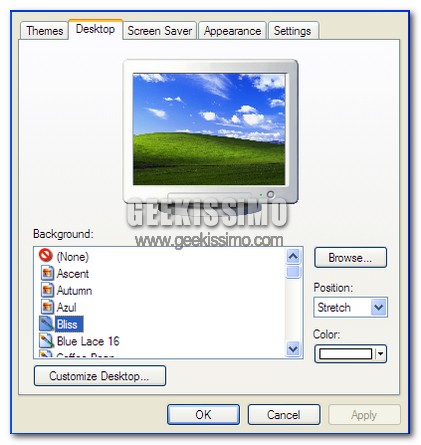
Cambiare i Wallpaper di default con la cartella Immagini

Cambiare i Wallpaper di default con la cartella Immagini

Diciamolo pure gli sfondi di Windows non sono molto belli, sopratutto quelli per sistemi operativi precedenti a Windows Vista. Personalmente ogni settimana, perdo 10 minuti in Internet a cercare uno sfondo degno di questo nome. Però devo ammettere che è anche “scocciante” dover ogni volta scorrere tutta la cartella Immagini per decidere di mettere uno sfondo che già ho salvato nel PC.

Quindi, ho cercato un pò nella rete, e ho trovato un utilissimo trucchetto che ci farà risparmiare moltissimo00 tempo. Infatti grazie ad esso potremo impostare come cartella predefinita dei nostri Wallpaper la cartella Immagini di Windows. Allora dobbiamo procedere in questo modo:

Le 8 regole per scrivere un post di successo

bestpost.jpg

E’ inutile negarlo, chiunque abbia un blog non può che essere contento quando un suo articolo riesce a conquistare il cuore e la mente di molti lettori, diventando così un vero e proprio post di successo.

Adesso vogliamo quindi vedere insieme a voi le 8 regole per scrivere un post di successo. Ovviamente va detto che miracoli non se ne possono fare e ricette magiche non esistono, ma qualche consiglio speriamo possa tornare utile a molti di voi per la costruzione di articoli di qualità che, chissà, potrebbero anche diventare dei successi nella grande rete. Buona lettura!

1. Cose mai viste: una delle prime regole da rispettare per scrivere un post di successo, è sicuramente quella di assicurarsi che cose simili a quelle che si stanno per scrivere non siano già state pubblicate, specialmente da siti/blog di stesso genere/target. Molto utile allo scopo è l’inossidabile Google che, grazie a qualche parola chiave, riesce a fornire risposte esaustive in tempi ristrettissimi.

2. Utilità e qualità: altro fattore fondamentale per il successo di un post, oltre la qualità, è sicuramente l’utilità che quest’ultimo può avere per chi lo legge. Va da se che prima di scrivere un articolo, è necessario domandarsi quanto ed a chi potrebbe essere utile.

Come far comparire la favicon del proprio sito sull’iPhone

iphonefav.jpg

Ormai una bella fetta dei visitatori della grande rete utilizza sempre più il telefonino come mezzo tramite il quale navigare nel magico mondo del web e, l’imminente arrivo ufficiale nel nostro paese dell’iPhone di casa Apple non farà altro che aumentare il numero di queste persone.

Tutto ciò si traduce per i vari gestori dei siti web (o blog) in una maggiore attenzione da dare, sotto il punto di vista tecnico, a tutti quei navigatori che arriveranno tramite cellulari. Tanto per iniziare, oggi vogliamo aiutarvi proprio nell’adattamento del vostro sito/blog per l’iPhone di casa Apple, illustrandovi quindi come far comparire la favicon del proprio sito sull’iPhone.

Ecco la facilissima procedura da seguire:

1. Con un qualsiasi programma di grafica, creare una favicon di 45×45 pixel con il logo del proprio sito.

Alcuni trucchetti su Firefox che potreste non conoscere

Alcuni trucchetti su Firefox che potreste non conoscere

Ogni giorno spuntano come funghi nuovi tips and trick per Firefox, alcuni più conosciuti altri meno. Oggi ve ne segnalo qualcuno che ho trovato in giro per il web. Forse alcuni di voi già li conosceranno ma per la serie “non si sa mai” li pubblico ugualmente

Scorciatoie da tastiera:

  • CTRL+K: Permette di selezionare il box del motore di ricerca. Inoltre se tenendo premuto la combinazione vi spostate in SU/GIÙ con le frecce direzionali cambierete il motore di ricerca.
  • CTRL+SHIFT+T: Riapre l’ultima scheda chiusa.
  • BARRA SPAZIATRICE: Scorre la pagine in giù.
  • SHIT+BARRA SPAZIATRICE: Scorre la pagina in su.
  • F11: Attiva la modalità schermo intero.
  • CTRL+T: Apre una nuove scheda