Guida: installare Office 2007 e 2010 sullo stesso PC

Da bravi geek, pochi di voi avranno resistito dal testare in prima persona le versioni preliminari di Office 2010 che circolano sulla grande rete. Ma si sa, per mettere seriamente alla prova dei nuovi software occorre fargli mangiare polvere e macinare byte di vero duro lavoro. Cose che, come ovvio, non si possono fare su una macchina virtuale o su PC molto datati adibiti a cavie.

Ecco il motivo per cui oggi vi proponiamo un paio di metodi molto pratici per installare Office 2007 e 2010 sullo stesso PC. Non è proprio consigliatissimo provarlo su computer che si usano per lavorare quotidianamente, ma così chi ci vuole provare saprà dove mettere le mani. Divertitevi!

Metodo 1

  1. Installare Office 2007 (se non lo si è già fatto);
  2. Avviare la procedura d’installazione di Office 2010;
  3. Cliccare sul pulsante Customize;
Guida: creare una penna USB ruba-password per spaventare gli amici (Windows XP/Vista)

Molti utenti utilizzano Windows XP/Vista. Molti utenti utilizzano software quali Internet Explorer, Firefox, Live Messenger ed Outlook. Molti utenti non si curano minimamente del fatto che tutte le password conservate in questi programmi sono facilmente rintracciabili da soggetti terzi. Molti utenti lasciano che l’autorun di dischi e dispositivi USB faccia il proprio comodo senza batter ciglio. Molti utenti credono che aver installato un antivirus – magari non aggiornato dai tempi delle guerre puniche – li protegga contro qualsiasi minaccia informatica e tendono a cliccare ovunque gli capiti.

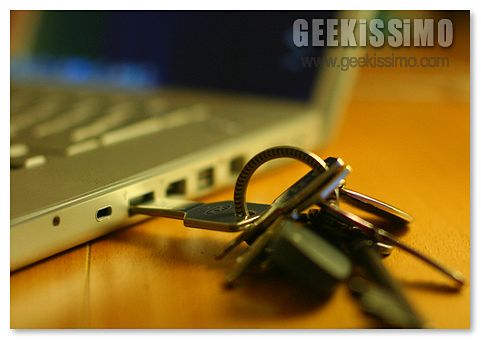
Con questo quadretto (abbastanza desolante) di fronte a noi, possiamo dar libero sfogo alla nostra fantasia da geek e mettere in pratica un esperimento a metà strada tra il perfido e l’astuto: la creazione di una penna USB ruba-password che, una volta inserita nel PC della vittima designata, avvia una finta scansione antivirus mentre salva in alcuni file di testo tutte le parole chiave rintracciate in browser, programmi di chat e client di posta elettronica.

Ecco la procedura per crearne una. Ma ricordate, si tratta solo di un esperimento “simpatico”: nulla di particolarmente elaborato e, soprattutto, nulla che debba essere usato in contesti diversi da quello goliardico. Divertitevi!
  1. Scaricare i programmi MessenPass (recupera password da tutti i più popolari software di IM), Mail PassView (recupera password da tutti i principali client per la posta elettronica), IE Passview (recupera le password da Internet Explorer), Protected Storage PassView (recupera password da Internet Explorer, Outlook Express ed MSN Explorer) e Password Fox (recupera password da Firefox);

ReadyFor4GB: utilizzare oltre 4GB di RAM su Windows 7 a 32 bit (x86)

Del limite relativo al quantitativo di RAM utilizzabile sui sistemi Windows a 32-bit, i fatidici 4GB, ormai ne siamo tutti a conoscenza. Allo stesso modo, tutti sappiamo di trucchetti, più o meno validi, che consentono di bypassare questa limitazione e spingere la soglia di sopportazione del sistema Microsoft fino a 128GB (il quantitativo di memoria utilizzabile su Vista a 64-bit, tanto per intenderci).

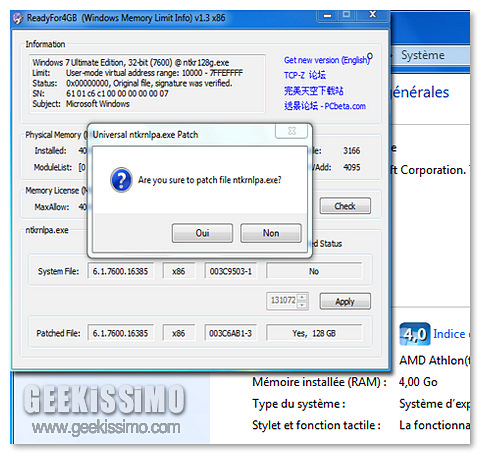
Ultimo tra questi, in ordine di tempo, è il programmino “made in China” che vi proponiamo oggi. Una patch che permette di utilizzare oltre 4GB di RAM su Windows 7 a 32 bit (x86), con un semplice click.

Adesso vi diciamo anche come si usa, ma ricordate: potrebbe causare crash di sistema e malfunzionamenti dei driver, ragion per cui è altamente sconsigliata la sua adozione su macchine adibite alla produzione.
  1. Scaricare il programma ReadyFor4GB (mirror);
  2. Scompattare il contenuto dell’archivio appena scaricato in una cartella qualsiasi;

Vita da blogger: 10 consigli pratici per il blogging

Avete finalmente deciso di intraprendere una nuova, mirabolante, avventura nel mondo del blogging e avete voglia di conoscere i “segreti del mestiere”?

Spiacenti, non ci sono ricette magiche da poter adottare, in questo come in nessun altro campo. L’unica cosa che possiamo fare è proporvi qualche consiglio pratico che vi consenta di iniziare col piede giusto questa nuova attività. Eccovene ben dieci. Ma ricordate, sono solo consigli, non diktat o bibbie da seguire fedelmente.
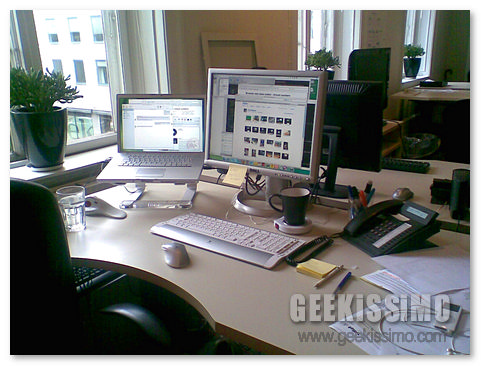
  1. Orari di ufficio: che si tramuti o meno in un’attività remunerativa, quello del blogger, quando svolto seriamente, diventa un vero e proprio lavoro. Risulta quindi una buona idea quella di scrivere secondo degli orari semi-lavorativi, magari suddivisi in un paio di tranche da 3-4 ore da adattare alla mole di post da scrivere (es: dalle 10 alle 13 e dalle 16 alle 19). Adottando questo schema, meno distrazioni ci si concede e meglio è… dopo l’orario di “lavoro”, invece, ci si può dare alla pazza gioia!

Google Chrome: come abilitare Flash Player su Ubuntu

Nonostante la creazione di collegamenti ad hoc e la re-installazione continuata del plugin Flash, la versione di Google Chrome installata sulla vostra Ubuntu non ne vuole assolutamente sapere di far funzionare il popolarissimo player di casa Adobe?

Niente panico, forse abbiamo la soluzione che fa per voi. Basta copiare qualche file, modificare qualche collegamento ed il gioco è fatto. Provate l’intera procedura per credere (anche se potreste essere più fortunati e cavarvela passando direttamente all’ottavo punto).
  1. Copiare il file libflashplayer.so contenuto nella directory /usr/lib/flashplugin-installer o in quella /usr/lib/adobe-flashplugin;
  2. Se il file non è presente in nessuna delle due directory, lanciare il terminale e dare il comando sudo apt-get install flashplugin-installer per ottenerlo;

JQS.exe: come rimuovere il Java Quick Starter dal task manager di Windows

A chi potrebbe mai dar fastidio un servizio innocuo, che occupa circa 2MB di memoria? Ma è ovvio: a noi geek.

E già, perché noi davvero non resistiamo. Se nel task manager di Windows vediamo comparire un servizio palesemente inutile, anche se minuscolo, dobbiamo assolutamente eliminarlo.

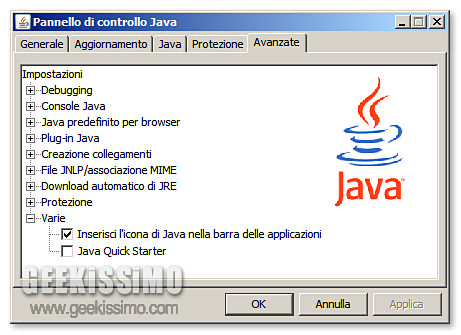
È il caso di JQS.exe, il “quick starter” che si insedia nel sistema operativo quando viene installato il Java. In teoria, quest’ultimo svolgerebbe l’importantissima funzione di velocizzare il caricamento delle applet Java. In pratica, visto che la maggior parte degli utenti di applet Java ne incontra una, massimo due al mese, serve solo a occupare qualche MB di RAM ed un po’ di CPU.

Ecco quindi come disabilitarlo. Rapido, indolore e reversibile in qualsiasi momento.

Firefox: ottimizzare le prestazioni deframmentando il database, due nuovi metodi

Come magistralmente segnalato in questo nostro post di qualche tempo fa, in Firefox 3.5 è cambiata la maniera in cui il browser conserva le informazioni relative ai profili. Elementi quali cookie, segnalibri e feed RSS, adesso, vengono infatti conservate in un database SQLite. Un database che, con l’andar del tempo, finisce con il frammentarsi e determinare un calo prestazionale del software.

Una prima soluzione al problema ve l’abbiamo segnalata nell’articolo appena menzionato. Altre due, decisamente più comode da attuare, le trovate di seguito.

Metodo Manuale

  1. Avviare Firefox;
  2. Recarsi nel menu Strumenti > Console degli errori;
  3. Digitare nel campo di testo situato accanto alla voce Codice la stringa Components.classes["@mozilla.org/browser/nav-history-service;1"].getService(Components.interfaces.nsPIPlacesDatabase).DBConnection.executeSimpleSQL("VACUUM");;
  4. Cliccare sul pulsante Valuta.

Firefox 3.5: come personalizzare il pulsante “Apri nuova scheda”

Il pulsante “Apri nuova scheda” è sicuramente una delle più discusse innovazioni presenti nell’ultima versione di Firefox. Il motivo di ciò, ormai è chiaro, lo scopriremo solo nel Dicembre del 2012, mese in cui ci sarà la “grande rivelazione” e casa Mozilla ci fornirà i risultati di un sondaggio su quanta gente in realtà odia l’innocuo pulsantino e, soprattutto, perché (mica vi aspettate altro per quel periodo?).

Ad ogni modo, che apparteniate al club degli “anti-open new tab” o meno, noi andiamo dritti per la nostra strada ed oggi vi proponiamo una serie di interessanti script per Stylish (nota estensione per applicare modifiche al look dei siti Internet e dello stesso browser) utili proprio a dare una bella “rinfrescata” al chiacchierato pulsante presente nella barra delle schede di Firefox 3.5.

Trovate tutto di seguito. Divertitevi e non esitate a consigliarcene altri simili, magari ancora più belli!

No Icon Image Until Click: installando questo script, il simbolo “+” presente sul pulsante per aggiungere una nuova scheda verrà visualizzato solo quando il cursore del mouse sarà posizionato sul pulsante stesso.

Firefox: aggiungere i segnalibri non catalogati alla barra dei segnalibri

Il mitico browserone a sorgente aperto Firefox ha raggiunto la ragguardevole cifra di un miliardo di download, ormai lo sanno tutti… era scritto perfino su Televideo!

Bisogna festeggiare l’avvenimento e noi vogliamo farlo proponendovi un simpatico trucchetto per il navigatore targato Mozilla, di quelli che non cambiano la vita all’utente ma possono aiutare nei piccoli-grandi intoppi del lavoro quotidiano sulla grande rete.

Per essere precisi, parliamo dei segnalibri non catalogati. Sono quelli che vengono salvati in maniera automatica quando si clicca sull’icona a forma di stella collocata nella barra degli indirizzi e che risultano accessibili solo attraverso il gestore dei segnalibri.

È abbastanza scomodo consultarli, vero? E allora perché non portarli nella barra dei segnalibri, sotto forma di comodissima cartella? Tutto quello che occorre è… un dito, e non più di una decina di secondi di tempo libero. Ecco come agire:

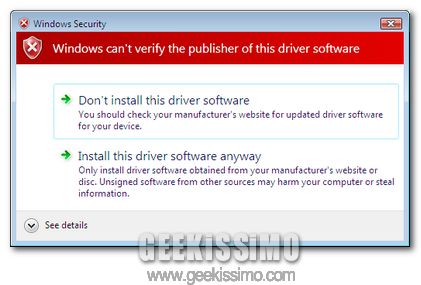
Windows 7: come eliminare l’avviso relativo ai driver non firmati

windows 7 firma digitale driver

Nel vostro peregrinare tra i meandri del neonato Windows 7 siete incespicati nel fatidico avviso relativo alla mancanza di firma digitale nei driver?

Tranquilli, potete liberarvi di lui, una volta per tutte, senza faticare troppo ed in due modi diversi: uno prettamente da geek (attraverso il prompt dei comandi), l’altro un po’ più lungo ma decisamente più user-friendly (attraverso il Group Policy Editor). Decidete voi quale usare!

Metodo con il prompt dei comandi

  1. Avviare il prompt dei comandi con i privilegi da amministratore;
  2. Digitare il comando bcdedit.exe -set loadoptions DDISABLE_INTEGRITY_CHECKS e premere il tasto Invio;
  3. Digitare il comando bcdedit.exe -set TESTSIGNING ON e premere il tasto Invio;
  4. Riavviare il PC.

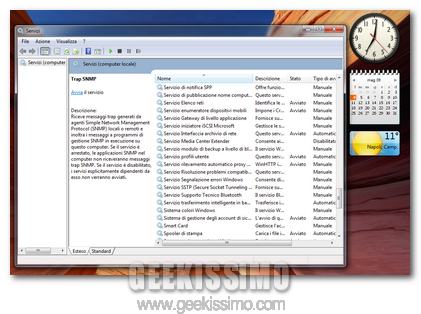
Windows 7: guida ai servizi. Quali è possibile disabilitare

Ormai è divenuta una vera e propria tradizione. All’uscita di ogni nuova versione di Windows, ogni geek s’ingegna per ottimizzare il sistema che si trova di fronte, un’ottimizzazione che non può prescindere dalla fatidica disabilitazione dei servizi inutili.

Di seguito, trovate la lista dei servizi disabilitabili – sempre con la massima cautela – nel neonato Windows 7. La procedura da seguire è sempre la stessa: si clicca sul pulsante “Start“, si digita “services.msc“, si preme il tasto Invio e si fa doppio click su ciascuna voce per cambiare le impostazioni dei relative servizi. Divertitevi!

  • Accesso dispositivo human interface: Serve a far funzionare tasti particolari in scanner, tastiere ecc. Se non ne fate uso potete disabilitarlo senza problemi.
  • Accesso rete: Werve per fare il login in un dominio esterno. Se il vostro PC non fa parte di una rete, potete disabilitarlo.
  • Applicazione di sistema COM+: Se il vostro PC non fa parte di una rete disabilitatelo senza problemi.
  • BFE (base filtering engine): Disabilitatelo solo se non utilizzate il firewall integrato in Windows.
  • BranchCache: servizio che memorizza nella cache il contenuto di rete proveniente dai peer nella subnet locale. Tranquillamente dispensabile su un computer casalingo.
  • Centro sicurezza PC: Se non usate tale funzione, disabilitatelo pure.
  • Condivisione connessione internet (ICS): Se il vostro PC non fa parte di una rete disabilitatelo senza problemi.

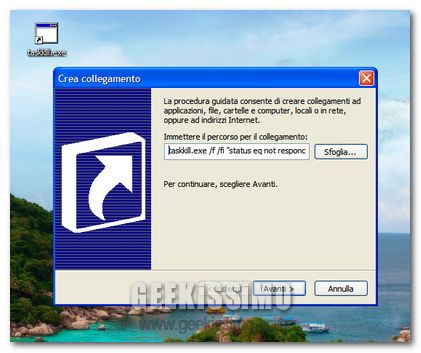
Guida: sbloccare tutti i processi in freeze con un collegamento

Per chi ha avuto la (s)fortuna di utilizzare quel crash ambulante che rispondeva al nome di Windows Me sono solo bazzecole, ma il fastidio suscitato dai processi che, di tanto in tanto, vanno in freeze anche su XP, Vista e Seven è davvero innegabile.

Fortuna che possiamo evitare inutili perdite di tempo in attesa del fatidico messaggio “il processo xxx non risponde…” tramite un semplicissimo collegamento, magari associato ad una comoda scorciatoia da tastiera da utilizzare appena necessario.

Ecco la procedura da seguire passo passo:

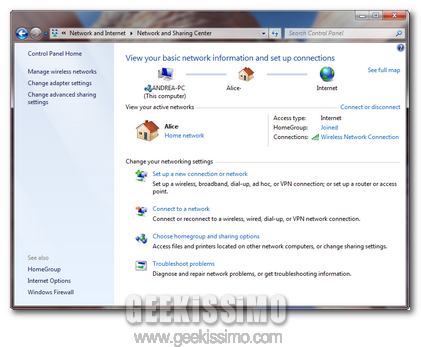
Windows 7 RC: cosa fare se la connessione ad Internet è lenta

Fate parte della vasta schiera di geek che non hanno resistito al fascino della release candidate di Windows 7 ed hanno già provveduto ad installarne una copia sulla propria macchina? Bene, allora potreste far parte anche della – fortunatamente molto meno ampia – schiera di coloro che hanno riscontrato dei problemi di connessione alla grande rete, con una velocità di navigazione e di download decisamente al di sotto del normale.

Il problema è risolvibile, non temete. Tutto quello che occorre fare è disabilitare la funzione di regolazione automatica del TCP integrata in Seven (così come in Vista) sfruttando un semplice comando dato dal prompt.

Ecco come agire, passo passo:

Ubuntu 9.04: come disabilitare le notifiche

Kernel aggiornato (alla versione 2.6.28-11.37), desktop manager aggiornato (Gnome 2.26), introduzione del supporto al file system EXT4, tante novità software, piccoli/grandi ritocchi grafici e “loro”, le tanto chiacchierate notifiche sul desktop. Questo è il “succo” del nuovo Ubuntu 9.04.

Del sistema abbiamo disquisito ampiamente nei giorni scorsi. Oggi, invece, intendiamo focalizzarci sul servizio “Free Desktop Notifications“, una di quelle classiche funzionalità che, per la loro debordante invadenza, si amano o si odiano in maniera pressoché viscerale.

Ebbene, se fate parte della folta schiera di utenti ai quali le nuove notifiche sul desktop di Ubuntu non vanno proprio giù, gioite. Stiamo infatti per vedere insieme come disabilitarle una volta e per tutte. Strumenti necessari per l’attuazione della procedura: cinque secondi di tempo libero e… le mani!