Come utilizzare oltre 4 GB di RAM su Windows Server 2000 e 2003

Chiunque abbia un computer con oltre 4 GB di memoria RAM ed un sistema operativo come Windows 2000 (Datacenter Server o Advanced Server) o Windows 2003, avrà sicuramente notato che il sistema non utilizza oltre i 3,37 GB di quest’ultima. Tutta colpa della modalità PAE disabilitata.

La modalità PAE (Physical Address Extension) è infatti una caratteristica dei processori x86 ed x6 che, una volta abilitata (se supportata), permette infatti di utilizzare oltre 4 GB di RAM su Windows Server 2000 e 2003. Basta aggiungere una voce nel file boot.ini ed il gioco è fatto, quindi rimbocchiamoci le maniche e mettiamoci immediatamente al lavoro:

L’unica operazione da fare è aggiungere /PAE alla fine dei comandi presenti nel file boot.ini:

  1. Aprire il prompt dei comandi;

10 consigli per proteggere i PC dal caldo estivo

Soprattutto nei giorni scorsi, dalle Alpi all’Etna si è alzato un unico grido di dolore: “Antò, fa caldo!”. Questo dovuto a quello che è stato definito come “anticipo d’estate”, che in queste ore attanaglia il nostro bel paese e ci fa tanto penare nei nostri uffici e nelle nostre case in città. Ma da bravi geek sappiamo che, come e più di noi, a soffrire la calura estiva sono anche i nostri amati computer.

Il caldo soffocante che (ahinoi) abbiamo vissuto nel periodo estivo di questi ultimi anni, ha infatti lasciato parecchi PC sul campo, letteralmente bruciati dal caldo e, in molti casi, dall’eccessivo lavoro che erano costretti a svolgere anche quando vi erano circa 40° all’ombra. Situazione che ,ovviamente, nessuno di noi vuole vivere sulla “pellaccia” della propria macchina. Ed allora che ne dite di vedere insieme 10 consigli per proteggere i PC dal caldo estivo?

Ovviamente nulla di miracoloso ma, messe tutte queste cose insieme, i nostri fidi PC dovrebbero passare indenni anche questi mesi di canicola. Buona lettura a tutti!

  1. Utilizzare il software gratuito Motherboard Monitor: è scaricabile da questa pagina e permette di conoscere le temperature interne del computer. Se in linea di massima si superano i 60 gradi celsius è bene iniziare a preoccuparsi per la salute della propria, cara macchina.
  2. Ognuno al proprio posto: se sul case del computer vi sono appoggiati altri dispositivi elettronici (modem, telefoni cordless, caricatori ecc.), meglio toglierli in quanto fonti di calore non indifferenti.

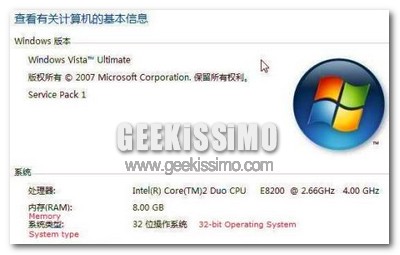
Come utilizzare oltre 4GB di RAM su Windows Vista a 32 bit (x86)

A molti potrà sembrare strano, ma la versione a 32 bit di Windows Vista (x86) non supporta una memoria RAM che ammonta complessivamente ad oltre 4 GB, cifra considerevole ma al giorno d’oggi per nulla inconsueta.

Tutto ciò, al contrario di quanti in molti possano pensare, non è una limitazione insormontabile o definitiva dovuta alle caratteristiche dell’hardware, quindi che ne dite di una delle nostre impareggiabili guide per veri geek per vedere insieme come utilizzare oltre 4GB di RAM su Windows Vista a 32 bit (x86)? Basta sostituire qualche file ed il gioco è fatto…. si comincia!

Come ottimizzare al massimo Windows XP tramite il registro di sistema

Da bravi geek sapete benissimo il ruolo fondamentale del registro di sistema nei sistemi Windows, così come sapete alla perfezione che un qualsiasi sistema operativo (diciamo in special modo quelli made in Redmond) ha bisogno di essere ottimizzato e liberato dalle numerose impostazioni che ne impediscono uno sfruttamento al 100% per quanto concerne il campo delle prestazioni.

Ed allora che ne dite di una mega-guida per veri geek dove vedere insieme come ottimizzare al massimo Windows XP tramite il registro di sistema? Detto fatto: i trucchetti scritti in questo lungo elenco sono stati tutti testati per lungo tempo senza alcun riscontro negativo… ma ciò ovviamente non vuol dire che non dovete stare attentissimi a dove mettete le “mani” e che non dovete fare preventivamente una copia di backup del registro di sistema. Buona lettura a tutti!

Velocizzare l’avvio del sistema e delle applicazioni

Verificare le impostazioni relative alla funzione di Prefetch in:

HKEY_LOCAL_MACHINE\SYSTEM\CurrentControlSet\Control\Session Manager\Memory Management\PrefetchParameters\EnablePrefetcher

  • 0: disabilitato
  • 1: solo avvio del sistema velocizzato
  • 2: solo avvio delle applicazioni velocizzato
  • 3: velocizzato l’avvio di sistema ed applicazioni
  • Valore consigliato: 3

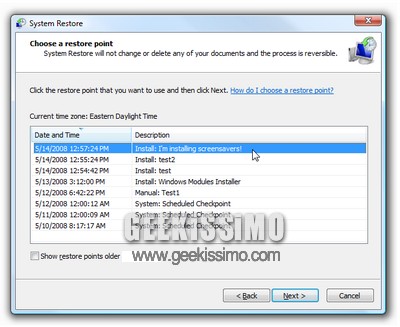
Windows XP e Vista, come creare un collegamento per la creazione di un punto di ripristino

Una delle funzioni più utili, introdotta nei sistemi Windows sin dai tempi di Windows Me (che non brillava certo per stabilità ed affidabilità), è senza ombra di dubbio quella che permette di creare ed usufruire di punti di ripristino, grazie ai quali riportare lo stato del computer ad una data specifica e risolvere eventuali problemi dovuti alle più svariate cause.

Quando non fatta in automatico dall’installazione di un programma o un aggiornamento, la creazione di un punto di ripristino in Windows Vista/XP risulta però abbastanza macchinosa ed inutilmente lunga, cosa che ogni bravo geek sopporta davvero poco. Ed allora perché non semplificare il tutto grazie ad uno script?

Basta copiare le porzioni di codice che adesso vedremo insieme, incollarle nel blocco note, salvarle con estensione .vbs ed il gioco è fatto: basterà a quel punto un doppio click sullo script creato per creare automaticamente un nuovo punto di ripristino.

6 trucchi per aumentare il traffico del proprio blog.

Uno dei principali problemi che affligge un Blogger alle prime armi è sicuramente il traffico generato dal proprio Blog. Sappiamo tutti che più alto è il traffico generato dal sito, più sono le visite. Sicuramente vedere quel numero delle visite, un giorno salire e l’altro scendere non è sicuramente una bella cosa, sopratutto per chi dedica molto tempo al proprio blog.

Oggi vi voglio presentare una lista di 6 utili consigli per aumentare il traffico o meglio le visite, del vostro blog. Iniziamo ora con la lista.

Consiglio 1 – Iscrivere il sito a Technorati: sicuramente uno dei modi per farsi pubblicità gratis è Technorati. Una volta iscritti su questo motore, avrete una maggiore visibilità a livello mondiale.

Trucchetto per Firefox: effettuare le ricerche in pochi secondi utilizzando le Smart Keywords

Vi abbiamo già mostrato moltissimi trucchi per velocizzare la navigazione con Firefox, ma all’elenco manca quello relativo alle cosiddette “Smart Keywords“, a mio parere uno dei più utili e funzionali.
Si tratta di un modo rapidissimo per effettuare la ricerca in qualsiasi sito web, ed è una valida alternativa alle comode ma ingombranti Toolbar.

Praticamente si associa ad un campo di ricerca un valore, che viene salvato tra i segnalibri.
Inserendo questo valore all’interno della barra degli indirizzi, seguito dalle parole chiave da usare, si aprirà automaticamente la pagina con i risultati della ricerca.
IAd esempio, assegnando il valore “go” al campo di ricerca di google.com, digitando nella barra degli indirizzi “go geekissimo” vi appariranno tutti i risultati trovati da Google per la keyword “geekissimo”.

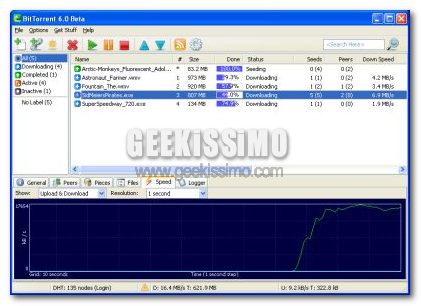
Come aumentare la velocità di Download dei torrent!

Download Torrent

Il protocollo torrent è un protocollo che non ha molti problemi di velocità. Molte volte, infatti, il download dei file dalla linea Torrent avviene molto velocemente, al contrario di eMule per esempio. Oggi noi di Geekissimo però vogliamo segnalarvi 5 utili consigli per aumentare ancora di più la velocità di Download dei vostri file. Questi 5 consigli possono essere applicati su computer con sistema operativo Windows.

Iniziamo subito con il primo consiglio:

1- Aumentare le connessioni in TCP: Tutti i PC per aumentare la sicurezza del sistema impostano come dato 10 alle connessioni massime in TCP che un computer può avere. Queste connessioni però vanno aumentate. Con questa patch potrete aumentare fino a un massimo di 100.

Invertire i ruoli di mouse, tastiera e joystick

Mouse, tastiera e joystick: tre strumenti fondamentali con i quali, più o meno tutti abbiamo a che fare con svariate ore al giorno, ognuno con i suoi pregi, i suoi difetti e le sue precise funzionalità. E se s’invertissero i ruoli?

Proprio così, carissimi amici geek, non siamo impazziti: invertire i ruoli di mouse, tastiera e joystick è possibile, talvolta molto comodo, e fattibile facilmente grazie allo strepitoso software gratuito ed open source per Windows AutoHotKey, che tramite i numerosissimi script che si trovano in giro per il web (o si creano in prima persona) può davvero rivoluzionare in modo positivo l’utilizzo quotidiano del PC.

Per scoprire immediatamente le potenzialità di questo programma, basta provare lo script che trasforma il joystick in mouse, dove le levette o le frecce direzionali servono per guidare il puntatore ed i tasti 1 e 2 corrispondono a click sinistro e click destro. Basta scaricare ed aprire il file in formato ahk ed il gioco è fatto.

Come passare da 1.000 a 0 e-mail da leggere in una sola giornata

Geek o non geek, studenti o professori, grandi professionisti o persone in cerca di occupazione, ormai quasi tutti hanno a che fare quotidianamente con la posta elettronica, ma talvolta il rapporto con questo prezioso mezzo di comunicazione diventa complicato per l’eccessiva mole di lettere da leggere nel più breve tempo possibile.

Come avrete ben intuito dal titolo piuttosto provocatorio di questo post, oggi noi di Geekissimo daremo qualche dritta, che speriamo utile, destinata proprio a chi desidera passare da 1.000 a 0 e-mail da leggere in una sola giornata (o giù di lì). Ovviamente miracoli non se ne possono fare, ma se organizzato tutto al meglio, il risparmio di tempo nella consultazione della posta elettronica diventa davvero notevole. Buona lettura a tutti, e non dimenticate di darci anche i vostri suggerimenti riguardo questo tema!

  1. Utilizzare Gmail per gestire tutti gli account: questo ottimo servizio on-line non ha davvero più bisogno di presentazioni, permette di avere sempre a disposizione qualsiasi account di posta si desideri (grazie all’opzione che permette di ricevere mail tramite POP3 da altri indirizzi, accessibile dal pannello delle impostazioni), in contemporanea e gestibili in maniera quantomai facile e veloce. Da sottolineare poi la recente introduzione del supporto IMAP, che permette di utilizzare il servizio di web-mail di Google in qualsiasi client desktop (come Outlook), senza gli svantaggi del classico POP3, che non permetteva una perfetta sincronizzazione tra diverse applicazioni desktop per la posta elettronica e lo stesso Gmail sul web.

Come rendere meno stressante AntiVir 8

Ormai Avira AntiVir non ha davvero più bisogno di presentazioni: sia nella sua versione gratuita che in quella a pagamento è da tempo considerato uno dei migliori antivirus del mondo, è la neonata versione 8 non ha fatto che confermare le ottime prestazioni di questo software.

Ovviamente però, come qualsiasi cosa o persona a questo mondo, anche Avira AntiVir 8 non è perfetto: pop-up, segnali acustici e splash screen sono infatti il pane quotidiano di questo ottimo antivirus, molto meno quello dei geek. Ed allora perché non vedere insieme come rendere meno stressante AntiVir 8 e disabilitare tutte queste cose? Bastano pochi click ed il rilassante risultato è assicurato, ecco come procedere passo passo:

Disabilitare le pubblicità post-aggiornamento

E’ probabilmente questa la cosa più stressante per tutti gli utenti dell’ottimo Avira AntiVir 8. Al termine di ogni aggiornamento effettuato, viene automaticamente mostrata una sgargiante finestra piena zeppa di pubblicità, decisamente non piacevole, soprattutto quando si sta guardando un filmato o si sta eseguendo una qualsiasi applicazione a schermo intero e quest’ultima viene bruscamente sovrastata dai pop-up.

Ed allora ecco una facilissima procedura per disabilitare le pubblicità di AntiVir:

  1. Aprire il blocco note
  2. Incollare quanto segue
  3. Windows Registry Editor Version 5.00

    [HKEY_LOCAL_MACHINE\SOFTWARE\Policies\Microsoft\Windows\Safer\CodeIdentifie
    rs\0\Paths\{3f4dabe0-8061-4eb3-8ae7-265a4c579700}]
    “Description”=”Start von avnotify.exe unterbinden.”
    “SaferFlags”=dword:00000000
    “ItemData”=”C:\\Programmi\\Avira\\AntiVir PersonalEdition Classic\\avnotify.exe”

  4. Salvare il file con un qualsiasi nome e l’estensione .reg (es: nopopup.reg)
  5. Aprire tramite doppio click il file .reg appena creato
  6. Cliccare su
  7. Cliccare su OK.

Come guardare i video di YouTube ad Alta Risoluzione

La parola “YouTube” non può essere in nessun modo associata ad “Alta Risoluzione“.
E’ un dato di fatto, se YouTube ha raggiunto questa popolarità, non è stato certo per l’alta qualità dei video che propone; anzi, paradossalmente si potrebbe dire che il successo derivi proprio dalla bassa risoluzione video, perchè trascina con se una lunga serie di vantaggi, primo fra tutti la velocità di caricamento, che hanno dato modo a YouTube di diffondersi così rapidamente.

Ultimamente si è parlato tanto circa una probabile implementazione di video ad alta definizione su YouTube, ma in seguito a problemi di vario genere, primo fra tutti l’eccessivo consumo di banda, questa soluzione è stata quasi del tutto archiviata, almeno per il momento.
Nonostante questo, con un semplice trucchetto, è possibile comunque visualizzare video con una risoluzione molto più elevata del normale, vediamo come.

E voi lo sapevate che ad un account Gmail corrispondono ben due indirizzi di posta?

No, Gmail non smetterà mai di stupirci.
Ricordate il trucchetto per creare molti indirizzi email in Gmail aggiungendo l’operatore “+” e i punti al nostro indirizzo principale?
Bene, oggi ho scoperto un altra chicca altrettanto interessante.

Quando registriamo un account Gmail, ci vengono forniti due indirizzi email:
Il primo è quello regolare, che termina con @gmail.com, mentre il secondo ha come dominio @googlemail.com.
Questo significa che presupponendo di avere un indirizzo del tipo “[email protected],” tutta la posta inviata a “[email protected]” sarà comunque ricevuta nella stessa casella.

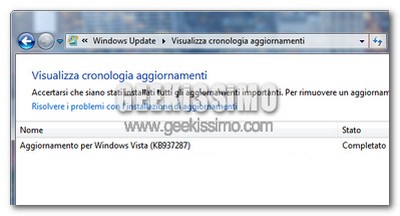
Windows Vista e l’aggiornamento killer KB937287, come risolvere il problema dei riavvii continui

Purtroppo Microsoft non è nuova a regalare ai propri utenti esperienze traumatiche dovute al non corretto funzionamento di, più o meno importanti, aggiornamenti per il sistema operativo.

Ultimo, esemplare caso, in ordine cronologico, è sicuramente quello dell’aggiornamento killer KB937287 per Windows Vista (reso disponibile qualche giorno fa). Dopo averlo installato, infatti, parecchi utenti hanno riscontrato un “lieve problemino”: l’impossibilità di accedere al sistema a causa di continui riavvii!

Per farla breve, a riavvio del sistema effettuato dopo l’installazione del KB937287, Prima della consueta schermata di login che consente l’accesso al sistema, viene mostrato un messaggio in cui Windows avverte l’utente che è in fase di completamento il passaggio 3 su 3 allo 0% dell’installazione dell’aggiornamento appena effettuato… ma poi, dopo qualche secondo di “rimuginamento” della CPU, il computer senza alcun motivo si riavvia per poi ripresentarsi con la stessa, identica schermata (e riavvio) all’infinito.

In giro per il web, si leggono soluzioni drastiche quanto disastrose per risolvere questo problema: dal ripristino del sistema alla formattazione, passando per il danneggiamento del file system, se ne sentono davvero di tutte i colori, quando in realtà basta cancellare un file e 3, piccole, chiavi di registro!

Proprio così, bastano cinque minuti e quello che potrebbe sembrare un ostacolo insormontabile diventa un giochetto da ragazzi, ecco come risolvere il problema dei riavvii continui dovuti all’aggiornamento killer KB937287 per Windows Vista: