Come alternare i colori di sfondo dei commenti nei blog WordPress

Carissimi amici geek aspiranti blogger, o già affermati tali, benvenuti in un nuovo appuntamento dedicato alla piattaforma WordPress ed ai consigli per rendere ancora più piacevole la navigazione nei blog su essa basati.

Oggi ci occupiamo dell’effimero, ma sempre rilevante, aspetto grafico del blog, vedendo insieme come fare ad alternare i colori di sfondo dei commenti. Una pratica che nei post con un numero rilevante di commenti può tornare utile per non “perdersi” nei fiumi di parole visualizzati sullo schermo del computer.

Basta inserire qualche rigo di codice nei punti giusti ed il gioco è fatto in men che non si dica. Ecco come procedere passo passo:

Video Tutorial in HD: Come trasformare le foto in vecchi fumetti con Photoshop

Ebbene sì, carissimi amici geek, anche questa settimana è arrivato il momento di sfoderare tutta la nostra fantasia e tutta la nostra abilità nel fotoritocco. Anche se, come il sottoscritto, non si è professionisti del settore e/o grandi artisti non importa: la cosa fondamentale è divertirsi!

Ed allora rimbocchiamoci le maniche, afferriamo i mouse e vediamo insieme come trasformare le foto in vecchi fumetti con Photoshop. Il video tutorial lo trovate come al solito qui sopra (e, come avrete notato, il soggetto che abbiamo scelto è del tutto casuale), mentre per la procedura passo passo potete rivolgervi a queste righe:

Carrellata di software commerciali gratis: O&O DiskImage 2, Backup4All, SecureZIP e WinRAR 3.62

Carissimi amici geek, sarà una sindrome da “saldi da fine stagione”, sarà che l’economia internazionale non va molto bene e si tende a fare promozioni sempre più allettanti, ma oggi siamo qui a proporvi un’inaspettata carrellata di software commerciali gratis: O&O DiskImage 2, Backup4All, SecureZIP e WinRAR 3.62.

Si tratta di software estremamente validi da non lasciarsi sfuggire assolutamente, leader indiscussi nei campi della creazione di backup e nella gestione degli archivi compressi. Vi consigliamo di affrettarvi perché non sappiamo fino a quando queste allettanti promozioni andranno avanti. Eccovi quindi una breve descrizione di ogni software e le relative procedure da seguire per ottenere le licenze gratuite. Buon download a tutti!

O&O DiskImage 2

Ottimo software che permette di effettuare backup di intere partizioni (creandone dei file immagine) o di file/cartelle specifiche, anche in modalità incrementale (che va ad aggiungere solo i file nuovi e/o aggiornati ad un archivio di file/cartelle di cui è già stata fatta una copia di backup). Interessante anche l’opzione che permette di cifrare i file immagine creati, così come altre significative funzioni avanzate contenute in questo programma. Ecco come procedere per accaparrarsene una licenza gratuita:

  1. Andare in questa pagina
  2. Compilare il modulo
  3. Utilizzare il seriale ricevuto per registrare la propria copia del programma.

26 software di casa Ashampoo gratis per tutti!

Da bravi geek conoscerete sicuramente la software house Ashampoo, ai più nota per prodotti di ottima qualità come quelli destinati alla masterizzazione, piuttosto che alla cifratura dei dati o alla protezione del computer da minacce di qualsiasi tipo.

Ebbene, tenetevi forte perché in casa Ashampoo hanno perso la testa ed hanno deciso di regalare a tutti noi la bellezza di 26 programmi commerciali, tutti ottimi e dal valore complessivo di circa 500 dollari! Come già accennato, ce n’è davvero per tutti i gusti e le esigenze, con la possibilità di accaparrarseli semplicemente compilando un breve modulo… che aspettate?!

Adesso però vediamo nel dettaglio tutti i software, con relativi link per il download e l’ottenimento della licenza:

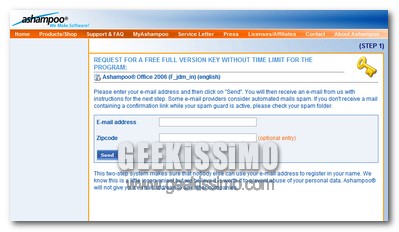
1. Ashampoo Office 2006

Processa documenti e fogli di calcolo.

Licenza | Download


2. Ashampoo AntiSpyWare 2

Protegge da numerose minacce, rootkit compresi.

Licenza | Download


Video Tutorial: come evitare la copia erronea dei file quando vengono selezionati

Se utilizzate Windows come sistema operativo ed avete ogni giorno a che fare con una grande mole di file da copiare/spostare in varie cartelle del vostro computer, avrete sicuramente avuto spesso a che fare con la copia erronea dei file quando vengono selezionati.

Basta provare a selezionare i file da copiare in qualsiasi cartella, tenendo premuto il tasto Ctrl e cliccando su ogni elemento da aggiungere alla pila di file dei quali effettuare una copia, per rendersi subito conto che, qualora si sbagliasse di qualche mero millimetro a cliccare, e quindi si trascinasse in maniera pressoché impercettibile qualche oggetto con il cursore del mouse, ne verrebbe immediatamente creata una copia non desiderata.

Ciò è ovviamente sopportabile quando si ha a che fare con pochi file, ma immaginate di creare una copia erronea dei file quando vi sono selezionati centinaia, se non migliaia di elementi… si rabbrividisce al solo pensiero! Ma non temete perché, da bravi geek, abbiamo pronta una semplicissima soluzione anche a questo fastidiosissimo problema. Basta qualche click ed è tutto sistemato, proprio come descritto in questa guida (disponibile anche come video tutorial qui sopra):

Video Tutorial: come integrare il SP3 nel CD d’installazione di Windows XP

Carissimi amici geek, ve lo avevamo promesso ed eccola: dopo avervi riferito le nostre prime impressioni a riguardo, come già fatto con la procedura relativa al Service Pack 1 per Windows Vista, eccoci qui con una bella guida (anche in video) su come integrare il SP3 nel CD d’installazione di Windows XP.

Tutto quello che occorre è un CD d’installazione di Windows XP originale, un software gratuito, un po’ di spazio libero sul disco fisso e qualche minuto libero per portare a termine tutta la procedura, che potete vedere nel video tutorial qui sopra, o leggere passo passo qui:

  1. Assicurarsi di aver installato il .Net Framework 2.0 di Microsoft
  2. Assicurarsi di avere oltre 1200 MB di spazio libero su hard disk
  3. Scaricare ed avviare nLite (disponibile anche in versione no-install)
  4. Inserire il CD d’installazione di Windows XP (anche se con SP2 già integrato) nel PC
  5. Selezionare Italiano dal menu a tendina
  6. Cliccare sul pulsante Avanti

PC Tools File Recover gratis per tutti!

PC Tools File Recover gratis per tutti! E con questa frase è presto introdotta una nuova, interessantissima promozione che ci permette di ottenere gratuitamente un software commerciale di indubbio valore.

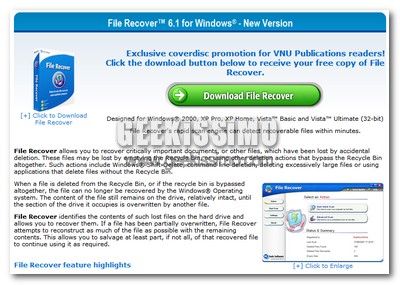
Per chi non ne avesse mai sentito parlare, PC Tools File Recover è un ottimo software che permette di recuperare i file quando accidentalmente cancellati (che, come da bravi geek ben sapete, finché non sovrascritti da altri dati, rimangono al loro posto sull’hard disk) da molti supporti.

Ma adesso vediamo insieme come ottenere la nostra licenza gratis:

Come evitare l’indicizzazione da parte di Google delle immagini contenute nel proprio blog WordPress

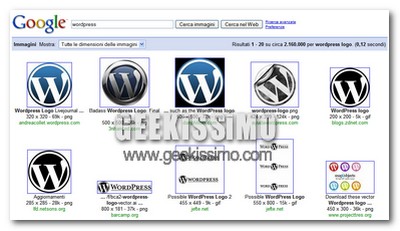
Alzi la mano chi, almeno una volta nella sua vita da navigatore nella grande rete, non ha utilizzato l’ottimo servizio di ricerca delle immagini messo a nostra disposizione da Google. La sua immediatezza, completezza sotto il punto di vista delle funzioni, ed efficacia lo fanno considerare da molti uno dei migliori mezzi per reperire immagini sul web, e su questo non c’è davvero nulla da eccepire.

Qualche astio nei confronti di questo utilissimo servizio sorge quando si è dall’altra parte della barricata, ovvero quando si è blogger (o gestori di normali siti internet) e, vuoi per questioni di privacy, vuoi per questioni di copyright, non si desidera che le immagini pubblicate sul proprio spazio web vengano indicizzate da Google, e rese di conseguenza disponibili in Google Immagini.

Proprio per aiutare chi è in questa situazione, oggi noi di Geekissimo vi proponiamo qualche trucchetto, che speriamo utile, con lo scopo di evitare l’indicizzazione da parte di Google delle immagini contenute nel proprio blog WordPress:

Come passare da 1.000 a 0 e-mail da leggere in una sola giornata

Geek o non geek, studenti o professori, grandi professionisti o persone in cerca di occupazione, ormai quasi tutti hanno a che fare quotidianamente con la posta elettronica, ma talvolta il rapporto con questo prezioso mezzo di comunicazione diventa complicato per l’eccessiva mole di lettere da leggere nel più breve tempo possibile.

Come avrete ben intuito dal titolo piuttosto provocatorio di questo post, oggi noi di Geekissimo daremo qualche dritta, che speriamo utile, destinata proprio a chi desidera passare da 1.000 a 0 e-mail da leggere in una sola giornata (o giù di lì). Ovviamente miracoli non se ne possono fare, ma se organizzato tutto al meglio, il risparmio di tempo nella consultazione della posta elettronica diventa davvero notevole. Buona lettura a tutti, e non dimenticate di darci anche i vostri suggerimenti riguardo questo tema!

  1. Utilizzare Gmail per gestire tutti gli account: questo ottimo servizio on-line non ha davvero più bisogno di presentazioni, permette di avere sempre a disposizione qualsiasi account di posta si desideri (grazie all’opzione che permette di ricevere mail tramite POP3 da altri indirizzi, accessibile dal pannello delle impostazioni), in contemporanea e gestibili in maniera quantomai facile e veloce. Da sottolineare poi la recente introduzione del supporto IMAP, che permette di utilizzare il servizio di web-mail di Google in qualsiasi client desktop (come Outlook), senza gli svantaggi del classico POP3, che non permetteva una perfetta sincronizzazione tra diverse applicazioni desktop per la posta elettronica e lo stesso Gmail sul web.

Video Tutorial: Come migliorare la nitidezza delle foto digitali in Photoshop

Ed eccoci tornati a dedicare uno spazio a tutti coloro che, proprio come il sottoscritto, non sono esperti di grafica digitale, non hanno grandi ambizioni in questo senso, ma amano follemente dedicarsi di tanto in tanto al fantastico mondo del fotoritocco, sia per divertirsi che per cercare di ottenere il meglio dalla propria collezione di foto digitali.

Oggi vedremo insieme in un video tutorial ed una semplice guida scritta come migliorare la nitidezza delle foto digitali in Photoshop. Basta qualche minuto, una manciata di click ed un buon occhio per ottenere in men che non si dica dei risultati di tutto rispetto. Quindi, al bando le ciance, e mettiamoci subito al lavoro!

Come rendere meno stressante AntiVir 8

Ormai Avira AntiVir non ha davvero più bisogno di presentazioni: sia nella sua versione gratuita che in quella a pagamento è da tempo considerato uno dei migliori antivirus del mondo, è la neonata versione 8 non ha fatto che confermare le ottime prestazioni di questo software.

Ovviamente però, come qualsiasi cosa o persona a questo mondo, anche Avira AntiVir 8 non è perfetto: pop-up, segnali acustici e splash screen sono infatti il pane quotidiano di questo ottimo antivirus, molto meno quello dei geek. Ed allora perché non vedere insieme come rendere meno stressante AntiVir 8 e disabilitare tutte queste cose? Bastano pochi click ed il rilassante risultato è assicurato, ecco come procedere passo passo:

Disabilitare le pubblicità post-aggiornamento

E’ probabilmente questa la cosa più stressante per tutti gli utenti dell’ottimo Avira AntiVir 8. Al termine di ogni aggiornamento effettuato, viene automaticamente mostrata una sgargiante finestra piena zeppa di pubblicità, decisamente non piacevole, soprattutto quando si sta guardando un filmato o si sta eseguendo una qualsiasi applicazione a schermo intero e quest’ultima viene bruscamente sovrastata dai pop-up.

Ed allora ecco una facilissima procedura per disabilitare le pubblicità di AntiVir:

  1. Aprire il blocco note
  2. Incollare quanto segue
  3. Windows Registry Editor Version 5.00

    [HKEY_LOCAL_MACHINE\SOFTWARE\Policies\Microsoft\Windows\Safer\CodeIdentifie
    rs\0\Paths\{3f4dabe0-8061-4eb3-8ae7-265a4c579700}]
    “Description”=”Start von avnotify.exe unterbinden.”
    “SaferFlags”=dword:00000000
    “ItemData”=”C:\\Programmi\\Avira\\AntiVir PersonalEdition Classic\\avnotify.exe”

  4. Salvare il file con un qualsiasi nome e l’estensione .reg (es: nopopup.reg)
  5. Aprire tramite doppio click il file .reg appena creato
  6. Cliccare su
  7. Cliccare su OK.

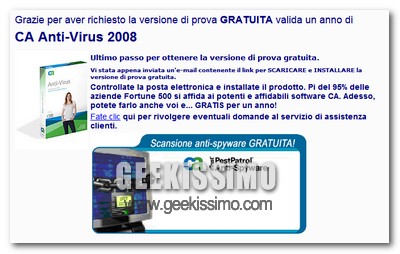
CA antivirus 2008 gratis per un anno!

Fortunatamente ci risiamo! Proprio così: carissimi amici geek, oggi vi segnaliamo l’opportunità di ottenere un altro ottimo antivirus professionale senza pagare un euro e con una licenza valida ben 12 mesi.

Avere CA antivirus 2008 gratis per un anno è davvero un gioco da ragazzi, tenendo poi conto del fatto che si tratta di un prodotto in grado di proteggere i PC da minacce quali virus, worm e trojan in maniera davvero ottimale (pur non essendo conosciuto o “blasonato” come altri suoi “colleghi” sponsorizzati molto sui media, ma talvolta di qualità inferiore), si tratta davvero di un’occasione da non farsi scappare.

Ma adesso vediamo insieme come procedere passo passo per ottenere CA antivirus 2008 gratis per un anno:

Learn-To: Cosa sono i processi svchost.exe e ctfmon.exe, perchè esistono ma soprattutto si possono disabilitare?

In qualità di tutore dei miei post ma soprattutto di articolista di Geekissimo, dopo una ripetuta discussione aperta in questione di un Video-Tutorial da me realizzato, nello specifico: Come ottimizzare la memoria Ram di un Computer; in cui in un passaggio, affermavo di dover (poter) terminare un processo di nome svchost.exe e un altro ctfmon.exe, di cui il primo è fondamentale per la stabilità del sistema, mentre il secondo un po’ meno, ammetto di aver commesso un errore ad affermare di poter eliminare questo processo svchost.exe ed è per questo che voglio prima di tutto scusarmi, e in secondo piano chiarire le idee di ognuno di voi, descrivendo questi due processi, spiegando inoltre, perché esistono e perfino come disabilitare questi.

Premetto che ho realizzato questo post a scopo informativo e affinché ogni lettore come voi, possa rendersi conto di ciò che fa al proprio Computer; perciò, mi raccomando, state bene attenti, anche perché è molto utile conoscere le funzioni particolari di questi servizi di sistema, che all’apparenza potrebbero sembrare inutili, ma non è affatto così, andiamo a vedere:

Windows, come risolvere il problema del CHKDSK ad ogni avvio

Ed ecco che torniamo a parlarvi delle bizze che, di tanto in tanto, fanno i computer sui quali sono installati i sistemi Windows.

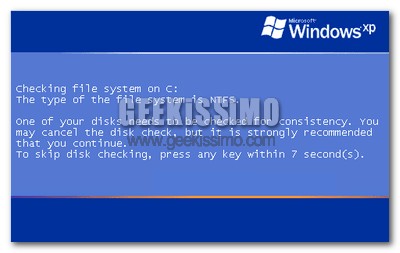
E’ infatti capitato a diversi utenti del sistemone di casa Microsoft che, di punto in bianco, ad ogni avvio della macchina veniva richiesto di effettuare il CHKDSK, il controllo dei dischi fissi di routine quando il PC non è stato spento correttamente. Per farla breve, anche se sull’unità sulla quale si effettuano i controlli non viene rilevato alcun tipo di problema, ad ogni accensione del computer parte comunque il CHKDSK.

Fortunatamente il problema è arginabile con pochissimi click e senza troppe tribolazioni, ecco i due metodi che permettono di farlo, uno tramite il prompt dei comandi ed uno tramite l’editor del registro di sistema:

Metodo 1 (prompt dei comandi)

  1. Andare nel prompt dei comandi.
  2. Digitare chkntfs /x, seguito dalle lettere delle unità dei dischi per le quali si vuole disabilitare il CHKDSK automatico (ad esempio chkntfs /x c: d:) e premere il tasto Invio della tastiera.
  3. Riavviare il computer.