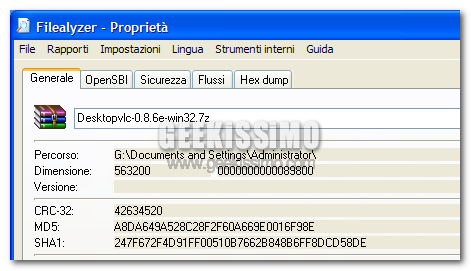
FileAlyzer, analizziamo tutte le caratteristiche dei files presenti nel nostro Hard-Disk

FileAlyzer è un semplice Tool compatibile con Windows il quale permette all’utente che lo esegue di individuare tutte (ma proprio tutte!) le informazioni del file che sceglierà.

Tutte le estensioni sono supportate e il software non ha limitazione, se non quella di non poter visualizzare più info di file contemporaneamente (problema che si potrà risolvere scaricando l’apposita beta della versione 2.0).
Sono veramente soddisfatto di questa utility e come me anche molti altri Geek che hanno usufrito di FileAlyzer, per cui vi consiglio vivamente di provarlo.
Hanbrake si aggiorna alla versione 0.9.3, osserviamone le caratteristiche principali

Le giornate passano diventando sempre più uggiose e, accompagnati dal freddo artico, ci dirigiamo verso il Computer passando ore e ore a lavorare.

Lavorare per modo di dire, preferirei infatti utilizzare un termine come “smanettare” per conciliarci con ciò di cui ci occuperemo oggi nel nostro post quotidiano, come sempre dal tronde.
Vi presentiamo un’utility alquanto ottima che vi consentirà di convertire file (video) di tutti i tipi tramite delle codifiche stabili e veloci per trasformare video di bassa qualità in omonimi in HD (o viceversa). Sto parlando di HandBrake che solo di recente si aggiorna alla release 0.9.3.

Cyber-D’s, eliminiamo i files obsoleti di Windows a nostro piacimento

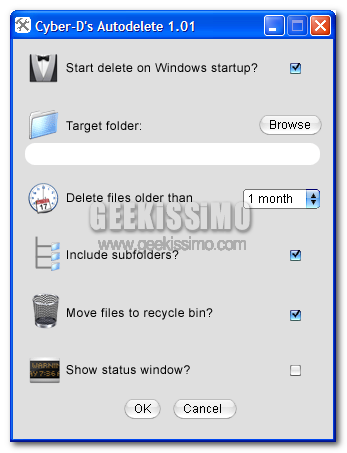
Quest’oggi veniamo a contatto con un’altra utility la cui compatibilità si estende ai sistemi Windows e grazie alla quale potremo eliminare a nostro piacimento i file caduti in disuso nel nostro caro Hard-Disk.
Quando e come vorremo, avremo la possibilità di cancellare definitivamente o di spostare nel cestino alcuni dati come ad esempio quelli contenuti nella directory “temp” per ottimizzare lo spazio su disco.

Una volta compiuta l’installazione di Cyber-D’s non resterà che avviare il software in questione per poi scegliere tra una serie di opzioni, quali cartella da eliminare, frequenza di “deleting”, e così via.

Organizziamo rapidamente il menu contestuale di Windows con Mmm

Mmm: che strano nome per un software, non trovate? Già, penso proprio che questo non dia l’idea delle sue vere potenzialità se installato su una macchina Windows.
Più che software lo definirei “utility” anche se ha tutte le caratteristiche per essere un ottimo compagno di Desktop. Grazie a Mmm potremo organizzare i nostri menu contestuali in Windows per venire incontro ai Geek più smanettoni che presi dalla voglia di “fare” perdono il senso dell’ordine.

La sua semplice interfaccia grafica con il quale si presenta, fa del programma in questione un qualcosa di cui non vi pentirete affatto.
I requisiti di sistema sono davvero minimi considerate anche le sue dimensioni veramente ridotte (circa 900 Kb per l’installer).

Ecco come non dimenticarsi “quello che dobbiamo fare”

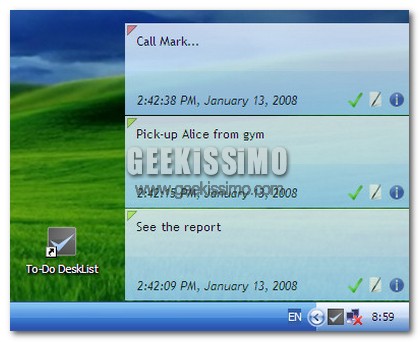
Se siamo stanchi di doverci affidare a servizi web per creare una lista delle cose da fare (to-do) o se magari non disponiamo di una connessione a banda larga, voglio segnalarvi un ottima utility, To-Do Desklist.

Molto semplicemente potremo creare un allarme per qualsiasi cosa, aggiungere compiti, etc. Inoltre sarà possibile assegnare una priorità alla cose da fare ed aggiungere una nota in allegato al compito da svolgere.

Rendiamo Vista più funzionale che mai con Ultimate Windows Tweaker

“Oltre 130 funzioni per soli 370 Kb che non richiedono installazione”

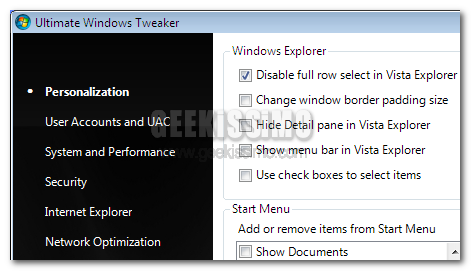
Questa è la descrizione compiuta attraverso poche parole con la quale definire al meglio Ultimate Windows Tweaker, un’utility programmata da un giovane gruppo di sviluppatori con l’idea di rendere Vista più funzionale che mai.

Questo Sistema Operativo ha infatti molte “funzioni” nascoste le quali si possono attivare con l’aiuto di tips appositi.
Con UWT, potremo disabilitare l’UAC o anche abilitare il supporto dei 4 gb di ram per Vista x86 con il solo click del mouse e godere di tricks intriganti e tutti da scovare grazie all’interfaccia grafica completa ma nel contempo semplice.

Unlocker, eliminiamo i file bloccati da Windows

Molti sono i programmi presenti in Windows e altrettanto numerose sono le utility freeware (gratuite) disponibile per quest’ultima piattaforma le quali permettono a noi utenti di effettuare azioni fuori dal comune. Oggi è il caso di Unlocker che ci delizia con le sue features intriganti e complete.

Non so quanti di voi già conoscano questa utility, ma ho deciso lo stesso di proporvela dato le “condizioni” e i comportamenti insoliti di Windows.
Ebbene sì, con Unlocker potremo sbloccare determinati files (vedi l’errore: “Impossibile eliminare, file già in uso da un altro utente o programma”) in Windows eliminandoli e/o spostandoli dove ci pare e piace avendone quindi il controllo totale.

Zone Alarm Pro, oggi download gratuito

L’esperienza dell’utilizzo di un software, per quanto fondata su dati oggettivi, è del tutto personale. A parte l’epica lotta tra sistemi operativi, un settore che spesso accende polemiche e controversie è quello della sicurezza. Antivirus, antispam, firewall, solo per citare qualche sottocategoria. A proposito di quest’ultima, c’è un’interessante notizia che riguarda proprio la data di oggi. Sembra infatti che il noto firewall ZoneAlarm, in versione Pro, sarà rilasciato gratuitamente per tutta la giornata presso il sito del produttore, Check Point.

Preveniamo lo spegnimento o il riavvio automatico del sistema con ShutDownGuard

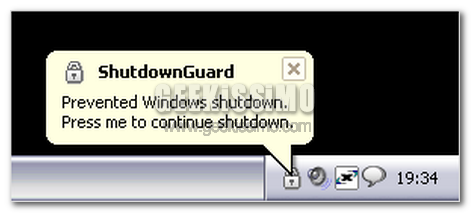
Incredibile ma vero! Personalmente mi da sempre fastidio quando il Computer si riavvia automaticamente sotto comando di una qualche “applicazione”, come ad esempio gli aggiornamenti automatici. Al termine di questi infatti ci viene chiesto continuamente di riavviare (mi riferisco principalmente a Windows XP) tramite un’apposita finestra. Davvero annoiante!

Si vede che qualche Geek cybernauta ha ascoltato le mie “preghiere” dando vita a ShutDownGuard, un’ottima Utility in lingua inglese specializzata nel prevenire appunto gli spegnimenti automatici del sistema.

Secunia PSI, diagnostica completa ed efficace

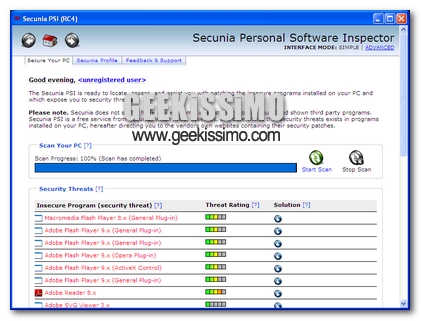
Ne esistono tantissimi di programmi che permettono di stabilire con una certa precisione il livello di sicurezza del proprio PC. Qui su Geekissimo abbiamo sempre segnalato le applicazioni ed i servizi che abbiamo ritenuto essere migliori, anche nel campo della sicurezza e della diagnostica. Purtroppo, però, il saggio diceva che un computer è sicuro solo quando è spento (ed io ci piazzerei un bel “forse”). Considerando che il computer del geek non è mai spento , risulta necessario sempre tenerlo aggiornato ed in sicurezza. Ma oltre agli aspetti più diretti, non bisogna dimenticare prevenzione e diagnostica: a questo proposito, è molto utile il software Secunia PSI, Personal Software Inspector.

Slife, monitorare l’uso delle applicazioni, ora anche su Windows

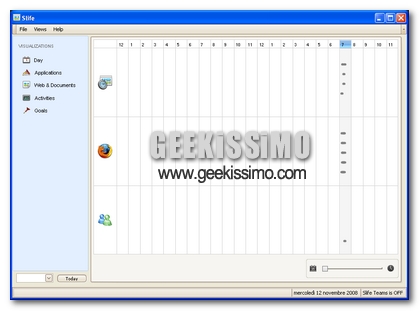
Correva l’anno 2007, precisamente era il 31 dicembre: l’amico Alex Zarfati, di TheAppleLounge, segnalava in un articolo l’applicazione Slife, grazie alla quale era possibile tenere traccia dell’uso degli altri software e non solo. Nonostante sia storicamente noto che Slife sia un’applicazione destinata al bacino d’utenza Apple, il team di sviluppo di questo ottimo software di file management ha lavorato ad una release per Windows, disponibile ormai dopo cinque mesi di progettazione. Scopriamo meglio come lavora questo interessante sistema di monitoraggio.

Installiamo la calcolatrice di Windows 7 su Vista grazie a Windows 7 Calculator

Scavalchiamo i cancelli di Redmond ed entriamo nella reggia di Microsoft per affrontare nuovamente l’argomento Windows 7 che sta letteralmente possedendo tutti i blog del mondo.
Precisamente ci occupiamo di effettuare il porting della tanto attesa calcolatrice di Windows 7 –rinnovata sia graficamente che funzionalmente- in Vista.

Tramite Windows 7 Calculator, un’utility di un intrepido hacker (si presume) il quale si sarebbe preso la briga di rendere compatibile per l’appunto la “Calc” di Seven con l’ultimo OS ufficiale di casa Microsoft, garantendoci così tutte le funzioni e le caratteristiche di questa.

Rightload, FTP semplice e veloce

Lavorare con server e siti che forniscono servizi di hosting è ormai gesto quotidiano del bravo geek. Operazioni di upload (caricamento) e download (scaricamento) sono fondamentali e per gestirle si possono utilizzare varie applicazioni.

Il protocollo FTP è quello più comunemente adottato dai siti di hosting, poiché permette di gestire tutte le operazioni più comuni (upload, download, reports, eliminazione/rinomina di files e cartelle, etc.) con l’utilizzo di applicazioni molto semplici. Una su tutte: FileZilla Client, il progetto open source tra i più noti del genere. L’utility che segnalo oggi aiuta a semplificare ulteriormente le procedure di trasferimento FTP, semplicemente operando dal menu contestuale.

HotKeyz, associare combinazioni di tasti ad ogni programma

Questo lunedì, cari lettori, voglio segnalarvi una leggerissima utility, che a mio avviso potrà davvero tornarvi utile. Chi usa con frequenza alcuni programmi sa bene quanto sia noioso percorrere lo stesso percorso ogni volta, per accedere ad un programma che apre molto spesso. Tra scorciatoie, collegamenti, icone in traybar ed altre macchinazioni, aprire i programmi diventa molto più semplice. Il consiglio che mi sento di darvi, però, è quello di installare un piccolo software (pochi MBs) che renderà tutto molto più semplice e piacevole. Senza perdersi in fronzoli, utilizzando HotKeyz potrete richiamare file, cartelle, programmi, il tutto combinando tasti ed associando le combinazioni alla funzione scelta (ovvero, creando delle hotkeys). Vediamo insieme come procedere.