Come monitorare la temperatura della CPU

Come da bravi geek ben saprete, monitorare la temperatura della CPU è un qualcosa che in diversi casi può addirittura salvare la vita di un PC, facendo scoprire alcuni segnali causati da problemi relativi alla ventilazione, all’alimentazione, e così via. Ciò ovviamente serve anche quando si ama compiere attività di overclocking o quando, in giornate particolarmente calde, si vuole capire quanto e come si può “spremere” il proprio amato computer.

Proprio per l’enorme importanza di questa pratica, oggi noi di Geekissimo vogliamo proporvi tre ottimi strumenti gratuiti, utili proprio a monitorare la temperatura della CPU, ma non solo. Che aspettate a provarli tutti e dirci qual è il vostro preferito?!
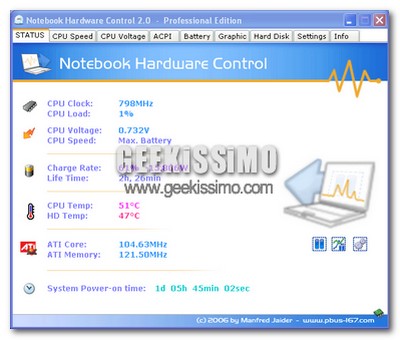
Notebook Hardware Control: ottimo software dedicato ai computer portatili, che permette di controllare la gestione dell’alimentazione, prolungare la durata delle batterie (nulla di miracoloso, sia chiaro), ridurre i consumi energetici e monitorare tutti i componenti hardware, tutto tramite una comodissima interfaccia grafica molto semplice da utilizzare. Per funzionare, il software richiede l’installazione nel sistema del .Net Framework 2.0 di Microsoft.
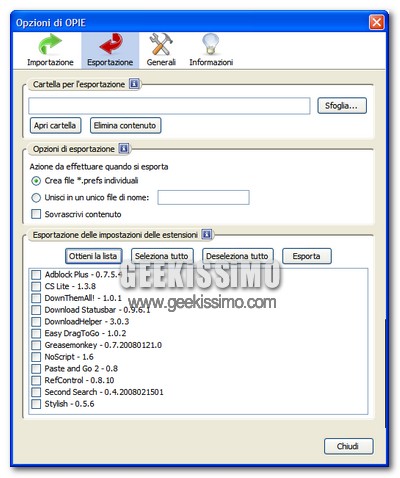
OPIE, esportare ed importare le preferenze delle estensioni di Firefox

Da bravi geek, proprio come il sottoscritto, avrete sicuramente potenziato il vostro fido Mozilla Firefox con tantissime estensioni. Certo, le potenzialità sono impressionanti, la comodità nella navigazione indescrivibile, ma sorge il dramma ogni qualvolta bisogna fare un “trasloco” da un PC all’altro o da una versione del browser all’altra: bisogna re-installare e, soprattutto, reimpostare le preferenze di ogni singola estensione!

Se per il primo problema basta salvarsi manualmente i file xpi e trascinarli nel browser (o utilizzare qualche estensione dedicata), per la seconda questione si è sempre dovuta affrontare una grandissima perdita di tempo (e pazienza) per il fatto di dover riconfigurare tutto da capo ed in modo manuale. Almeno era così fino a poco tempo fa, vale a dire fino alla nascita di OPIE.

Weather Watcher 6 ovvero sostituiamo il solito meteo

Weather Watcher 6 ovvero sostituiamo il solito meteo

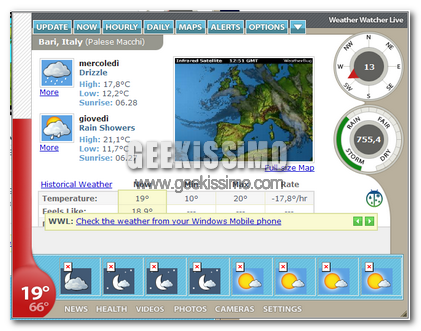
Le condizioni atmosferiche sono una parte essenziale della nostra vita quotidiana, e possono avere ripercussioni sui nostri piani, del tipo “Che mi metto oggi?”. Ma fortunatamente oggi grazie ad internet è facile essere sempre aggiornati sulle condizioni del tempo, visitando siti, scaricando estensioni o programmi, è in particolare c’è un software davvero molto bello che vi voglio segnalare ovvero Weather Watcher per Windows.

Personalmente ero un pò scettico su questo software ma mi sono dovuto ricredere, inoltre il fatto che è completamente gratuito è stato un motivo in più a testarlo.

Siti web solo per IE? Ora accessibile anche ad Opera grazie a Neptune

Siti web solo per IE? Ora accessibile anche ad Opera grazie a Neptune

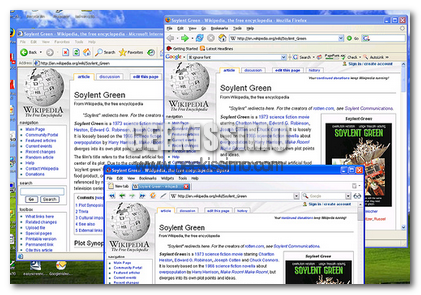
Ci sono eccellenti web browser per tutti i maggiori sistemi operativi: Windows, Mac, e Linux ma tutti questi hanno sicuramente un problema comune: ci sono purtroppo molte pagine web che lavorano meglio, o solamente, con Internet Explorer piuttosto che con Firefox, o altri, avete capito l’antifona! Oggi tenerò nel mio piccolo di ridurre un pò il disagio per tutti gli utenti del piccolo ma veloce browser Opera. Come?

Presentandovi Neptune, un plugin che permette di aprire schede compatibili per Internet Explorer in Opera, un pò come fa l’estensione IETab per Firefox. Purtroppo Neptune lavora solamente sotto Windows e seconda cosa necessita di Internet Explorer installato per funzionare.

Backup To EMail, salvare i file sulla propria casella di posta in un click

Il diffondersi di servizi come Gmail e Yahoo! Mail, vale a dire delle caselle di posta elettronica molto funzionali e con uno spazio messo a disposizione pari a svariati GB di capienza, ha fatto enormemente aumentare il numero delle persone che utilizzano la propria casella di posta come un posto alternativo dove conservare le copie di backup dei file più importanti.

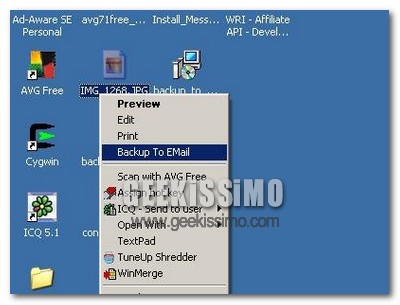
Bene, se anche voi fate parte di questa nutritissima schiera di persone, non potete assolutamente farvi sfuggire la possibilità di provare il software gratuito per Windows Backup To EMail, che permette proprio di salvare i file sulla propria casella di posta in un click. Basta installarlo, inserire i dati del proprio account ed il gioco è fatto!

Adobe Air: vedere video online e non solo con Mooflair

Adobe Air: vedere video online e non solo con Mooflair

Devo dire la verità ero molto scettico quando Adobe Air venne annunciato per la prima volta, pensai un altra applicazione desktop che non sa cosa cerca o cosa vuole. Ma appena è stata rilasciata la prima versione, mi sono dovuto ricredere, sono nate molte applicazioni cool ed utili per questa piattaforma.

L’ultima di queste è Mooflair, un player video desktop che supporta molti portali di video-sharing come Youtube, Daily Motion e Metacafe ed altri. La prima nota positiva per questo programma è senza dubbio il design eccellente.

Come cambiare le azioni compiute dal mouse a seconda delle applicazioni avviate

Da quando qualche anno fa ha mosso le sue prime “palline” sulle scrivanie degli utenti di tutto il mondo, il mouse ne ha davvero fatta di strada, infatti oggi se ne trovano di tutti i tipi (grandezza, colore ecc.) e con diverse quantità di tasti a disposizione… ok, ma che farsene di quattro o cinque pulsanti?

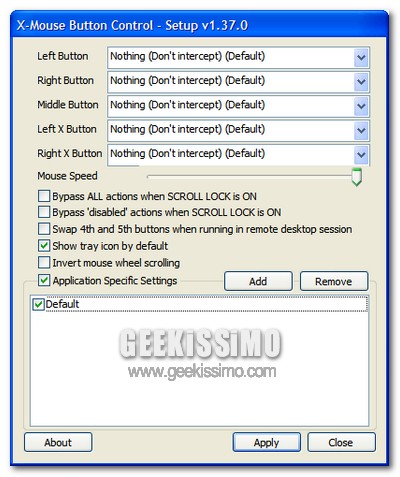
A dire il vero, pensandoci bene, anche i “classici” mouse con due tasti ed una rotellina di scorrimento (che spesso funge anche da terzo tasto) non vengono sfruttati da Windows al massimo delle loro possibilità. Voi che ne direste di un mouse che cambia le sue azioni a seconda delle applicazioni avviate?

Proprio così: un mouse che, se è aperto il lettore multimediale, con un tasto mette in pausa ed un altro manda avanti la riproduzione; oppure un mouse che, se è aperto un editor di testo, con un tasto copia il testo ed un altro lo incolla, e così via. Se vi piace l’idea allora date un’occhiata ad X-Mouse Button Control.

Le migliori 100 applicazioni open source per Linux

Una delle scuse più ricorrenti che gli utenti più pigri utilizzano quando non hanno voglia di testare, anche solo una volta, un sistema come Linux è quella che per il sistemone open source non esistono programmi come quelli che ci sono su Windows . Come da bravi geek ben saprete, ciò ovviamente non corrisponde alla realtà dei fatti.

Proprio per questo oggi abbiamo deciso di proporvi una delle nostre inimitabili mega-liste con elencate le migliori 100 applicazioni open source per Linux, divise per categorie ed utili a sostituire perfettamente ogni software “famoso” che viene utilizzato frequentemente su Windows. Buona lettura a tutti!

Audio

  • Ardour: permette di registrare, modificare e mixare file audio.
  • Audacity: uno dei migliori editor audio open source e multi-piattaforma.
  • Grip: software per desktop Gnome che permette di rippare CD musicali.
  • Hydrogen: ottima drum machine che permette di riprodurre suoni di tamburi e strumenti a percussione.
  • Jokosher: ottimo software che permette di registrare, modificare, mixare ed esportare molteplici tracce audio.
  • LMMS: ottima alternativa ai ben più noti (e costosi) FruityLoops/FL Studio, Cubase ecc.

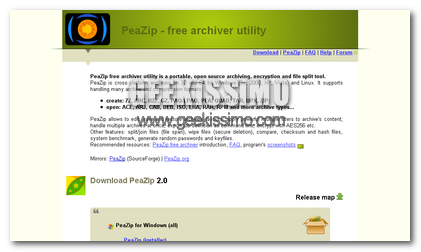
PeaZip, Meravigliosa Utility per la Gestione di Archivi in Windows

adjskjjkjdkjsksds

PeaZip: un nome, una rivelazione! È proprio così, dal nome avete già capito di cosa si tratta, PeaZip, è una fantastica a dir poco, utility per la gestione degli archivi compressi; semplice, funzionale e gratuita.
La grafica è molto intuitiva, ma allo stesso tempo veramente accattivante; una volta scaricato il software, basterà installarlo.

Durante, appunto, il setup, vi verrà richiesto di inserire alcune preferenze, fatelo con assoluta tranquillità e proseguite; giungerete poi, ad un punto dove dovrete scegliere quali tipi di file associare a PeaZip; personalmente consiglio farli tutti; se volete potrete inoltre creare dei collegamenti da varie parti nel Computer.
Terminato il setup, potrete finalmente utilizzare il programmino, che vi consentirà vaste funzioni per la gestione dei file contenuti negli archivi.

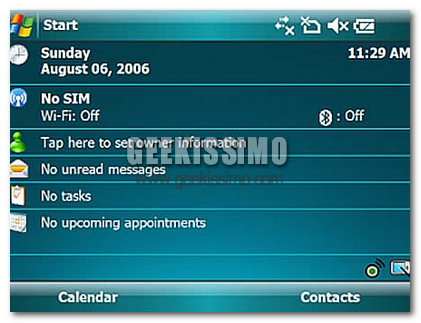
Windows Mobile: DupeDeDupe cancella i contatti uguali

Windows Mobile: DupeDeDupe cancella i contatti uguali

Copia su telefono, copia su sim, copia su telefono, copia su sim, delle volte facendo questa piccola operazione sul mio cellulare mi trovo la rubrica intasata da doppi contatti, e cancellarli uno per uno non è affatto divertente!

Se utilizzassi un device con Windows Mobile non avrei di questi problemi, infatti utilizzerei DupeDeDupe (nome alquanto singolare)un applicazione per Windows Mobile che ricerca i doppi contatti dalla rubrica.

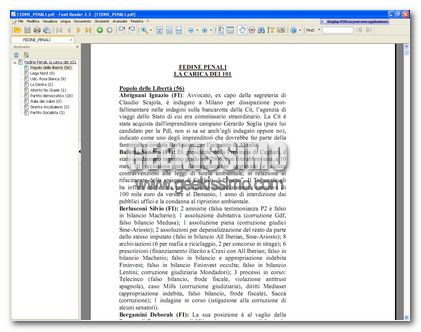
Foxit Reader 2.3 porta tante novità interessanti

Foxit Reader 2.3 porta tante novità interessanti

Uno dei miei PDF reader preferiti, anzi no il mio reader preferito è senza dubbio Foxit PDF reader, un programmino che occupa poche risorse e mi permette di accedere velocemente ai miei file PDF.

Qualche giorno fa è uscita una nuova versione di questo software con molte features interessanti, incluso un sistema di schede per lavorare su più PDF contemporaneamente. E questo è niente, ora è possibile anche creare dei segnalibri. Ma vediamo per bene tutte le nuove features:

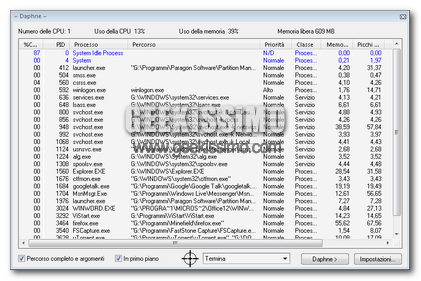
Daphne, il Killer in Drag & Drop dei Processi di Explorer

lolololololololukychan_01

Il Task Manager, è forse una delle utility più utilizzate dagli utenti in Windows, che Microsoft, ha reso disponibile fin dalle prime versioni del suo Sistema Operativo e che fa felici molte persone, le quali si ritrovano a dover terminare o aggiungere alcuni processi quando ne hanno bisogno.
Ed oggi, è proprio di questo che parliamo, presentandovi di preciso, una piccola ma “maestosa” utility, che funge da secondo Task Manager e che è molto più funzionale di quello standard; mi riferisco a Daphne.

Dal nome, non dà l’idea di un “Killer”, quale è veramente; molti definiscono quest’applicazione da installare, un vero e proprio Killer dei processi in Explorer, e che killer!
Infatti non si può non notare prima di tutti, un “mirino” o puntatore, come vogliamo chiamarlo, che permette attraverso un semplice Drag & Drop, di: Terminare, Cercare, Nascondere un’applicazione, e fare molto altro e anche in modo veramente semplificato.

Come riparare i file di Word corrotti

Una delle cose più tremende che può capitare a chi lavora con il computer, anche se non propriamente definibile come geek, è senza ombra di dubbio di ritrovarsi con tra le mani un file di Word corrotto.

Un importante documento di lavoro che serve al capo entro il più breve tempo possibile, appunti fondamentali per un impegno da portare a termine all’indomani, una ricerca scolastica o un “semplice” romanzo al quale si è lavorato per anni ed anni, tutto può essere contenuto in un file di Word, di conseguenza qualsiasi cosa si può corrompere e diventare inutilizzabile nel celeberrimo programma di videoscrittura sviluppato da Microsoft. Ed allora come agire per tentare un recupero dei file corrotti? Semplice, con un software gratuito.

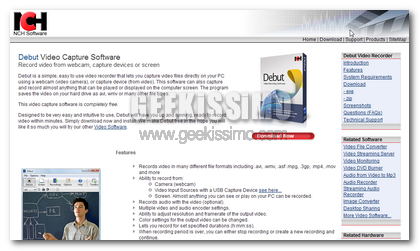
Debut-Capture: Effettua Registrazione dalla Web-Cam o Direttamente dal Desktop

lukyhujijjjj

Di video in generale, se ne sente molto discutere, e molti software escono di continuo, proprio con lo scopo di “catturare” immagini in sequenza.
In particolare oggi parliamo di screencast, ovvero il video che è frutto del desktop, e che credo tutti sappiate; ma non solo, grazie a Debut Video Capture, un nuovo software di casa NchSoftware, avrete l’opportunità di catturare video anche dalla vostra Web-Cam.

Esattamente così; questo, oltre ad essere un utility, è anche il programma che fa a caso dei più Geek; che sono di continuo in cerca di software utilitari ma allo stesso tempo freeware.
Con Capture, potrete inoltre, scegliere e selezionare tra molti tipi di file output per il vostro video finale; ecco quelli disponibili: .avi, .wmv, .mp4, .asf, .mov e .3gp.