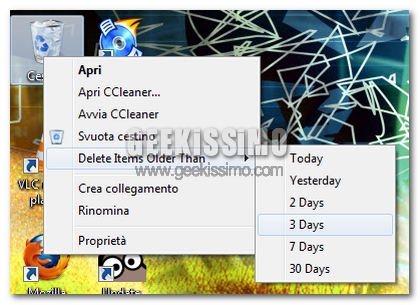
Gestisci i file presenti nel Cestino di Windows con BinManager

Il cestino, se potesse parlare sicuramente ci manderebbe al diavolo. Il cestino di Windows sicuramente ha poca importanza nella mente di un comune utente di Windows, ma non tutti sanno che quel piccolo cestino che vi ritrovate sul desktop, è una fonte di salvezza per molti che sono fissati con l’eliminazione dei file. Molte volte, infatti, capita di eliminare dei file inutilmente ed ecco che per ripristinarli, basta un doppio click nel cestino.

Molte volte mi è capitato di eliminare file fondamentali per un lavoro, ma dimenticati in una sotto-cartella e quindi eliminando la cartella principale, addio anche alle varie sottocartelle con annessi file. Grazie al Cestino di windows, che possiamo equiparare al purgatorio, cioè quella parte dove i file stazionano prima dell’eliminazione definitiva (inferno), o del ripristino (Paradiso).

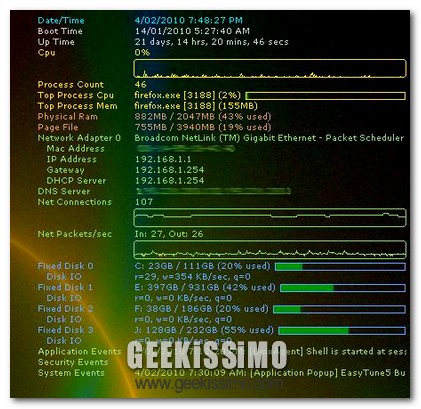
Desktop Info, visualizzare rapidamente le informazioni di sistema sfruttando un utility altamente personalizzabile

Tenere sotto controllo l’andamento e le prestazioni del sistema costituisce senz’altro un buon modo mediante cui verificare il corretto funzionamento della propria postazione multimediale e prevenire dunque eventuali problematiche future.

Per far questo, ovviamente, vi sono a disposizione di ciascun utente una vasta gamma di apposite utility rispondenti a quelle che sono le diverse esigenze del vasto pubblico, come d’altronde è facile notare dando uno sguardo qui su Geekissimo.

Esattamente a tal proposito, oggi scopriamo insieme un nuovo strumento, tanto interessante ed utile quanto semplice e funzionale, mediante cui tenere sotto controllo l’andamento dell’OS direttamente dal proprio desktop.

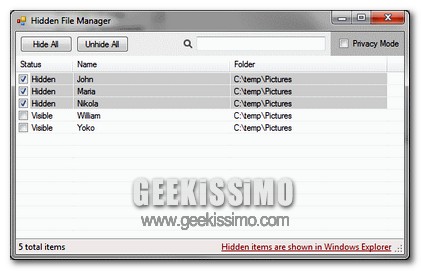
Hidden File Manager, utilizzare una semplice utility per nascondere facilmente i file in Windows

Indubbiamente ciascuno di noi, sul proprio PC, ha file, dati o documenti che, per un motivo o per un altro, preferisce tenere lontani da quelli che sono gli occhi indiscreti di amici, parenti, colleghi o quant’altro.

Fin quando si tratta di un PC legato ad un utilizzo strettamente personale il problema non si pone ma, nel caso in cui la postazione multimediale in questione fosse soggetta al passaggio tra più utenti, come ad esempio è facile che avvenga in una famiglia, allora la cosa diviene un tantino più complicata.

Tuttavia, se si utilizza un OS di casa Windows, è possibile ricorrere all’utilizzo di un simpatico trucchetto mediante cui nascondere alla vista di chiunque quelli che sono gli elementi d’interesse personale.

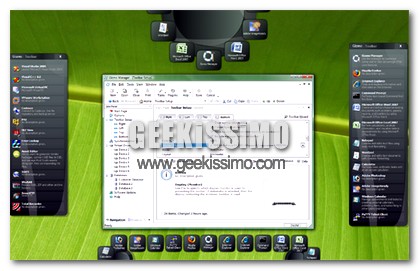
Gizmo Central, un efficiente suite d’utility per OS Windows

Un ottimo modo mediante cui rendere il proprio OS ancor più funzionale consiste sicuramente nel ricorrere all’utilizzo di apposite utility mediante cui ottimizzare, velocizzare e semplificare quelle che sono le più comuni funzioni ed operazioni eseguibili da PC.

A tal proposito diamo dunque uno sguardo ad un interessantissima suite di strumenti appositamente ideati al fine di rendere più fluido ed efficiente l’utilizzo di Windows.

Si tratta di Gizmo Central, uno strumento completamente gratuito e specifico per un utenza avanzata che, presentando un agevole struttura modulare consente di eseguire tutta una serie di differenti attività mediante cui sfruttare al meglio il sistema come ad esempio crittografare file, gestire database e molto altro ancora.

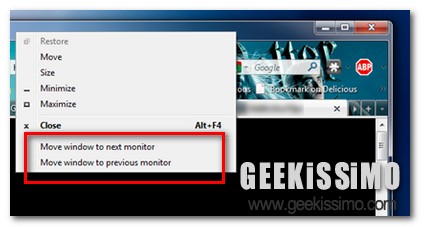
MonitorSwitch, spostare facilmente e velocemente le varie finestre aperte tra più monitor

Le installazioni multi-monitor sono senz’altro bellissime e, nella maggioranza dei casi, anche decisamente utili ai fini di una migliore visualizzazione e gestione dei vari contenuti presenti sul PC in uso.

Tuttavia, come ben sapranno tutti coloro che dispongono di un “desktop esteso”, tante volte ricorrere all’utilizzo di una configurazione di questo tipo può causare qualche piccola probelamatica a livello di organizzazione degli elementi, come ad esempio nel caso di una più rapida e veloce disposizione delle finestre aperte, analogamente a com’è possibile fare avendo a disposizione un solo ed unico schermo.

A tal proposito, se avete escogitato trucchi, sotterfugi e piani strategici di varia natura nel tentativo di muovere con estrema rapidità e comodità le eventuali finestre aperte tra i vari monitor utilizzati, allora è forse il caso di dare uno sguardo ad un ottima utility esattamente preposta a tale scopo.

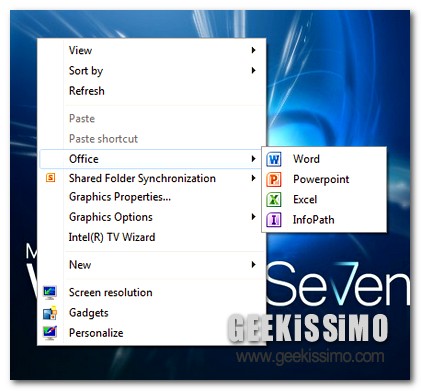
Your Menu, aggiungere programmi e gruppi di applicazioni al menu contestuale di Seven

Accedere velocemente ai vari programmi ed applicativi presenti nel menu start di Windows può divenire un operazione piuttosto fastidiosa quando si ha a che fare con una gran quantità di voci di difficile individuazione.

Ovviamente, per quanto concerne gli ultimi OS Microsoft, è possibile ricercare rapidamente ciò di cui si ha bisogno mediante l’apposito comando integrato direttamene nel menu.

Tuttavia potrebbe risultare molto più comodo avere a propria disposizione uno strumento che, in un batter d’occhio e con il minimo sforzo, consenta di visualizzare rapidamente quelli che sono i programmi di maggiore utilizzo, avendo la possibilità di poter richiamare il tutto in maniera immediata.

Se siete in possesso del più recente e performante sistema di casa Redmond, Windows 7, allora la cosa è facilmente risolvibile ricorrendo all’utilizzo di un apposita utility che, previo settaggio di appositi parametri, consente di eseguire esattamente quanto appena accennato.

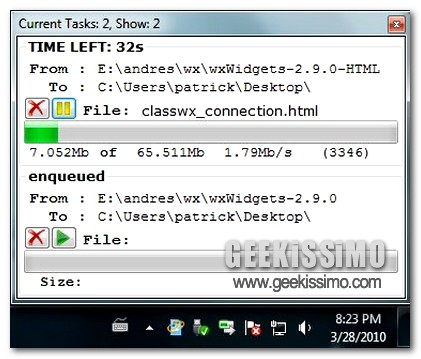
NiceCopier, velocizzare ed ottimizzare il trasferimento dei file con Windows

Tutti coloro che trascorrono una discreta quantità di tempo al PC, qualunque sia il motivo, di certo si ritroveranno ad avere a che fare più e più volte con operazioni quali la copia e lo spostamento dei file, il che, di consueto, non implica alcun risvolto particolare, soprattutto per quanto concerne il tanto amato Windows 7, ancor più veloce e performante dei suoi predecessori.

Tuttavia, avere la possibilità di velocizzare e rendere più efficiente la suddetta tipologia d’operazioni potrebbe andare a costituire un gran bel vantaggio, in particolare per tutti coloro che, spesso e volentieri, si ritrovano ad operare con una gran quantità di file di varia natura (basti pensare, ad esempio, al contenuto della cartella contenente i download di eMule o un qualsiasi altro client P2P).

A tal proposito un efficiente strumento quale lo è NiceCopier potrebbe senz’latro risultare piuttosto utile.

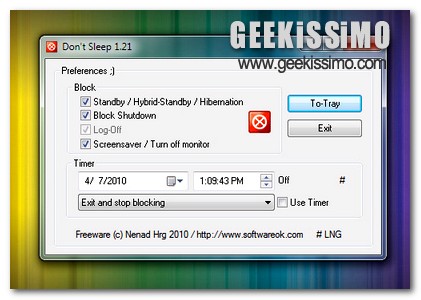
Don’t Sleep, gestire e bloccare le funzionalità di risparmio energetico di Windows

Le funzionalità di risparmio energetico intergrate in Windows costituiscono, nella maggioranza dei casi, una risorsa di notevole importanza mediante cui salvaguardare quelle che sono le prestazioni del proprio PC quando, per un motivo o per un altro, non siamo seduti dinanzi alla nostra adorata postazione multimediale.

Tuttavia, non è detto che tali impostazioni possano rivelarsi utili e proficue per tutti, andando quindi a risultare, talvolta, fonte di disagio per quella fascia d’utenza che necessità di mantenere il proprio PC sempre attivo e scattante (ad esempio come quando si sta utilizzando un client P2P per il download di file).

Per facilitare una situazione di questo tipo potrebbe quindi rivelarsi estremamente utile un geniale programmino quale lo è Don’t Sleep.

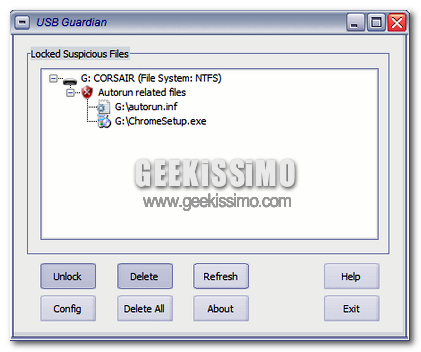
USB Guardian, maggiore protezione per il proprio PC a partire dalle porte USB

Nei giorni addietro, abbiamo avuto modo di verificare, direttamente qui su Geekissimo, appositi applicativi mediante cui aumentare la protezione del proprio PC, in particolar modo per quanto concerne tutti quegli OS che, per un motivo o per un altro, al momento, non presentano un livello di copertura adeguato.

Continuando con lo stesso argomento, vediamo ora, invece, come proteggere la propria postazione di lavoro a partire da quelle che sono le porte USB, uno dei principali mezzi di diffusione dei worm, il tutto mediante l’impiego di uno strumento appositamente preposto allo scopo.

Si tratta di USB Guardian, un programmino gratuito e specifico per Windows che, lavorando essenzialmente in background, scansiona automaticamente le unità flash USB annesse al sistema informatico al fine di verificare la presenza di eventuali file pericolosi e bloccando dunque tutto quanto venga collegato successivamente al PC in uso.

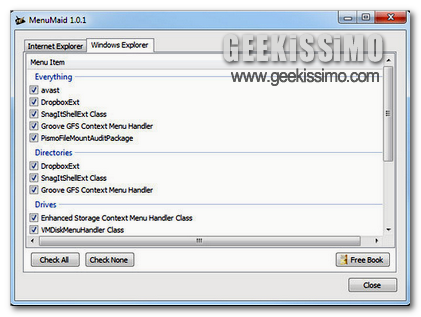
Menu Maid, snellire e personalizzare il menu contestuale di Windows e non solo

Tutti gli utilizzatori di un OS Windows di certo ben sapranno quanto possa essere importante avere direttamente a portata di “menu contestuale” tutta una serie di comandi base mediante cui eseguire, in modo pratico e rapido, le più svariate operazioni.

A tal proposito, qui su Geekissimo, più e più volte, sono state illustrate diverse utility gratuite mediante cui potenziare, secondo esigenza, il sopra citato menu contestuale, facendo in modo che rispondesse in maniera corretta a quelle che sono le richieste dei diversi utenti.

Seguendo la medesima scia, quest’oggi vediamo un altro interessante applicativo grazie al quale eseguire esattamente quanto appena accennato con l’unica differenza che, piuttosto che andare ad integrare nuove funzioni al menu contestuale, l’utente viene messo in condizione di eliminare le voci inutilizzate.

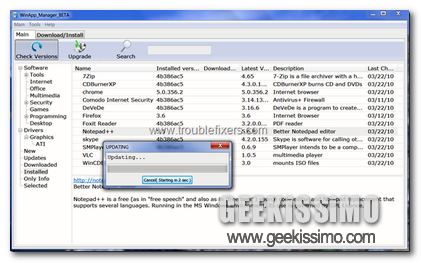
WinApp Updater, aggiornare automaticamente i programmi installati sul proprio PC

Tutti coloro che si ritrovano ad avere a che fare con un immane quantità di software installati sul proprio PC di certo saranno ben consapevoli di quanto possa risultare stressante ed al contempo anche faticoso andarne a verificare l’eventuale rilascio di nuove versioni ed aggiornamenti.

Si tratta di quelle che, in linea di massima, oserei definire operazioni di controllo e manutenzione, indispensabili al fine di poter sfruttare sempre in maniera efficiente tutto quanto offerto dal software aggiunto sulla propria postazione di lavoro.

Tuttavia, al fine di semplificare l’operazione in questione, nel corso del tempo sono stati ideate apposite utility mediante le quali verificare, in modo più o meno corretto, il rilascio di nuovi aggiornamenti.

A tal proposito, quest’oggi, voglio proporre a tutti voi geek appassionati un nuovo ed interessante strumento che, seppur ancora in fase di beta, risulta comunque particolarmente interessante ai fini di un corretto utilizzo di tutto quanto inglobato nel proprio PC.

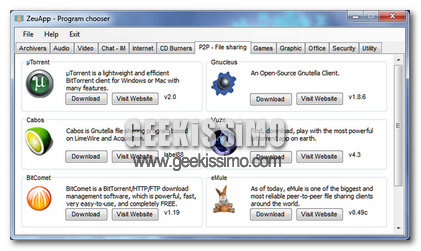
ZeuApp, 82 utility opensource a portata di click

La maggior parte degli utenti, solitamente, ricorre all’installazione di un dato set di applicativi predefiniti, ovviamente gratuiti, per il proprio OS (ma anche per quello degli altri), implicando in modo inevitabile la visita di una gran quantità di siti web diversi, archivi online e chi più ne ha più ne metta.

Ovviamente, sebbene non si tratta di un qualcosa di estremamente problematico, senza ombra di dubbio risulta un operazione molto poco pratica e tutt’altro che alla mano.

Guardando la situazione da questo punto di vista, è stata dunque ideata un apposita utility mediante cui ovviare nel migliore dei modi alla suddetta situazione.

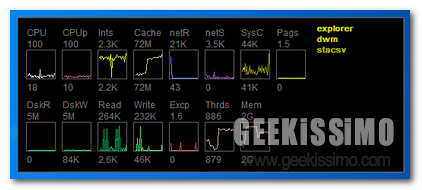
Glint, un ottimo tool per monitorare tutte le attività del PC

Monitorare costantemente il proprio OS costituisce una delle richieste più frequenti da parte dell’intera utenza geek, sempre attenta a sfruttare al meglio e, al contempo, salvaguardare, le risorse del proprio PC.

Dando uno sguardo lungo la rete e, in maniera particolare, qui su Geekissimo, è facile rendersi conto dell’enorme quantità di strumenti appositamente preposti allo scopo appena accennato, tutti più o meno utili e pratici, da utilizzare secondo esigenza.

Tuttavia, sebbene si tratti senza ombra di dubbio di servizi eccellenti e performanti, sicuramente nessuno di essi può essere paragonato a Glint.

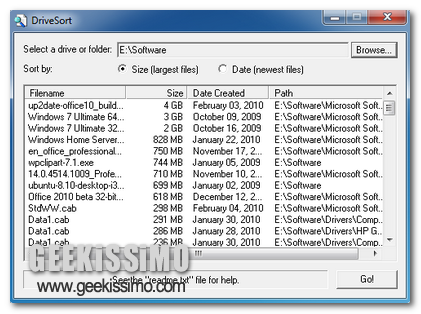
DriveSort, visualizzare facilmente i file più grandi o più recenti archiviati sull’hard disk

Tutti coloro che si ritrovano a macchinare continuamente al PC di certo ben sapranno che gli hard disk, con il passare del tempo e dei file (perché finiamo inevitabilmente con l’andare a riempire tutto lo spazio, o quasi, a disposizione) divengono un vero e proprio rompi campo quando si tratta di reperire ciò di cui abbiamo bisogno.

Onde evitare di perdere ulteriore tempo e, di conseguenza, nel tentativo di ottimizzare l’utilizzo della propria postazione di lavoro ma, soprattutto, dei nostri adorati hard disk, è possibile ricorrere all’utilizzo di un ottima e pratica utility che di certo permetterà di ricercare i propri file in maniera più agevole e confortevole.

Si tratta di DriveSort, un programmino portatile completamente gratuito e specifico per Windows che, una volta avviato, permette di visualizzare ordinatamente tutti quelli che sono i file più recenti o di maggiore volume aggiunti in un dato drive o partizione del sistema, in modo tanto rapido quanto semplice.