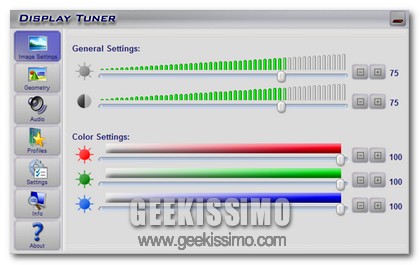
Display Tuner, gestire le impostazioni del proprio display direttamente da Windows

Al momento dell’acquisto di un PC ma, nella maggioranza dei casi, anche successivamente, l’operazione di calibrazione del monitor costituisce un qualcosa di estremamente importante ai fini di una corretta visualizzazione di tutto quanto possa essere visualizzato sul display.

Di norma, per effettuare quanto appena accennato, si ricorre all’utilizzo di quelli che sono gli appositi pulsanti posti al lato o al di sotto dello schermo, mediante cui settare, secondo gradimento, luminosità, contrasto, colori ecc…

Tuttavia, piuttosto che ricorrere alla regolazione manuale delle impostazioni in questione, talvolta anche difficoltosa, potrebbe risultare molto più pratico utilizzare un apposita utility mediante cui calibrare il proprio display.

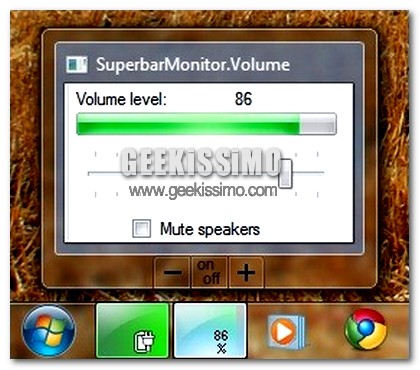
SuperbarMonitor, un fantastico set di utility da taskbar per mantenere il controllo di Seven

Con l’avvento di Windows 7 sul mercato, la personalizzazione della superbar è divenuta un qualcosa di tanto utile quanto essenziale, per cui, al fine di far fronte alle richieste del vasto pubblico ed alle più moderne esigenze, sono stati ideati, nel corso dei mesi, tanti utili strumenti immediatamente accessibili ed individuabili direttamente dalla fatidica e rinnovata barra delle applicazioni.

Proprio a questo proposito, qualche tempo fa, qui su Geekissimo, era stato proposto un set di utility mediante cui monitorare le prestazioni dell’OS direttamente dalla taskbar.

Seguendo la medesima linea, quest’oggi, ecco far capolino un altro interessante gruppo di apposite utility da commutare alla propria barra della applicazioni così da permettere un più agevole controllo e monitoraggio di Seven, il tutto mediante un interfaccia utente estremamente invitante e, ammettiamolo, anche piuttosto decorativa.

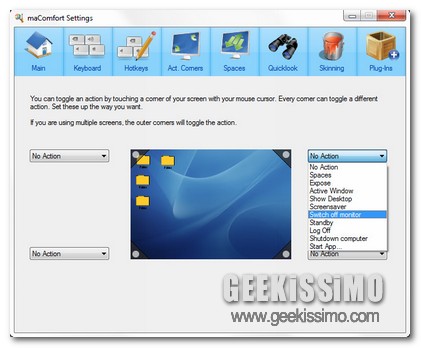
MaComfort, le funzionalità del Mac ora disponibili su Windows

Tutti coloro che, per un motivo o per un altro, si ritrovano a dover utilizzare piuttosto frequentemente tanto un Mac quanto un OS Windows, di certo ben sapranno cosa significa iniziare a fare confusione sulle varie funzionalità del sistema, ricorrendo dunque, inevitabilmente, all’utilizzo delle hotkey e dei comandi sbagliati.

Si tratta infatti di una situazione piuttosto comune per tutti coloro che, ad esempio, si ritrovano adoperare nel proprio ufficio con un OS di casa Windows, mentre invece, nel tempo libero, ricorrono all’utilizzo di un Mac.

Onde evitare di incorrere nella sopra citata tipologia di problematiche andrebbe dunque a risultare un ottima risorsa l’utilizzo di un valido strumento mediante cui ovviare, in maniera adeguata, alla cosa.

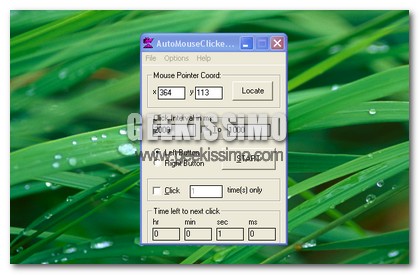
AutoMouseClicker, cliccare automaticamente in un punto preciso dello schermo

Esistono giochi o programmi che richiedono click del mouse ripetitivi e prolungati. Magari si tratta di giochi sparatutto con munizioni infinite, e quel click ripetitivo del mouse può stancare alla lunga. Ci sono anche altre situazioni in cui e richiesta la nostra presenza testimoniata da un click del mouse ogni intervallo di tempo prestabilito.

Insomma, sicuramente non sono tanti i contesti in cui i click ripetitivi servono a qualcosa, ma per quelle poche volte che li troviamo è abbastanza scocciante rimanere con il mouse in mano e cliccare di tanto in tanto. Non è uno di quei grandi problemi della vita, ma io preferirei eliminarlo del tutto.

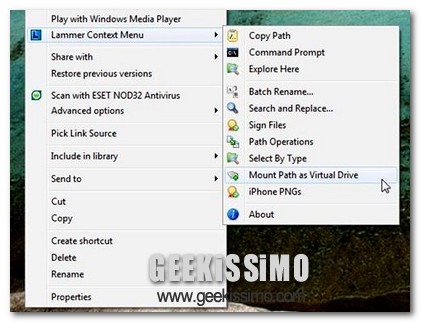
Lammer Context Menu, un utility per potenziare ed ottimizzare le funzioni del menù contestuale di Windows

Alcuni giorni addietro avevo proposto a tutti voi lettori di Geekissimo un utile programmino, quale JDcontextmenu, che permetteva di aggiungere, direttamente al menu contestuale di Windows, tutta una serie di utili funzionalità immediatamente accessibili.

Oggi, senza discostarmi troppo dal tema già accennato, voglio invece presentare un altro interessante e funzionale strumento che, pur svolgendo essenzialmente la stessa funzione, consente però, a ciascun utente interessato, di usufruire di tutta una serie di performanti utility mediante cui eseguire una miriadi di operazioni in modo ancor più veloce ed immediato.

Puggle Desktop Search, come ricercare i file dal proprio desktop

Comunemente ognuno di noi con il passare del tempo avrà immagazzinato sul proprio computer migliaia di file. Questi si possono suddividere per brani musicali, software, immagini, documenti. Con l’accumulo di questi file però diviene pure difficile tavolta trovare quello specifico che al momento ci interessa.

Invece che impazzire tra cartelle e cartelle, possiamo scegliere il pulsante Cerca di Windows, ma è scomodo eppure lento. Perchè allora non utilizzare un software ad hoc? Puggle Desktop Search è l’applicazione che fa al caso nostro.

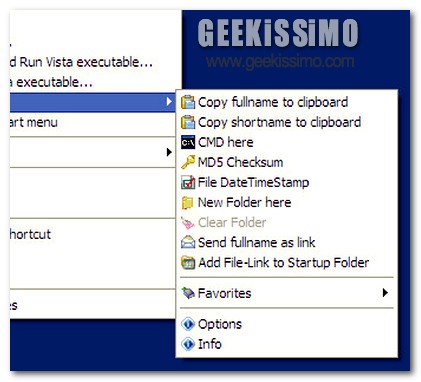
JDcontextmenu, tante utili funzioni accessibili direttamente dal menù contestuale di Windows

Avere la possibilità di ottimizzare l’utilizzo del proprio computer e delle funzioni in esso incluse costituisce uno dei principali obiettivi non soltanto di ogni geek che si rispetti ma anche di tutti coloro che, giorno dopo giorno, operano costantemente al PC per i motivi più svariati.

Generalmente, al fine di far fronte a quanto appena accennato, si predilige l’utilizzo dei cosiddetti launcher, grazie ai quali viene offerta la possibilità di accedere e visualizzare in maniera istantanea applicazioni, utility e file preferiti, il tutto senza impiegare neanche il minimo sforzo.

A questo proposito, oggi, voglio illustrarvi un altro efficiente strumento da integrare direttamente nel proprio OS che, sebbene permetta, in un certo senso, di svolgere le medesime funzioni di un launcher, non può comunque essere classificato come tale.

H2testw, come trovare errori nelle pendrive usb

Sicuramente la maggior parte degli utenti porta sempre con se delle prendrive usb in modo da avere lavori, dispense, documenti, foto o qualsiasi altra cosa. Sta di fatto che talvolta capita, vuoi per la pendrive in uso, vuoi per un inconveniente tecnico lato macchina che tali dispositivi non vengono smontati nella dovuta maniera.

Questo causa la perdita di dati, o talvolta anche se non vengono persi del tutto si creano dei danneggiamenti all’interno di essi, rendendo il contenuto illegibile. Quel che vorrei presentarvi oggi è un software no-install in grado di trovare e risolvere gli errori presenti nelle pendrive usb. E non solo.

Multi Monitor Mouse, muovere il cursore tra più monitor in modo facile e veloce

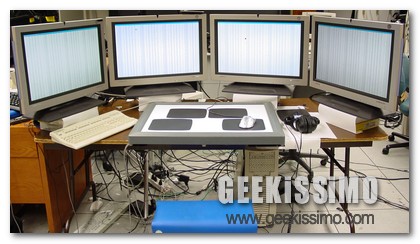
Leggendo varie opinioni lungo il web, sembrano essere davvero in tanti gli utenti che, per i motivi più disparati, si ritrovano ad utilizzare in maniera abituale, o quanto meno saltuaria, due o più schermi collegati al proprio PC, agendo quindi secondo quella che, abitualmente, viene definita modalità multi-monitor.

Sebbene lavorare su più monitor permetta di avere a propria disposizione numerosi vantaggi, primo tra tutti la possibilità di operare su un desktop esteso di gran lunga, purtroppo sono comunque in tanti a lamentare quanto possa essere noioso spostare il cursore mouse da uno schermo all’altro per lunghe distanze, magari per reperire un certo file o per andare a posizionare una data finestra.

Dunque, se anche voi vi ritrovate in quanto appena accennato, allora di certo reputerete di grande aiuto l’utility che sto per presentarvi.

BIZ Information, come scoprire il valore del proprio sito web

Mantenere aggiornato un proprio blog o sito personale non è roba di poco conto. Soprattutto nel momento in cui vogliamo rendere noto al mondo che ci siamo anche noi. Per questo sarà necessario una grafica ottimale, articoli non banali e altre migliorie SEO che fanno in modo di farci guadagnare punti rispetto ad altri.

E’ proprio questo mix di fattori che rende un blog vincente. Ma oggi non siamo qui per fare lezioni tecniche o far cercare di capire le giuste sfacettature, ma semplicemente per capire se è possibile valutare in soldoni il proprio sito web. Sì avete capito bene. Tramite una comoda applicazione online è possibile determinare il valore del proprio sito.

Desk Menu, accediamo alle voci presenti sul desktop in un unico click

Qui su Geekissimo, più e più volte, sono stati propositi numerosi strumenti appositi mediante i quali accedere in modo pratico ed immediato alle proprie applicazioni preferite, ai propri documenti, file e quant’altro possa colpire l’attenzione di ciascun utente.

Si tratta di utility che molto più comunemente prendono il nome di application launcher.

Pur trattandosi di strumenti più o meno performanti, non è detto però che tutti gli utenti avvertano la necessità di avere a propria disposizione un applicativo che vada a sostituire, in gran parte, tutte quelle che sono le principali funzioni di un ben più stabile menù Start già integrato nel sistema.

Dunque, proprio per questa ragione, oggi voglio proporvi un utility il cui scopo non consiste nel permettere un accesso rapido ed istantaneo a tutto quanto occorre in qualsiasi punto dello schermo ma, piuttosto, offre la possibilità, ai suoi utilizzatori, di ottimizzare il proprio tempo a disposizione velocizzando l’operazione di visualizzazione del desktop.

Clean Desktop, eseguire la pulitura guidata del desktop anche su Vista e Seven

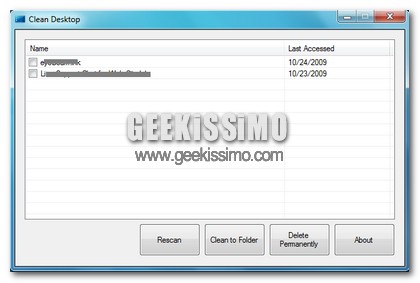
In molti possessori dei nuovi OS di casa Windows, quali Vista e Seven, avranno avuto sicuramente modo di notare l’assenza della celebre “Pulitura guidata del desktop”, l’utility presente nei sistemi operativi predecessori, grazie alla quale era possibile eseguire un controllo automatizzato delle icone inutilizzate presenti sul nostro bel PC, pronte a costernare il wallpaper da noi scelto.

Lo strumento in questione, sebbene venisse considerato da una parte dell’utenza fastidioso e poco produttivo, risultava tuttavia utile ed efficiente per taluni utenti, al fine di rendere più ordinato e performante il proprio desktop, il tutto sfruttando una semplice utility intergrata nel proprio OS.

Tuttavia, se siete del parere che l’assenza dell’applicativo soppresso debba essere assolutamente compensata e se le vostre simpatie sono tutte a favore dello strumento di pulitura guidata, allora di certo troverete tanto interessante quanto pratico Clean Desktop.

FreewareUpdater, come scaricare ed installare più di 200 software a propria scelta

In seguito a formattazione il più spesso delle volte la vera rottura è reinstallare da capo i nostri software abitudinari che utiliziamo per eseguire le nostre più disparate operazione. Ma il culmine arriva quando malauguratamente nel nostro backup eseguito con raffinatezza e discrezione, non si abbia l’ultima versione di quel determinato software.

Il problema è anche che capita molto spesso questa situazione, non sgradevole ma di tanto in tanto scomoda. E’ per preservare spiacevoli drammi ecco un software completamente gratuito che ne racchiude altri 200. Il programma si chiama FreewareUpdater, e racchiude una raccolta di 200 software da sottolineare tutti freeware per gli utilizzi più comuni e non.

Firefox, calendario 2010

Firefox di strada ne ha fatta. Credo che ormai anche i pavimenti lo conoscano e sappiano davvero quel che vale come browser. Sia per i plugin, sia per l’alta personalizzazione, per la velocità e stabilità di navigazione e per essere estremamente utile all’utilizzatore finale.

Non appunto queste migliorie fanno sì che un qualsiasi utente rimanga affascinato da codesto browser. Ed ecco che, con il nuovo anno, il team di sviluppo MozillaLinks ha ben pensato di diffondere il calendario del 2010.