Windows 7: un e-book gratuito con tutte le scorciatoie da tastiera

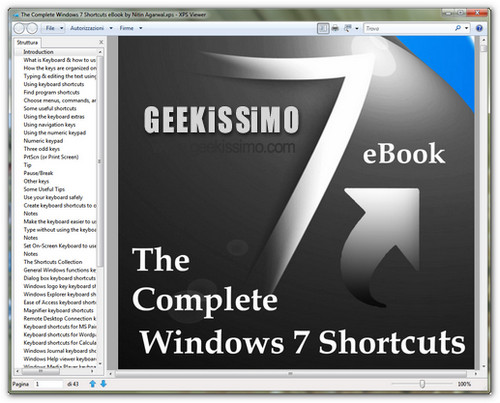
In una blogosfera che non fa altro che parlare dell’iPad e di come quest’ultimo potrà sdoganare una volta per tutte gli e-book, anche noi vogliamo perorare la causa dei libri elettronici, proponendovi una breve quanto utile lettura, quella di The Complete Windows 7 Shortcuts.

Come suggerisce ampiamente il suo nome, The Complete Windows 7 Shortcuts è una guida completa (in lingua inglese, ma abbastanza comprensibile nelle parti salienti) alle scorciatoie da tastiera per Windows 7 e tutti gli accessori integrati in quest’ultimo.

Un’occasione veramente ghiotta per approfondire l’argomento hotkey e conoscere, a costo zero, dei bei trucchetti per velocizzare il lavoro quotidiano su Windows 7.

Windows 7: cosa fare quando la Raccolta foto di Windows Live è lenta

Eccoci anche oggi qui, pronti a rendere la vita un po’ meno amara a tutti gli utenti di Windows 7 che nel loro peregrinare nel mondo informatico sono incespicati in qualche problema lieve ma di apparentemente ostica risoluzione.

Ci riferiamo, per esempio, a tutti quegli utenti che utilizzano Raccolta foto di Windows Live o Visualizzatore foto di Windows per sfogliare le immagini e i video conservati sul computer e che, da un momento all’altro, si sono ritrovati a fronteggiare un drastico calo delle prestazioni di entrambi questi software.

Potrebbe essere un virus? Un programma che va in conflitto con i due visualizzatori targati Microsoft? No, nulla di tutto questo. La causa del rallentamento di Raccolta foto di Windows Live e Visualizzatore foto di Windows è – incredibile ma vero – Windows 7. O, meglio, l’utility di taratura dei colori integrata in quest’ultimo.

Windows 7: come ricostruire la cache delle icone

L’icona del cestino del vostro amato Windows 7 si è trasformata in un anonimo foglio bianco? Le vostre cartelle personali hanno perso le loro caratteristiche icone? Insomma, vi sembra che la gestione delle icone in Seven faccia acqua da tutte le parti?

Non disperate. Potrebbe essere colpa di qualche errore presente nella cache delle icone, la quale si può ripristinare in non più di due minuti. Scoprite insieme a noi come, in ben tre metodi differenti!

Metodo 1 – Manuale

  1. Avviare l’Esplora Risorse di Windows;
  2. Recarsi nel menu Organizza > Opzioni cartella e ricerca > Visualizzazione;
  3. Mettere il segno di spunta alla voce Visualizza cartelle, file e unità nascosti;
  4. Togliere il segno di spunta dalla voci Nascondi i file protetti di sistema e Nascondi le estensioni per i tipi di file sconosciuti;
  5. Cliccare su OK, per applicare le impostazioni;
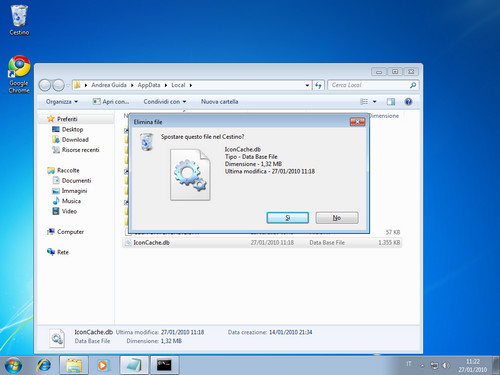
  6. Recarsi nella cartella C:\Users\PROPRIO NOME UTENTE\AppData\Local e cancellare il file IconCache.db;
  7. Riavviare il sistema e la cache delle icone si ripristinerà automaticamente.

Windows 7: come monitorare la funzione ReadyBoost

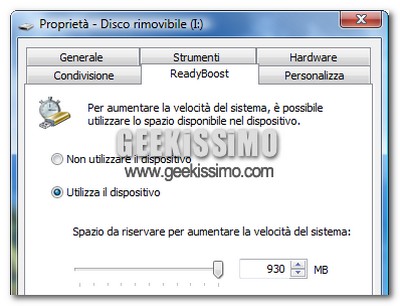
Avere una sorta di discoteca dietro il case del computer senza comprenderne il perché non è il massimo della vita, ma è proprio questo quello che accade agli utenti di Vista e Windows 7 che decidono di “sacrificare” una penna USB (e la sua lucina intermittente) sull’altare di ReadyBoost.

Come tutti voi ben saprete, ReadyBoost è una funzionalità di Windows che permette di migliorare le prestazioni del sistema – ed in particolar modo i tempi di avvio delle applicazioni – spostando parte della memoria cache dall’hard disk ai dispositivi USB o alle memory card, che consentono un accesso più rapido alle informazioni.

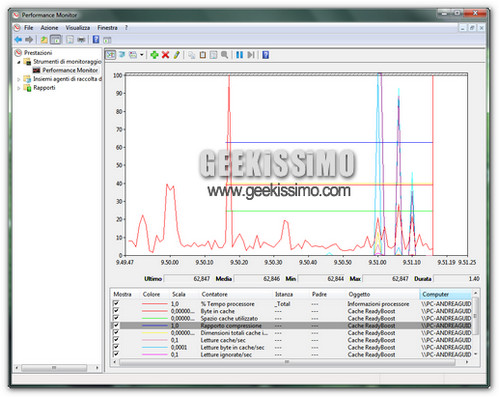
Peccato, però, che le statistiche relative a tale funzionalità, indispensabili per capire se e come quest’ultima stia funzionando, risultino nascoste nei meandri del pannello di controllo di Windows.

Occorre quindi stanarle, ed è proprio ciò che faremo con la procedura illustrata qui di seguito.

Windows 7: 6 trucchetti stupidi – Parte seconda

Più passano i mesi e più aumentano gli utenti che decidono di passare a Windows 7. Tra questi, molti non sono ancora veri geek e, proprio per questo, desidererebbero conoscere dei trucchetti in grado di far aumentare la loro dimestichezza con la nuova creatura di Microsoft. Ebbene, amici, noi oggi siamo qui per aiutarli.

Stiamo infatti per proporvi la seconda tranche dei nostri trucchetti stupidi per Windows 7, quelli che non richiedono grosse conoscenze tecniche ma che tornano spesso utili nell’utilizzo quotidiano del PC. Attenti che arrivano!

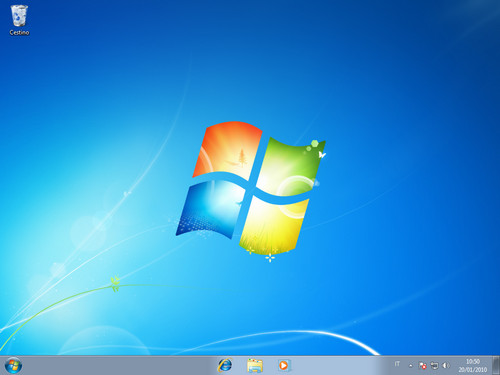
Allineare le icone della taskbar al centro

Con un piccolo trucco è possibile allineare al centro le icone presenti nella barra delle applicazioni di Windows 7. Ecco come fare.
  1. Creare una nuova cartella dove più si desidera, assegnandogli un nome qualsiasi;
  2. Fare click destro sulla barra delle applicazioni e togliere il segno di spunta dalla voce Blocca la barra delle applicazioni, per sbloccare la taskbar;
  3. Fare click destro sulla barra delle applicazioni e selezionare la voce Barre degli strumenti > Nuova Barra degli strumenti;
  4. Selezionare la cartella creata in precedenza e cliccare sul pulsante Selezione cartella;
  5. Trascinare con il mouse la toolbar appena comparsa (dovrebbe esserci scritto il nome della cartella selezionata all’interno) all’estrema sinistra della taskbar, prima delle icone;
  6. Fare click destro sulla toolbar appena trascinata e togliere il segno di spunta dalle voci Mostra Titolo e Mostra Testo;
  7. Spostare con il mouse l’estremità della toolbar verso destra, in modo che le icone presenti nella taskbar si allineino al centro dello schermo;
  8. Fare click destro sulla barra delle applicazioni e mettere il segno di spunta dalla voce Blocca la barra delle applicazioni, per bloccare la taskbar.
Per far tornare tutto come prima, invece, basta sbloccare la taskbar, fare click destro sulla toolbar aggiunta a quest’ultima e selezionare la voce Chiudi barra degli strumenti dal menu contestuale.

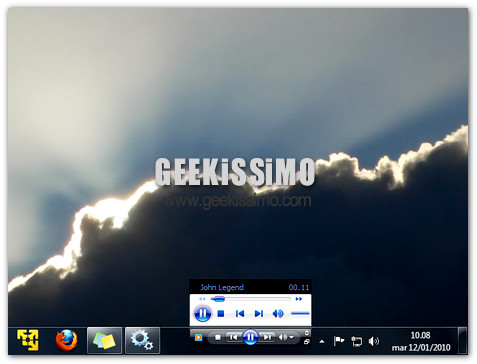
Windows Media Player 12: portiamo la vecchia barra degli strumenti in Windows 7 (senza patch)

Ormai lo sanno anche i moscerini spiaccicati sul parabrezza della vostra auto. Il Windows Media Player integrato in Windows 7 ha una grave lacuna, non permette più di usufruire della comoda barra degli strumenti (con tutti i pulsanti principali e il controllo del volume) integrata nella taskbar del sistema operativo.

Una scelta sciagurata, quella di Microsoft, che ha messo subito in moto le menti astute di noi geek che a quella toolbar non vogliamo proprio rinunciarci.

Eccoci quindi pronti a suggerirvi un nuovo metodo per portare la vecchia barra degli strumenti di WMP in Windows 7, senza utilizzo di patch e meno invasivo di quello propostovi qualche mese fa. Mettetelo in pratica e non ve ne pentirete!
  1. Chiudere eventuali istanze di Windows Media Player ancora aperte;
  2. Scaricare il file wmpband.dll da qui (32 bit) o qui (64 bit);
  3. Copiare il file appena scaricato nella cartella C:\Programmi\Windows Media Player;

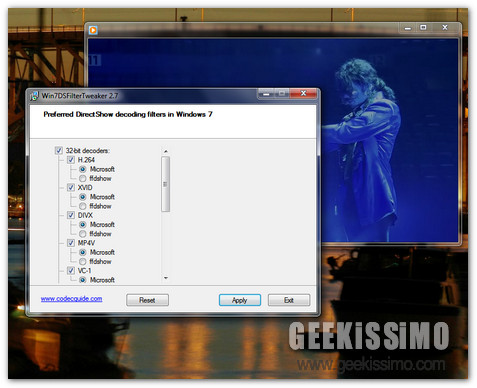
Win7DSFilterTweaker: utilizzare codec di terze parti in WMP 12

Se siete soliti guardare film e utilizzate Windows 7 come sistema operativo, ve ne sarete sicuramente accorti. Windows Media Player 12, l’ultima versione del lettore multimediale Microsoft, integra diversi codec e – per evitare che qualche utente poco geek possa mandare tutto a ramengo – non permette l’utilizzo di altri filtri DirectShow per la riproduzione dei file che supporta nativamente.

Questo vuol dire che se si vuole usare FFDshow per riprodurre i file DivX/XviD piuttosto che CoreAVC per visualizzare i video H.264, non è possibile farlo. Insomma, a meno che non si voglia fare a meno di WMP e Windows Media Center (ipotesi tutt’altro che da scartare), ci si può affidare solo ai Media Foundation, i “codec” di Microsoft.

Fortuna che i ragazzi di ‘Codec Guide’ hanno pensato loro a risolvere questo fastidioso problema, creando per noi Win7DSFilterTweaker: un programma gratis che permette di utilizzare codec di terze parti in WMP 12.

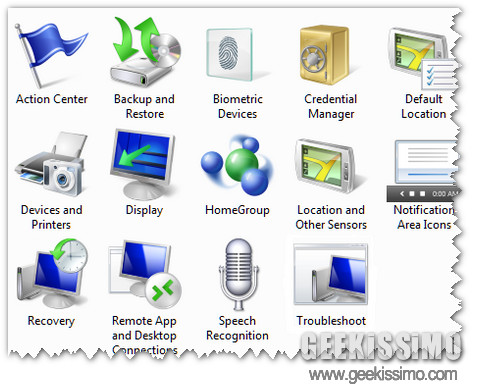
Windows 7 God Mode: creare collegamenti a sezioni specifiche del pannello di controllo

Questa settimana sarà ricordata da tutti per un avvenimento alquanto singolare verificatosi nella blogosfera mondiale. Al grido di “Pet Sematary a noi ci fa un baffo”, molti seguitissimi blog del settore tecnologico hanno trattato come nuovo un trucco per Windows che noi stessi vi segnalammo oltre una anno fa, quello relativo al pannello di controllo master – ribattezzato “God Mode” in occasione di questo suo revival – grazie al quale avere accesso a tutte le sezioni del pannello di controllo per mezzo di un pratico elenco.

A questo punto, anche noi abbiamo deciso di partecipare alla “commemorazione”. Ovviamente non proponendovi lo stesso trucco dell’altra volta, ma integrando quest’ultimo con un’interessantissima lista pubblicata da ZDNet, la quale contiene numerose “cartelle speciali” che è possibile creare per accedere alle diverse sezioni del pannello di controllo in Windows 7 e Vista.

Per chi non sapesse di cosa stiamo parlando, tutto quello che occorre fare per creare queste “cartelle magiche” è: creare una nuova cartella (dove più si desidera), rinominarla come più si preferisce (es: pannello controllo) e aggiungere al nome della cartella uno dei codici sottostanti. Divertitevi!

ATTENZIONE: queste cartelle possono essere create solo su sistemi a 32 bit e vanno create solo su macchine non di produzione (in quanto possono portare a crash di Windows).

Pannello di Controllo Completo (il vecchio trucco)

{ED7BA470-8E54-465E-825C-99712043E01C}

Centro Operativo

{BB64F8A7-BEE7-4E1A-AB8D-7D8273F7FDB6}

Backup e Ripristino

{B98A2BEA-7D42-4558-8BD1-832F41BAC6FD}

Dispositivi Biometrici

{0142e4d0-fb7a-11dc-ba4a-000ffe7ab428}

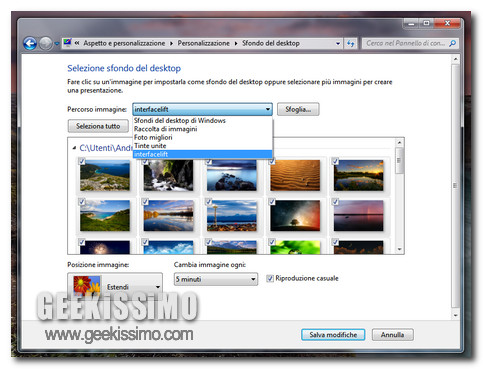
Windows 7: come cancellare le cartelle nella schermata di selezione degli sfondi

Il vostro Windows 7 non sembra ricordare le impostazioni dello slideshow adottato come sfondo del desktop? Forse nella schermata per la selezione dei wallpaper (accessibile facendo click destro sul desktop, selezionando la voce “Personalizza” dal menu contestuale e cliccando sulla voce “Sfondo del desktop” presente nella finestra che si apre) ci sono delle cartelle “doppione” che disturbano il corretto funzionamento di quest’ultimo.

Alla luce di ciò – ma non solo, visto che la procedura riguarda tutti i sistemi Microsoft da XP in su – abbiamo pensato di proporvi la procedura utile a cancellare la lista delle cartelle presenti nella schermata di selezione degli sfondi in Windows (il menu a tendina che si trova sopra l’anteprima dei wallpaper, tanto per intenderci). Trovate tutto qui sotto: praticate con cautela!
  1. Assicurarsi che la schermata per la selezione degli sfondi di Windows sia chiusa;
  2. Cliccare sull’Orb (il pulsante Start) di Windows;
  3. Digitare regedit nella barra di ricerca veloce e premere il tasto Invio, per accedere all’editor del registro di sistema;

Windows 7: come ripristinare l’autoplay di CD/DVD e dispositivi rimovibili

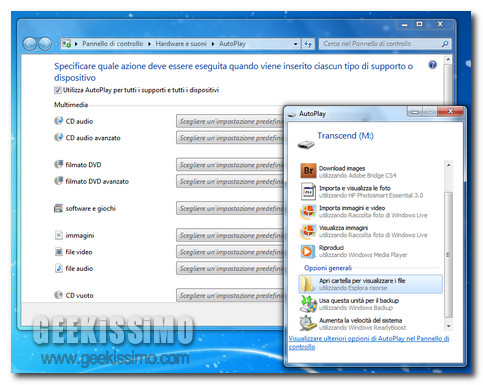
La schermata di autoplay, quella che Windows 7 (ma anche altre versioni dell’OS Microsoft) propone ad ogni inserimento di CD/DVD o dispositivi rimovibili nel PC e che permette di compiere velocemente varie operazioni (es: aprire cartella, masterizzare dati, visualizzare DVD, ecc.), sembra scomparsa dal vostro sistema?

Probabilmente un programma per l’ottimizzazione del sistema o per la sicurezza dello stesso ha creato una voce nel registro di Windows, bloccando la funzione di avvio automatico dei vari dispositivi. Ma non preoccupatevi, mettendo mano all’editor del registro, si può sistemare tutto in due minuti. Ecco come procedere:
  1. Cliccare sull’Orb di Windows 7 (il pulsante Start);
  2. Digitare regedit nella barra di ricerca veloce e premere il tasto Invio;

Windows 7: cancellare la cache delle icone nell’area di notifica con un click

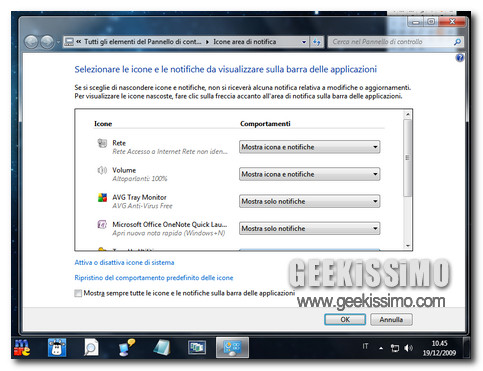
Scorrendo la lista dei programmi visualizzabili nell’area di notifica di Windows 7, avete incontrato i nomi di software disinstallati ai tempi delle guerre puniche?

Nulla di preoccupante. Questo capita perché, nonostante la loro rimozione, parecchi programmi rimangono memorizzati nella cache dell’area di notifica del sistema Microsoft, quella che gestisce le icone che stanno in basso a destra nella barra delle applicazioni di Windows, per chi non avesse ancora ben chiaro di cosa stiamo parlando.

Per cancellare queste icone, tutto quello che occorre è un semplice script bat realizzato dai ragazzi del sito Internet 7Tutorials. Lo si scarica, lo si avvia ed il gioco è fatto.

Windows 7: 6 trucchetti stupidi

Mettiamo subito le cose in chiaro. L’immagine di apertura e il titolo di questo post hanno un carattere puramente goliardico.

Abbiamo deciso di intitolare l’articolo in questo modo solo perché di seguito ci sono dei trucchetti per Windows 7 che hanno veramente poco a che vedere con le complicate pratiche da geek a cui siamo abituati. Diciamo che si tratta di idee sfiziose per utenti che non hanno ancora avuto modo di spulciare a fondo il nuovo sistema targato Microsoft, così tagliamo la testa al toro.

Fatta questa doverosa precisazione, diremmo che possiamo passare all’azione. Giusto? Perfetto, allora rimboccatevi le maniche e mettete in pratica questi 6 trucchetti stupidi per Windows 7.

Aggiungere spazi vuoti alla taskbar

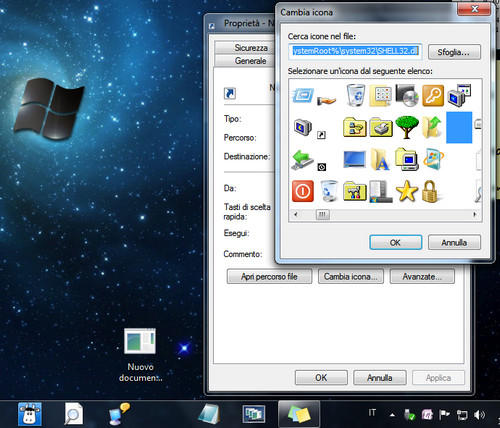
È possibile aggiungere degli spazi vuoti nella supertaskbar di Windows 7. Tutto quello che occorre fare è creare dei finti programmi a cui assegnare un’icona invisibile:
  1. Creare un nuovo documento di testo (Click destro > Nuovo > Documento di testo);
  2. Rinominare la sua estensione da txt ad exe;
  3. Trascinare il file appena rinominato nella taskbar;
  4. Tenere premuto il tasto Shift della tastiera, fare click destro sul file appena aggiunto alla taskbar e selezionare Proprietà dal menu contestuale;
  5. Cliccare sul pulsante Cambia Icona e dare OK all’avviso che compare in seguito;
  6. Fare doppio click su una delle icone trasparenti (gli spazi bianchi) presenti nella libreria Shell32.dll.

Windows Media Player in Windows 7: come cambiare sfondo alla libreria

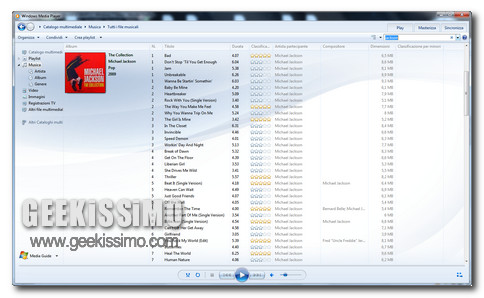
Anche se ormai lo conosciamo da diversi mesi, Windows 7 continua a nasconderci diverse cosucce interessanti. Ad esempio, sapevate che era possibile cambiare l’immagine di sfondo della libreria in Windows Media Player 12?

Non sappiamo ancora per quale motivo, ma Seven integra la bellezza di 6 sfondi segreti per WMP abilitabili tramite il registro di sistema. È un gioco da ragazzi, credeteci. E se vi va di provare, qui sotto trovate la guida da seguire passo passo per cambiare sfondo alla libreria del popolare player targato Microsoft.

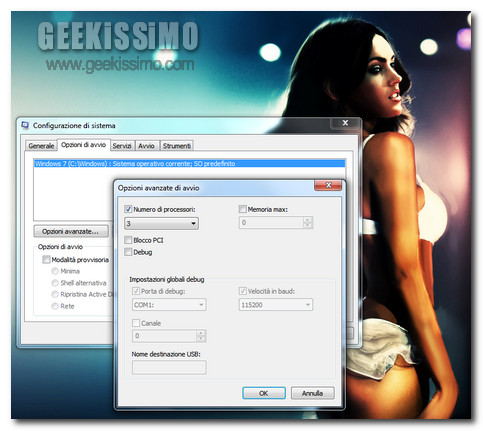
Windows 7: risolvere i crash dopo l’ampliamento della RAM a 4GB (32 bit)

Benché si tratti di un sistema operativo non particolarmente esoso nelle richieste hardware, per festeggiare l’avvento di Windows 7 molti utenti hanno ben pensato di dare una bella rinfrescata al proprio PC aggiungendo ad esso nuovi banchetti di RAM.

Bella mossa, peccato però che molte copie di Seven a 32 bit abbiano iniziato a fare le bizze dopo l’ampliamento, andando in crash spesso e volentieri.

Crash che, per nostra fortuna, possono essere evitati smanettando un po’ nell’utility di ‘configurazione di sistema’ integrata nel sistema operativo Microsoft. Questo il procedimento da seguire per dire addio alla problematica: