Windows 7 Taskbar Monitor, monitorare le prestazioni del sistema direttamente dalla taskbar di Seven

Qui su Geekissimo, in particolar modo negli ultimi tempi, abbiamo avuto modo di mostrare a tutti voi appassionati lettori diverse ed apposite utility mediante cui tenere sotto controllo le performance del sistema direttamente dalla barra delle applicazioni di Windows e, nello specifico, di Seven.

Quest’oggi, proseguendo nella stessa direzione, diamo un occhiata ad un altro accattivante ed utile strumento mediante cui monitorare le prestazioni del sistema in un colpo d’occhio, per cui, amanti delle personalizzazioni da taskbar ecco a voi Windows 7 Taskbar Monitor.

Come già accennato (ma anche com’è facile intuire dal nome), si tratta di un applicativo gratuito, esclusivo per Windows 7, che ispirandosi a iStat Pro per Mac e presentando una configurazione ed un utilizzo estremamente semplice permette di aggiungere, direttamente alla taskbar di Seven, degli appositi indicatori in perfetto stile eye-candy mediante cui tenere sotto controllo CPU, RAM ed andamento della connessione alla rete.

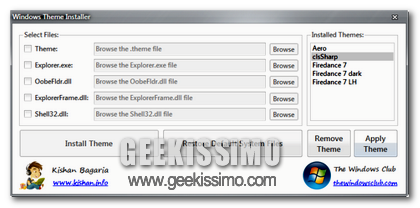
Windows Themes Installer, installare temi non ufficiali su Vista e Seven mediante un semplice software

Come si è avuto modo di notare nel corso del tempo, sia Seven che Vista, i due fantastici OS targati Microsoft, offrono la possibilità di personalizzare, secondo esigenza, quella che è l’interfaccia utente del sistema mediante l’applicazione di appositi temi rilasciati ufficialmente dalla nota azienda di casa Redmond.

Ovviamente, come tutti voi geek ben saprete, vi sono anche un infinita quantità di temi non ufficiali, applicabili seguendo altri procedimenti che, per forza di cose, si discostano da quanto concesso di default.

Se non si è pratici nell’eseguire questo tipo di operazioni o, molto più semplicemente, non si ha a disposizione così tanto tempo da dedicare alla personalizzazione del proprio OS, cercare di applicare quelli che sono i temi non ufficiali potrebbe risultare un operazione tanto ardua quanto scocciante e fastidiosa.

Tuttavia, ora la cosa è finalmente risolvibile mediante un apposito applicativo denominato Windows Themes Installer.

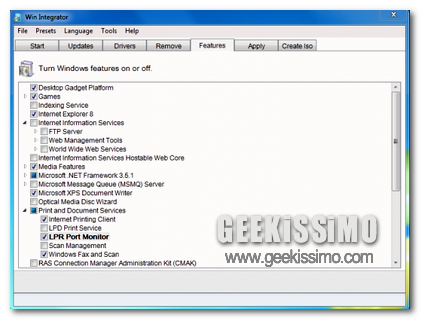
Win Integrator, creiamo una copia di Windows 7 ottimizzata e personalizzata

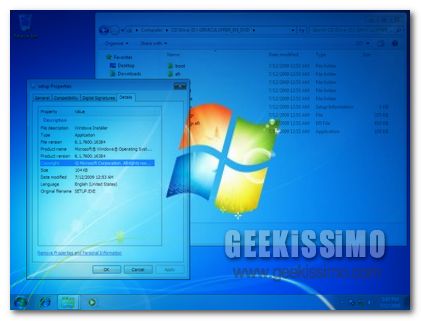
Oramai è cosa abbastanza nota che Windows 7, l’ultimo OS di casa Microsoft, viene fornito con tutta una serie di funzioni e programmi estremamente utili per una cerchia piuttosto ristretta di utilizzatori ma, ahimè, nella maggioranza dei casi, tra gli utenti medi, tali caratteristiche si rivelano solo ed esclusivamente come fonte di ingombro dello spazio sul disco.

Sfortunatamente, Seven non integra al suo intero un apposito strumento per la rimozione e la personalizzazione dei vari elementi in questione per cui, in talune circostanze, potrebbe risultare estremamente utile ricorrere ad appositi tool esterni mediante cui ottimizzare e customizzare l’utilizzo dell’OS.

Esattamente a questo proposito potrebbe rivelarsi piuttosto proficuo ricorrere all’utilizzo di un apposita utility quale lo è Win Integrator.

Media Center RSS Reader, come trasformare Windows Media Center in un lettore di feed

Negli ultimi giorni, qui su Geekissimo, abbiamo visto come sia possibile integrare in Windows Media Center alcune nuove ed interessanti funzionalità mediante cui rendere ancor più pratico ed efficiente l’utilizzo del ben noto prodotto di casa Microsoft.

Seguendo la medesima linea, quest’oggi vediamo invece come trasformare WMC in un vero e proprio lettore di feed-RSS in cinque semplici passaggi.

1- Innanzitutto, per eseguire esattamente quanto appena accennato, sarà necessario abbonarsi a quelli che sono i nostri feed preferiti mediante Internet Explorer (se non siete già iscritti al feed di Geekissimo fatelo subito!), dopodiché sarà necessario recarsi a questa pagina web, registrarsi ed attivare dunque Media Center RSS Reader, ossia il servizio del quale ci serviremo per visualizzare i feed direttamente in Windows Media Center.

2- A questo punto non dovremo far altro che scaricare il plugin Media Center RSS Reader cliccando qui ed installarlo seguendo la pratica e veloce procedura di configurazione del servizio mantenendo quelle che sono le impostazioni di default.

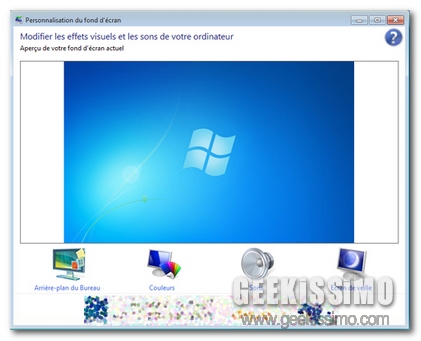
Cambia lo sfondo della schermata iniziale di Windows 7

Windows 7 è sicuramente un sistema operativo che ha fatto cambiare in molti, l’idea che si poteva avere prima di Microsoft. Un sistema operativo, pulito, leggero e fatto veramente con cura. C’è da dire, che se non fosse stato così, sicuramente, Microsoft avrebbe visto il più grande flop della sua storia dopo Windows Vista. Come ben sappiamo, le versioni di Windows 7, attualmente in commercio, sono tante e quella più utilizzata è la versione Starter che viene venduta insieme ai pc portatili e fissi.

Come è ovvio che sia, queste varie versioni, hanno fra di loro delle differenze. Ad esempio, nella versione starter non è possibile modificare lo sfondo della schermata iniziale di Windows. Al contrario, nella versione Ultimate, è possibile grazie alla funzione Personalizza, presente nel menu del tasto destro sul desktop. Come colmare questo vuoto? Ci hanno pensato dei programmatori francesi.

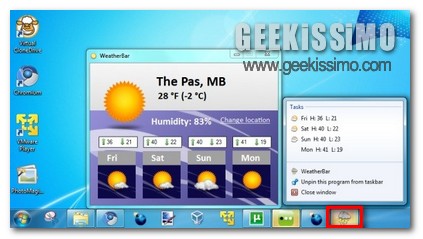
WeatherBar, previsioni del tempo a portata di taskbar

Se non amate i classici gadget da sidebar per il vostro Windows, allora di certo potreste prediligere di gran lunga l’utilizzo di appositi strumenti da applicare direttamente alla taskbar di Seven, mediante cui eseguire le medesime operazioni se non addirittura in modo ancor più performante.

Proprio a questo proposito, sicuramente, nel corso del tempo, avrete avuto modo di dare uno sguardo alla vasta gamma di appositi strumenti applicabili alla sidebar mediante cui monitorare le previsioni del tempo direttamente dal proprio desktop e con la massima comodità.

Ora, invece, grazie a WeatherBar ciascun utente potrà ottenere le proprie previsioni meteorologiche direttamente a portata di taskbar.

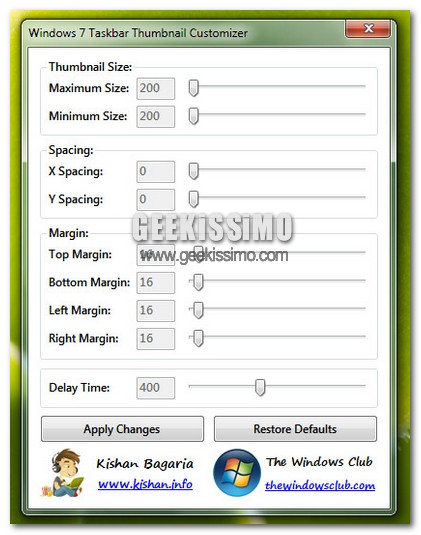
Windows 7 Taskbar Thumbnail Customizer, come personalizzare la visualizzazione delle anteprime della taskbar di Seven

Sono davvero in tanti gli utilizzatori di Windows 7 che, giorno dopo giorno, sono sempre più alla ricerca di strumenti mediante cui realizzare un OS su misura, rispecchiante in tutto e per tutto le esigenze di ogni singolo utilizzatore del nuovo sistema operativo targato Microsoft.

Tra i principali elementi che ogni buon geek in possesso di Windows 7 tenta di personalizzare vi è senz’altro la tanto nominata taskbar, una delle fattezze di Seven più apprezzate ed al contempo utilizzate dall’intera utenza.

Esattamente a questo proposito, quest’oggi vediamo dunque come personalizzare la cosiddetta “superbar” e relativa visualizzazione delle anteprime.

Per eseguire quanto appena accennato sarà necessario ricorrere all’utilizzo di un nuovo ed utilissimo programmino chiamato Windows 7 Taskbar Thumbnail Customizer.

MC7 Sleep Timer, come programmare lo spegnimento automatico di Windows Media Center in Seven

A chi non è mai capitato di addormentarsi durante la visualizzazione di un film?

Bhe, si tratta sicuramente di un avvenimento piuttosto frequente se si ha l’abitudine di stiracchiarsi sul proprio letto con tanto di PC attivo e posizionato in bella vista, Media Center in esecuzione e visualizzazione di un qualsivoglia contenuto multimediale in corso.

Se anche voi vi ritrovate in questa situazione allora di certo potreste trovare estremamente utile ricorrere all’utilizzo di un apposito strumento ideato per il Media Center integrato in Windows 7.

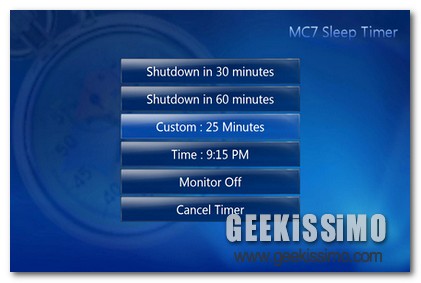
Si tratta per l’appunto di MC7 Sleep Timer, un plugin che, una volta applicato, consente di programmare un determinato tempo di arresto automatico del Media Center, permettendo in tal modo di poter dormire tranquilli senza la preoccupazione di aver lasciato, ad esempio, un dato film in esecuzione.

Il funzionamento del plugin risulta piuttosto semplice, anche per quanto concerne la configurazione.

SuperbarMonitor, un fantastico set di utility da taskbar per mantenere il controllo di Seven

Con l’avvento di Windows 7 sul mercato, la personalizzazione della superbar è divenuta un qualcosa di tanto utile quanto essenziale, per cui, al fine di far fronte alle richieste del vasto pubblico ed alle più moderne esigenze, sono stati ideati, nel corso dei mesi, tanti utili strumenti immediatamente accessibili ed individuabili direttamente dalla fatidica e rinnovata barra delle applicazioni.

Proprio a questo proposito, qualche tempo fa, qui su Geekissimo, era stato proposto un set di utility mediante cui monitorare le prestazioni dell’OS direttamente dalla taskbar.

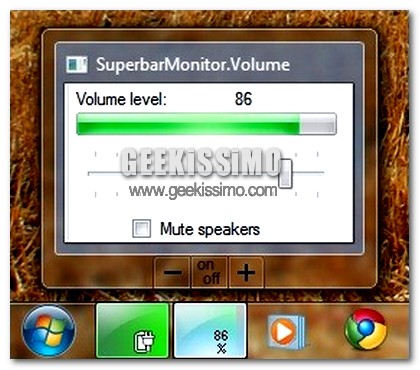
Seguendo la medesima linea, quest’oggi, ecco far capolino un altro interessante gruppo di apposite utility da commutare alla propria barra della applicazioni così da permettere un più agevole controllo e monitoraggio di Seven, il tutto mediante un interfaccia utente estremamente invitante e, ammettiamolo, anche piuttosto decorativa.

Heatwave, come visualizzare il meteo utilizzando Windows 7 Media Center

Qui su Geekissimo, più e più volte, si è parlato di servizi online ed applicazioni di varia natura mediante cui prendere visione delle condizioni meteorologiche riguardo la propria località e non solo.

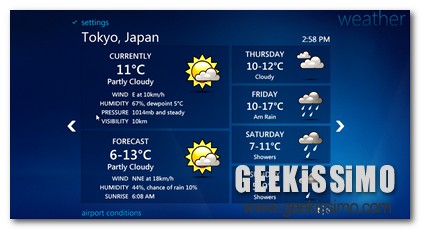
Esattamente a tal proposito, quest’oggi vediamo invece come integrare le previsioni del tempo direttamente in Windows 7 Media Center, ricorrendo all’utilizzo di un pratico ed apposito plugin.

Tanto per cominciare, al fine di poter effettuare quanto appena accennato, risulterà un operazione indispensabile procedere all’installazione di Heatwave, ossia lo strumento mediante cui ciascun utente avrà la possibilità di visualizzare quello che è il bello e il cattivo tempo di una qualsivoglia zona del globo.

Windows 7: Ballot Screen e la sua disabilitazione

Più volte si è trattato questo argomento, ma non solo qui su Geekissimo ma anche dalla Corte Europea per la vicenda browser. Ma quale scegliere? Non appunto come già ribadito è necessario lasciare libero un utente di scegliere il browser che più gli aggrada senza avere dei vincoli di installazione che non piacciono a nessuno.

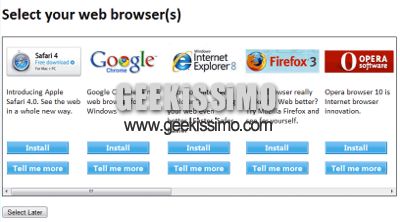
Controbattendo sempre più tale decisione, si è arrivati al Ballot Screen, ovvero scegliere il browser che verrà installato come predefinito nel sistema operativo scelto. Ma se a noi non importasse niente di tutto questo è volessimo disabilitarlo? E’ possibile? A tale domanda esiste una risposta.

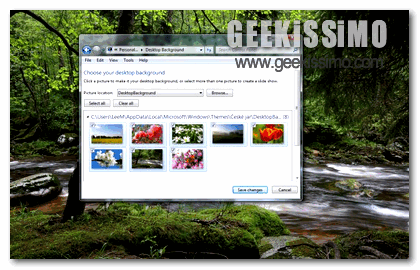
Czech Spring, un nuovo tema per Windows 7 tutto dedicato alla primavera

Come già accennato qualche tempo fa qui su Geekissimo, a partire dal lancio ufficiale sul mercato di Windows 7, la Microsoft ha reso disponibile online una fantastica galleria ricca di temi ufficiali da applicare al nuovo OS, tutti bellissimi, scaricabili gratuitamente ed installabili nel giro di qualche click.

La galleria, che integra una raccolta piuttosto cospicua di temi di varia natura, nel corso dei mesi, è stata aggiornata andando ad includere ulteriori nuove ed accattivanti “vesti” mediante cui personalizzare al meglio il nuovo sistema operativo targato Microsoft.

Analogamente a quanto avvenuto nei mesi addietro e considerando l’avvicendarsi della nuova stagione, soltanto da poche ore è stato reso disponibile online un nuovo meraviglioso tema tutto dedicato alla primavera, non a caso denominato Czech Spring.

Windows 7: Start Orb Creator, come creare il pulsante del menù personalizzato

Pensare a Windows 7 di questi tempi credo sia più che lecito. Soprattutto nel momento in cui esplodono gli optional per personalizzare il sistema stesso. Più o meno a ritmo regolare qui su Geekissimo stiamo presentando diversi articoli che mostrano l’effettiva potenzialità del sistema.

Nell’articolo che segue, non facciamo altro che aggiungere un tassello a quelli già presenti. Ma come? Beh semplice, utilizzando Start Orb Creator per creare il pulsante del menù di Windows 7 in maniera del tutto personalizzata.

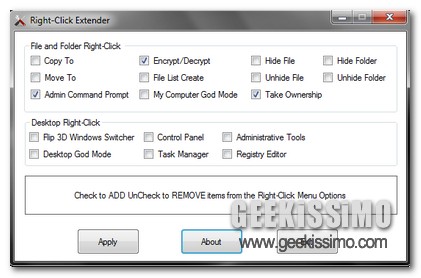
Right-Click Extender, aggiungere utili voci ai menu contestuali di Vista e Seven

Tutti coloro che utilizzano un OS di casa Windows di certo saranno ben consapevoli della straordinaria importanza che, in taluni casi, può andare ad assumere il piccolo e spesso sottovalutato menu contestuale, accessibile, di norma, cliccando sul tasto destro del proprio mouse.

Si tratta infatti di un pratico strumento mediante cui, in maniera estremamente rapida, ciascun utente ha la possibilità di eseguire quelle che sono diverse funzioni rientranti nell’utilizzo più comune, rese accessibili direttamente mediante un semplice click in quanto spesso richieste ed utilizzate.

Considerando dunque la grande importanza che il menu contestuale può andare ad assumere per ciascun utente, potrebbe dunque risultare estremamente utile e, soprattutto, proficuo, rendere il tutto ancor più efficiente ricorrendo all’utilizzo di un utility appositamente preposta allo scopo.