Windows 7 sul mercato prima del previsto. Intanto spuntano nuovi spot promozionali

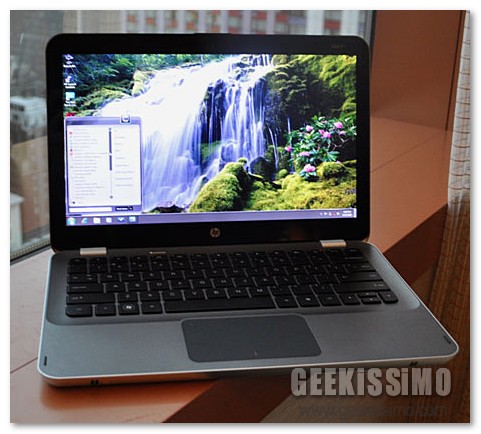
La presentazione di HP Envy, lo spudorato clone di MacBook Pro con Windows 7 che debutterà in USA il prossimo 15 ottobre, ha catapultato il mondo geek in un oceano fitto di questioni. Fra queste, spicca sicuramente quella postaci dall’amico Oliver in occasione del nostro post dedicato al notebook sopraccitato: “ma come fa questo portatile con Windows 7 ad essere commercializzato prima del sistema stesso?”.

Una possibile soluzione al rebus ci arriva dal sito Internet Neowin, secondo cui alcune case produttrici di computer potrebbero vendere macchine con il nuovo OS Microsoft a partire proprio dal 15 ottobre, una settimana prima della data fissata per il debutto ufficiale di Seven sul mercato.

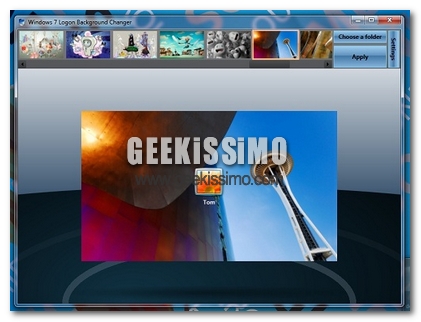
Win7 Logon Background, cambiamo lo sfondo del Logon di Windows 7

windows7logonbackgroundchanger

Windows 7 ancora non è uscito in versione definitiva e già i blog che trattavano l’argomento Windows Vista, hanno dovuto cambiare tematica per rimanere al passo con i tempi. Anche i blog che trattano di tecnologia come Geekissimo, si devono adeguare ed ecco che iniziano ad aumentare gli articoli dedicati a questo nuovo sistema operativo Targato Microsoft.

Windows 7 è l’ultimo sistema operativo realizzato da Microsoft, dopo il Flop ottenuto con Windows Vista. Oggi, inziiamo a vedere come modificare l’aspetto di Windows Seven. Le prime modifiche che andremo a vedere quest’oggi riguardano il Logon, quella schermata dove inserite la password o scegliete l’utente che volete aprire sul vostro computer. Vedremo come in pochissimo tempo, si può modificare lo sfondo di questa schermata.

Da Seven a XP: ecco il tema che fa per voi

7toXP

Con l’imminente rilascio di Windows 7 sono molteplici i temi nascenti per il nuovo sistema operativo; sono molteplici gli utenti che sempre più cercano le migliorie e sono molteplici coloro che sono diffidenti alle nuove versioni proposte da casa Microsoft. Oggi però, invece, propongo un tema per tutti coloro che oramai sono affezionati a Windows XP.

Ebbene sì, facciamo esattamente l’inverso e cioè trasformiamo Windows 7 in Windows XP. Vediamo come:

Il trasformation pack è disponibile su DeviantArt a questo indirizzo. Come noterete nello screenshot che vi apparirà a video come cliccherete sul link prima riportato la schermata appare in modo molto simila a quella di Windows XP. L’applicazione è molto intuitiva perchè nell’archivio scaricato sono presenti i file di tema pronti ad essere eseguiti.

Ecco alcune immagini:

HD_7toXP

Windows XP: 10 motivi per cui continuerà ad avere successo

Windows 7 è un ottimo sistema operativo che avrà sicuramente il successo che merita, su questo non ci piove. Eppure, a poco meno di un mese dal debutto ufficiale del nuovo OS Microsoft sul mercato, ci sembrava carino tornare a dedicare qualche riga a quell’Highlander di XP.

Abbiamo deciso di farlo proponendovi le considerazioni pubblicate da Brien Posey su Tech Republic, il quale ha stilato una classifica di 10 motivi per cui XP continuerà ad aver successo anche dopo l’avvento di Seven. Una post dal sapore vagamente provocatorio, che vi invitiamo a leggere attentamente e a commentare dicendoci la vostra sull’argomento.
  • Le aziende non vogliono sostenere nuovi costi. Siamo in tempi di crisi e, come sottolineato anche in altre circostanze, molti gruppi non hanno alcuna intenzione di investire del denaro nell’ammodernamento dei propri mezzi informatici, soprattutto considerando il fatto che – alla fin fine – ciò che possono fare con Seven possono continuare a farlo con XP.
  • Il supporto tecnico continuerà ad esserci. Non più in maniera gratuita, ma Windows XP sarà supportato da Microsoft fino all’aprile del 2014.

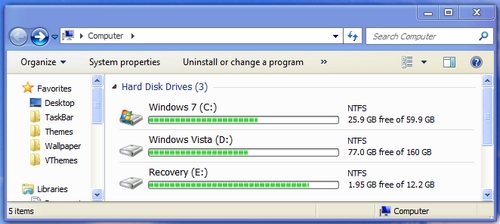
Windows 7: come installarlo su VHD

Come giocherellare con un sistema operativo senza arrecare danni all’ambiente lavorativo virtuale che si utilizza quotidianamente? Semplice, diranno molti di voi, attraverso la virtualizzazione o con un dual boot. Peccato però che entrambe le soluzioni presentino dei pro e dei contro che, spesso, rendono le stesse non complete quanto noi vorremmo.

E se vi dicessimo che esiste una terza via che ci consente di trarre i vantaggi dei due metodi appena elencati, mantenendo indipendente il sistema “vero” da quello su cui compiere gli esperimenti? Non ci credete? Allora provate ad analizzare queste tre semplici parole: hard disk virtuale.

Ebbene sì, cari amici, oggi sfrutteremo la potenza della nuova tecnologia supportata da Windows 7 per installare quest’ultimo su un VHD. Il procedimento è abbastanza semplice e, di seguito, trovate descritti occorrente, limitazioni e procedura completa. Buon divertimento!

Occorrente

  • Una copia di Windows 7 installata sul PC (altrimenti diventa impossibile fare il boot da VHD)
  • Almeno 30GB di spazio libero su HDD
  • DVD d’installazione di Windows 7

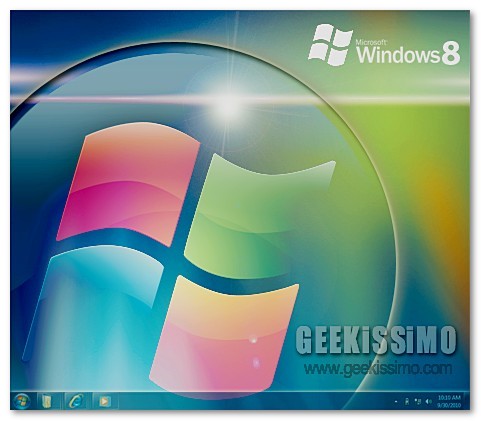
Windows 8: nuovi dettagli

Scartabellando qua e la tra la documentazione prodotta dal team che sta gettando le fondamenta per la realizzazione di Windows 8, Stephen Chapman di UX Evangelist è riuscito a mettere insieme un quadro con alcune delle novità che quasi sicuramente troveremo nel sistema operativo Microsoft che, in un futuro non troppo lontano, sostituirà Seven.

Tra le principali peculiarità di Eight, dovremmo trovare una versione potenziata della Kernel Patch Protection introdotta in Vista x64, la quale dovrebbe rendere più difficile la vita a tutti quegli hacker che volessero compromettere in qualunque modo il kernel del sistema.

Si vocifera anche di un framework di nuova generazione per l’interfaccia utente di Windows, il quale potrebbe portare effetti grafici come quelli illustrati nel video che segue: un mockup di alcuni effetti poi non introdotti in Windows 7.

HP Envy: il clone del MacBook Pro con Windows 7

Steve Ballmer l’aveva detto: “i nuovi computer progettati per ospitare Windows 7 saranno belli quanto i Mac”. Ed ecco uscire dai laboratori Hewlett-Packard il nuovo Envy, un notebook che ricorda molto da vicino uno dei prodotti di punta del gruppo della mela, il MacBook Pro.

Non avendo avuto la fortuna di toccarlo con mano, non azzardiamo giudizi sulla qualità del prodotto (anche se gli standard di HP sono sempre abbastanza alti), ma la sua somiglianza con i computer portatili sfornati da Apple è incontestabile: dalla tastiera trendy, con i tasti ben separati tra loro, e lo spessore ridotto all’osso (appena 2 cm) le carte in regola sembrano esserci tutte.

Ma ora passiamo alla ciccia, al lato tecnico.

Windows 7: come cambiare il pulsante Start

Non siete ancora giunti al punto di voler usare nuovi temi per Windows 7, ma il lato estetico dell’ultimo sistema targato Microsoft ha già iniziato a stancarvi?

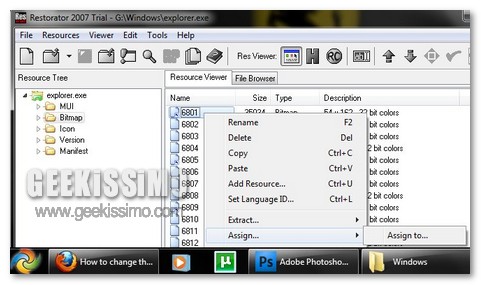
Allora date un’occhiata alle righe che seguono, potrebbero essere proprio quello che cercavate: una guida su come cambiare il pulsante Start di Windows 7, applicando qualsiasi immagine desiderata (se propriamente adattata all’uso, chiaramente). C’è un po’ da smanettare ma il risultato merita.

Occorrente

  • Il programma Restorator 2007 (è uno shareware, ma per il tempo che ci serve basta e avanza). In alternativa potete usare anche l’intramontabile freeware Reshacker
  • Un file BMP con sfondo nero contenente le tre varianti del pulsante Start (normale, evidenziato e premuto). Potete crearne uno da voi, magari aiutandovi con questo file PNG di base

Guida: installare Tinker su Vista non Ultimate e Windows 7

Oggi è domenica, bisogna riposarsi. Ci sembra quindi opportuno staccare un po’ la spina dai temi più complessi e concentrarci sull’aspetto ludico della geekosità.

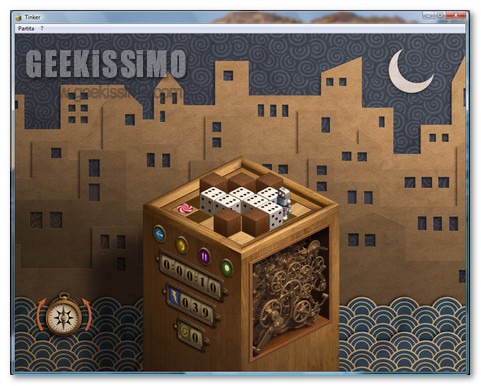
Che ne dite, allora, di fare una bella partita a Tinker? Sì, proprio il puzzle-game offerto da Microsoft agli acquirenti di Windows Vista Ultimate. Quello in cui bisogna aiutare un robottino a raggiungere il traguardo di ciascun quadro, spostando mattoni, dadi ed altri ostacoli, in un’ardua lotta contro tempo e logica.

Come dite? Utilizzate una versione di Vista diversa dalla Ultimate o, addirittura, Windows 7? Niente panico, oggi siamo qui proprio per illustrarvi una semplicissima procedura su come installare Tinker su Vista non Ultimate e Seven. Seguitela e divertitevi!

Windows 7: aggiungere task manager, regedit, msconfig ed altri collegamenti utili al menu contestuale

In vista del taglio del grande traguardo, quello che porterà Windows 7 sugli scaffali dei negozi di mezzo mondo, oggi vogliamo proporvi un nuovo trucchetto che – speriamo – vi consenta di rendere più svelte ed efficaci le vostre sessioni di lavoro con l’ultimo OS targato Microsoft.

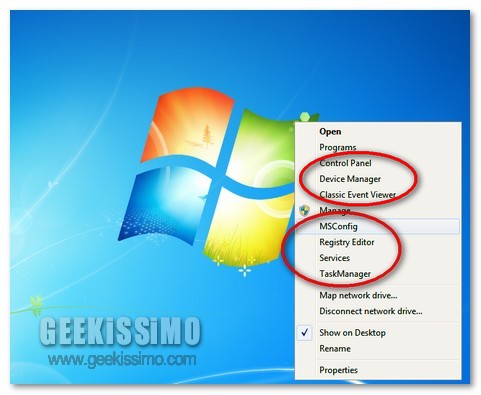
Entrando maggiormente nel dettaglio, vogliamo parlarvi del menu contestuale di Windows e di come quest’ultimo possa essere arricchito con l’aggiunta di collegamenti ai propri programmi preferiti (ma questo l’abbiamo già visto in passato) e ai “punti sensibili” del sistema, quali task manager, pannello di controllo, servizi, visualizzatore eventi, gestione dispositivi, Regedit ed MSConfig.

Il procedimento, ad essere sinceri, funziona anche su XP e Vista, e prevede qualche piccolo smanettamento nel registro di sistema.

WIndows 7 Wallpapers: 10 imperdibili sfondi gratuiti dedicati al nuovo OS Microsoft

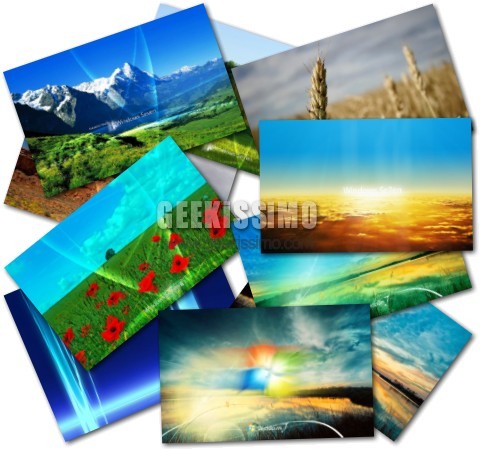
Nel nostro costante peregrinare da una costa digitale all’altra, questa settimana la nostra rubrica dedicata agli sfondi gratis si è imbattuta in Adam, un utente di deviantART che, proprio come molti di noi, non vede l’ora che Windows 7 arrivi sul mercato.
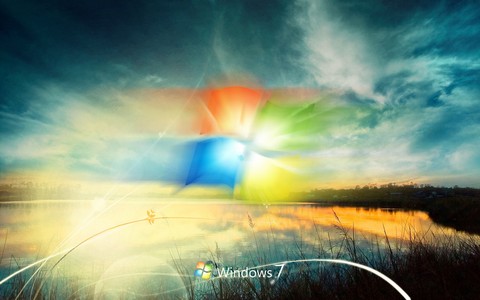
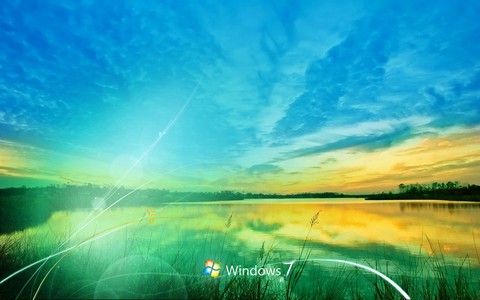
Come facciamo a saperlo? Semplice, ha dedicato gran parte della sua galleria personale al nuovo OS Microsoft, creando una decina di wallpaper davvero interessanti: paesaggi naturali davvero capaci di mozzare il fiato. Ve li proponiamo tutti di seguito, non lasciateveli sfuggire!

Windows 7 Mix v2


Windows 7 v3


Temi Windows 7: 18 nuovi visual styles gratis per tutti

Nonostante manchi oltre un messe al suo approdo sugli scaffali dei negozi, sono già tantissimi i geek ad utilizzare Windows 7 come sistema operativo principale, così come sono tanti gli utenti che si sono stancati del look predefinito di quest’ultimo.

Ecco perché abbiamo deciso di proporvi una nuova carrellata di temi per Windows 7. Sono 18, tutti gratis e non aspettano altro che essere utilizzati. Di seguito la procedura per applicarli, le anteprime ed i link per il download gratuito. Buon divertimento.

  1. Scaricare ed installare il programma UxStyle;
  2. Scompattare i file relativi ai temi nella cartella X:\Windows\Resources\Themes;
  3. Picchiare con il tasto destro del mouse in un punto vuoto del desktop e selezionare la voce Properties dal menu contestuale;
  4. Selezionare il tema che si desidera applicare.

Luna Royal


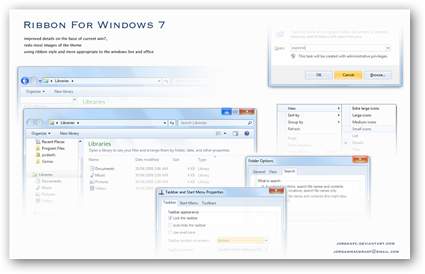
Ribbon VS


Windows 7, ecco il primo spot pubblicitario. Troppo “cute”?

Prendete una bambina che riuscirebbe ad intenerire persino Chuck Norris, un paio di keyword ficcanti come Seven ed Happy, un tema musicale familiare a tutti, ed ecco ottenuto uno spot pubblicitario di sicuro effetto: il primo a cui è stato affidato il compito di spingere le vendite di Windows 7, il nuovo sistema operativo che casa Microsoft si appresta a lanciare il prossimo 22 ottobre.

Come i più attenti di voi avranno sicuramente notato guardando il video qui sopra, questa pubblicità rappresenta una un netto cambio di rotta rispetto alla campagna pubblicitaria che accompagnò l’approdo di Vista sul mercato. Quella del celeberrimo WOW, se ben ricordate, era infatti una serie di spot particolarmente seriosa e dal respiro globale, mentre quella di adesso si prospetta come molto più simpatica e con un respiro che non va oltre dell’uscio di casa.
Che anche questo sia un effetto del cambio di CEO?

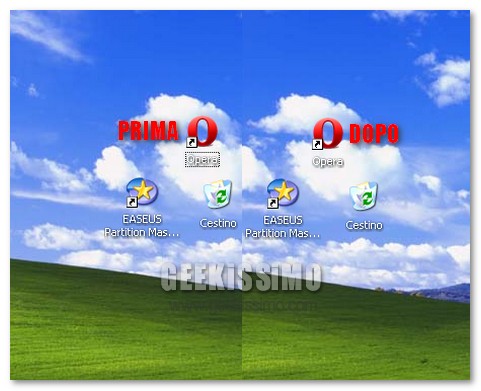
Windows: eliminare il rettangolo di selezione tratteggiato

Qualcuno stenta a crederci, ma esistono geek così meticolosi ai quali perfino l’appellativo “perfezionista” va stretto. Persone che, tanto per intenderci, esigono che non ci sia nemmeno una virgola fuori posto sul desktop del loro amato computer.

Ebbene, carissimi amici proprietari delle pupille che fissano queste righe, il trucchetto di oggi lo dedichiamo proprio a loro. Come avrete ampiamente intuito, stiamo infatti per scoprire insieme un metodo per sbarazzarci del rettangolo di selezione tratteggiato che compare intorno ai nomi delle icone di Windows (dalla versione 3.1 fino a Seven).

Se non sapete di cosa stiamo parlando, provate a selezionare più icone contemporaneamente, tenendo premuto il tasto Ctrl della tastiera, e le idee diverranno immediatamente più chiare. Per molti si tratta di una cosa del tutto irrilevante, ma per altri, che ci si creda o meno, è una vera e propria spina nel fianco.