File manager MOdern UI Windows 8

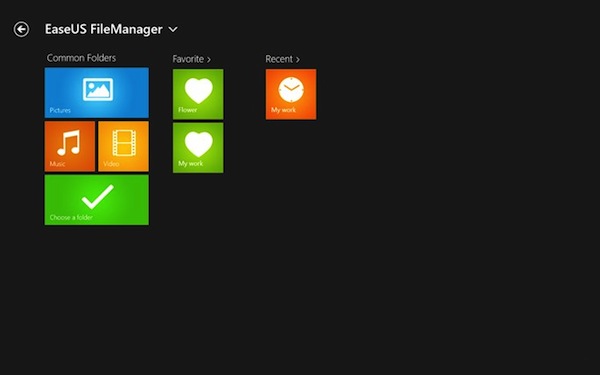
EaseUS File Manager, un valido file manager alternativo per Windows 8

File manager MOdern UI Windows 8

Windows 8 ha portato con sé l’introduzione di nuove funzionalità e la modifica di diverse delle caratteristiche già disponibili, oramai da anni, sui sistemi operativi di casa Redmond.

Tra i tanti cambiamenti, però, Microsoft non ha messo a disposizione degli utenti un file manager in perfetto stile moderno, quello che, appunto, contraddistingue l’intero OS.

In Windows 8, infatti, è disponibile un file manager rinnovato con una barra multifunzione che, tuttavia, non è in perfetta linea con l’interfaccia utente moderna.

Chi, tra voi lettori di Geekissimo, desiderasse far fronte alla cosa potrebbe però prendere in considerazione l’idea di utilizzare EaseUS File Manager, un applicativo ad hoc scaricabile gratuitamente dal Windows Store.

Twitter Windows 8

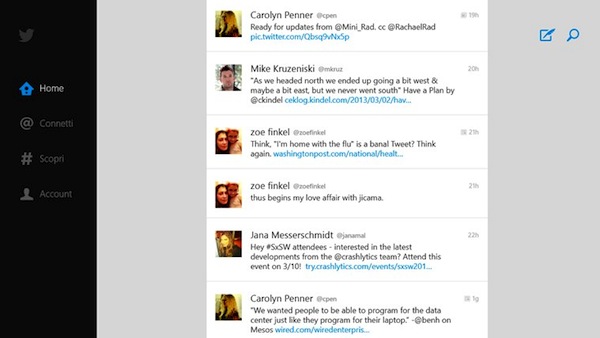
Twitter, disponibile l’app ufficiale per Windows 8

Twitter Windows 8

I proverbi spesso ci “azzeccano” ed anche questa volta il buon vecchio “la pazienza è la virtù dei forti” si è dimostrato veritiero nel caso di Twitter e della sua app ufficiale per Windows 8.

Dopo un’attesa durata settimane, infatti, da poche ore a questa parte è disponibile gratuitamente sul Windows Store l’app ufficiale del celebre servizio di microblogging, una tra le risorse maggiormente attese dagli utenti dell’ultimissimo sistema operativo della redmondiana.

Twitter per Windows 8, disponibile in ben 22 lingue differenti (italiano incluso), conserva, naturalmente, tutte quelle che sono le funzionalità offerte per le altre piattaforme portando però con sé alcune interessanti features extra in grado di sfruttare le caratteristiche distintive del nuovo OS di casa Redmond.

L’interfaccia utente dell’app è in pieno stile moderno rispettando a pieno le linee guida di Microsoft e mettendo quindi a disposizione degli utenti un’app dal layout estremamente pulito ed in grado di dare il giusto spazio ai contenuti.

Latermark porta Pocket su Windows 8 ed RT

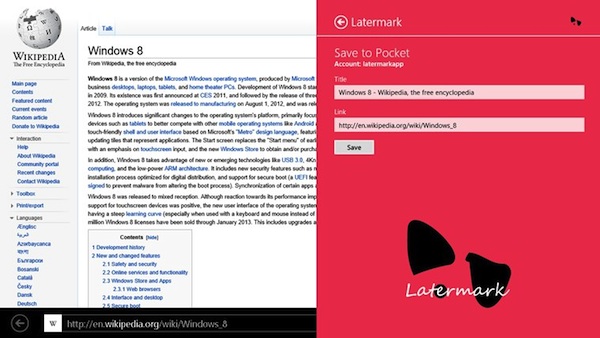
Pocket ormai ha bisogno di pochissime presentazioni. Insieme ad Instapaper, è uno dei migliori servizi per l’archiviazione dei post e degli articoli online che si vogliono “leggere dopo”, che consente di consultare in maniera agevole i contenuti salvati durante la propria navigazione sul Web anche in modalità offline (su dispositivi mobili). È disponibile per iOS, Android, OS X e tutti i principali browser Web ma non è stato ancora rilasciato per Windows. Motivo per il quale oggi vi parliamo di Latermark, simpatica applicazione per Windows 8 che riesce a colmare in maniera abbastanza efficace questa mancanza.

Inkulator app Windows 8 nome equivoco

Sul Windows Store arriva Inkulator, l’app dal nome equivoco

Inkulator app Windows 8 nome equivoco

Prima della pubblicazione di un’applicazione sul proprio marketplace Microsoft esegue tutti i vari ed eventuali controlli necessari per poter verificare che questa rispetti a pieno le linee guida quali qualità, assenza di malware, assenza di contenuti non adatti e molto altro ancora.

A quanto pare, però, in quel di Redmond qualcuno è stato poco attento e sul Windows Store è apparsa un’app che per quanto ben lontana possa essere dal proporre contenuti compromettenti e dannosi per l’utente o per la postazione multimediale va inevitabilmente a suscitare l’ilarità del popolo italiano.

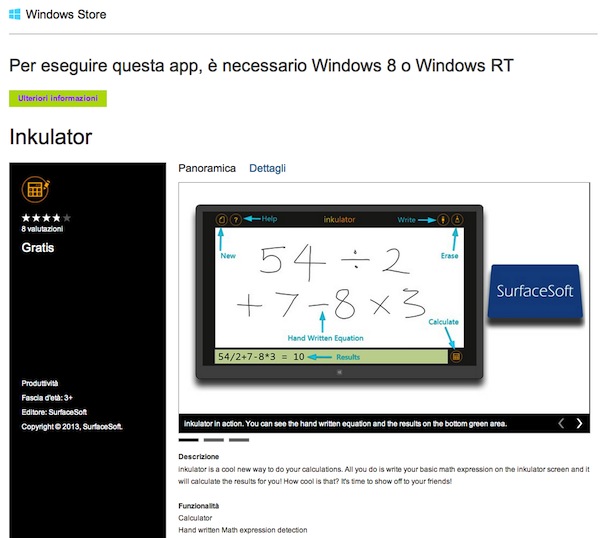
Trattasi di Inkulator (si, esatto, avete proprio capito bene!) e diversamente da quel che lascia presagire si tratta di una risorsa di una software house canadese che ha ben pensato di assegnare questo nome alla sua app in quanto derivante dall’unione dei due termini inglesi ink (inchiostro) e calculator (calcolatrice).

L’applicazione, infatti, permette di effettuare calcoli matematici elementari sfruttando lo schermo touch di un tablet e scrivendo quindi le operazioni da eseguire direttamente con le dita.

meteo windows 8

Breezy, le previsioni del tempo a portata di Windows 8

meteo windows 8

La primavera è alle porte ed oramai manca davvero poco alla fine della stagione invernale ma considerando i repentini cambiamenti atmosferici e climatici avere a portata di mano o, per meglio intenderci, di PC una valida risorsa mediante cui tenere sotto controllo il meteo è sicuramente fondamentale.

A tal proposito, chi tra voi lettori di Geekissimo utilizza Windows 8, l’ultimissima versione del sistema operativo di Microsoft, ed è alla ricerca di una risorsa ad hoc mediante cui tenere sotto controllo le previsioni del tempo potrebbe prendere in considerazione l’idea di utilizzare Breezy.

Si tratta, infatti, di un applicativo totalmente gratuito e scaricabile direttamente da Windows Store che, una volta in uso, consente di visualizzare le previsioni del tempo mediante un’interfaccia utente minimal ed in perfetto stile con quella caratteristica di Windows 8, così com’è anche possibile notare dando uno sguardo allo screenshot illustrativo annesso all’inizio di questo post.

Per poter visualizzare le previsioni del tempo, sia quelle attuali sia quelle dei cinque giorni successivi, è sufficiente aprire l’app o, in alternativa, dare uno sguardo alla “piastrella” animata presente nella Start Screen.

gestire progetti windows 8

Tasks by Telerik, gestire attività e progetti da Windows 8

gestire progetti windows 8

Avere a propria disposizione una risorsa grazie alla quale annotare le attività da svolgere e ricordare quelle più importanti è sicuramente fondamentale considerando la vita particolarmente frenetica che la maggior parte delle persone si ritrova a dover condurre.

Di risorse adibite allo scopo in questione ne esistono davvero parecchie ma qualora, cari lettori di Geekissimo, foste alla ricerca di uno strumento specifico per Windows 8, l’ultimissimo sistema operativo di casa Microsoft, allora, sicuramente, Tasks by Telerik è proprio quello che fa al caso vostro.

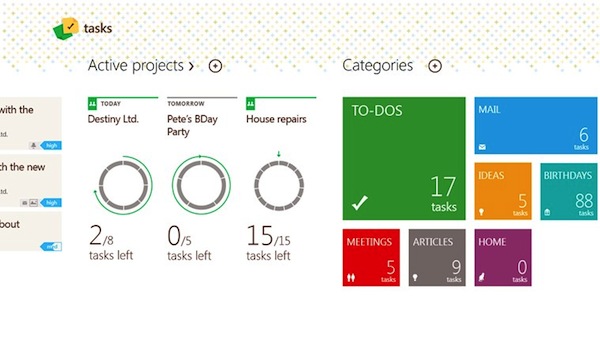
Si tratta di un applicativo gratuito, scaricabile direttamente da Windows Store ed utilizzabile su su Windows 8 (sia a 32-bit sia a 64-bit) e su Windows RT che, appunto, permette di pianificare, organizzare e monitorare l’andamento dei propri progetti mediante un’interfaccia utente invitante ed in perfetta sintonia con l’ultimo OS della redmondiana, così com’è anche possibile notare dando uno sguardo allo screenshot illustrativo annesso ad inizio post.

creare collage foto windows 8

Memorylage, visualizzare foto ed immagini su Windows 8 creando collage personalizzati

creare collage foto windows 8

Windows 8, l’ultimo sistema operativo di casa Redmond, è dotato di un visualizzatore di immagini predefinito che per quanto valido possa essere non presenta però funzionalità avanzate che potrebbero tornare utili in diverse occasioni e, sopratutto, agli utenti più esigenti.

Il visualizzatore di immagini di Windows 8, infatti, non offre opzioni mediante cui visionare le proprie foto in una modalità differente da quelle di default e non integra alcuna funzione mediante cui creare dei collage.

A tal proposito, chi, tra voi lettori di Geekissimo, fosse intenzionato a trovare una valida alternativa alla classica visualizzazione di foto ed immagini su Windows 8 allora sarà sicuramente più che felice di poter fare la conoscenza di una risorsa quale MemoryLage.

Si tratta di un applicativo, totalmente gratuito e scaricabile direttamente da Windows Store, che consente di visualizzare le proprie foto in un modo davvero unico creando dei bellissimi collage di immagini.

cloud storage windows 8

RainbowDrive: gestire SkyDrive, Google Drive e Dropbox su Windows 8

cloud storage windows 8

A gennaio abbiamo avuto modo di fare la conoscenza, qui su Geekissimo, di Cumulo, un applicativo specifico per Windows 8 mediante cui gestire, in maniera semplice e direttamente da un’unica posizione, i vari servizi di cloud storage utilizzati.

A causa di un design un po’ troppo confusionale alcuni utenti potrebbero aver trovato Cumulo poco intuitivo e potrebbero quindi essere interessati ad una soluzione alternativa come nel caso di RainbowDrive.

Da poche ore a questa parte, infatti, su Windows Store è stato aggiunto RainbowDrivem, un applicativo gratuito e specifico per l’ultimissimo sistema operativo della redmondiana che, appunto, risulta decisamente ben più semplice da utilizzare rispetto a Cumulo.

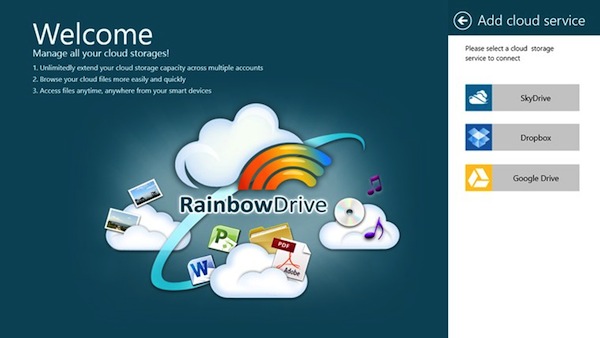
RainbowDrive supporta, per il momento, tre servizi di cloud storage: SkyDrive, Google Drive e Dropbox.

L’applicativo, una volta lanciato, permette all’utente di selezionare i servizi di cloud storage di interesse, di fornire le relative credenziali e di effettuarvi l’accesso, il tutto mediante un’interfaccia utente moderna ed invitante (ad inizio post ne è disponibile uno screenshot illustrativo).

Windows 8: come disinstallare più Windows Store Apps contemporaneamente

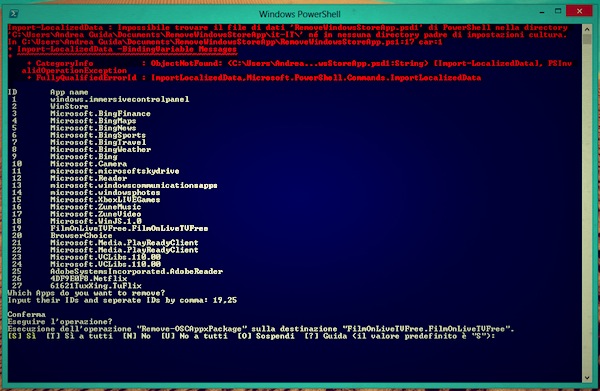
Disinstallare una Windows Store App da Windows 8 è facilissimo: basta recarsi nella Start Screen, fare click destro sul tassello dell’applicazione da rimuovere e cliccare il pulsante Disinstalla che compare in basso. Ma se si vogliono disinstallare più Windows Store Apps contemporaneamente? Beh, lì il lavoro diventa un po’ più complesso.

Per riuscire a compiere un’operazione del genere bisogna ricorrere ad uno script per la PowerShell di Windows 8 che consente di cancellare le applicazioni Metro in massa usando i loro codici identificativi, dei codici numerici che vengono indicati nello script stesso. Vediamo in dettaglio come si usa.

browser web windows 8

UC BrowserHD, un browser web pensato appositamente per Windows 8

browser web windows 8

Internet Explorer è il browser web reso disponibile per impostazione predefinita con i sistemi operativi Windows ma esistono anche numerose alternative che possono essere impiegate in base a quelle che sono le diverse esigenze e preferenze degli utenti.

Chi si serve però di Windows 8 potrebbe desiderare di avere a propria disposizione un ulteriore browser web alternativo specifico per la nuova interfaccia dell’OS e per le sue funzioni.

In questo caso UC BrowserHD può essere una risorsa da prendere in seria considerazione.

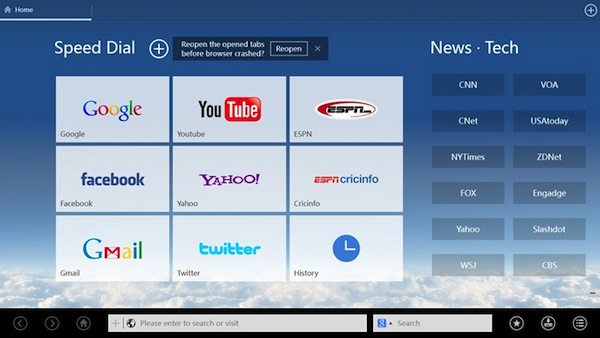
UC BrowserHD, infatti, è un browser web gratuito e scaricabile direttamente da Windows Store che, così come illustrato anche nello screenshot d’esempio, presenta un’interfaccia utente moderna mediante cui navigare online avendo a propria disposizione una gran quantità di utili caratteristiche quali la possibilità di sincronizzare i segnalibri, il supporto simultaneo alla navigazione, una sezione rapida mediante cui poter accedere ai siti web preferiti mostrati in apposite tiles e la funzione cloud multi-tab.

Come attivare Windows Store su Windows To Go

La versione di Windows ottenuta con Windows To Go, la nuova funzione di Windows 8 Enterprise che consente di creare una chiavetta USB auto-avviante con il sistema operativo Microsoft, non prevede l’utilizzo del Windows Store. O meglio, non lo prevede per impostazione predefinita, ma questa impostazione si può cambiare. Vediamo come.

Cloud storage Windows 8

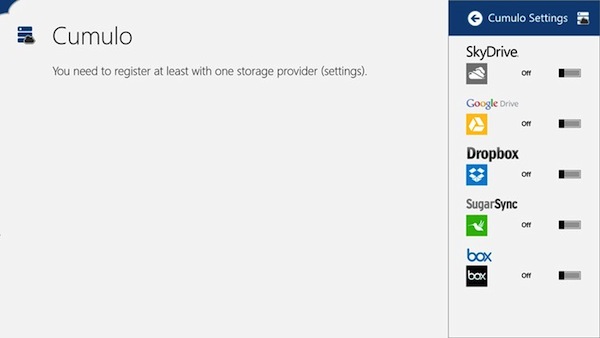
Cumulo: accedere a SkyDrive, Google Drive, Dropbox, SugarSync e Box da un’unica posizione

Cloud storage Windows 8

Gli utenti che si servono dei servizi di cloud storage per archiviare i propri file ed accedervi in qualsiasi momento a prescindere dalla postazione multimediale in uso sono sempre più in aumento così come le soluzioni disponibili.

La maggior parte dei servizi di cloud storage mette a disposizione degli utenti appositi applicativi mediante cui poter accedere rapidamente ai propri file e mediante i quali poterli gestire, sia da computer sia da mobile.

Chi utilizza più servizi di cloud storage e chi è stufo di dover sfruttare applicativi differenti per gestire i propri file archiviati nella nuvola sarà però sicuramente ben felice di sapere che per Windows 8 è stato realizzato un nuovo ed interessante applicativo chiamato Cumulo e grazie al quale, appunto, viene offerta la possibilità di accedere al proprio account SkyDrive, Google Drive, Dropbox, SugarSync e Box da un’unica posizione.

Dopo aver installato l’applicativo sarà possibile iniziare a collegare i servizi preferiti in modo tale da poter visualizzare i file e le cartelle disponibili per ciascun servizio connesso.

Backup applicazioni Windows 8

Windows 8 App Data Backup, eseguire il backup e il ripristino dei dati delle app per Windows 8

Backup applicazioni Windows 8

Tra le tante nuove caratteristiche che il team di Microsoft ha implementato in Windows 8 il Windows Store, il marketplace mediante cui effettuare il download di applicazioni ad hoc per l’ultimissimo sistema operativo della redmondiana, è senza alcun dubbio una tra le più interessanti.

Il Windows Store permette infatti di eseguire il download di applicativi specifici per Windows 8, alcuni gratuiti ed altri a pagamento, stando ben sicuri del fatto che si tratta di risorse autorizzate ed avendo la possibilità di evitare di ricorrere ad eventuali canali esterni.

Quando si installa un’app scaricata dal Windows Store, però, non è possibile modificare la posizione o ottenere dati direttamente dal percorso di installazione.

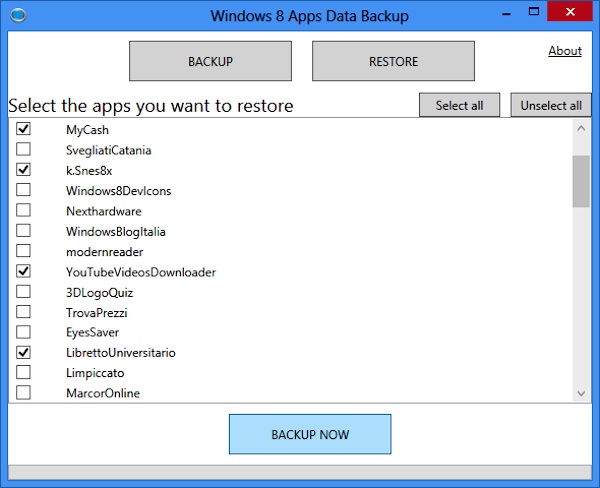
La cosa, in generale, non costituisce alcun problema ma possono comunque esserci dei casi in cui si desidera eseguire il backup dei dati delle applicazioni in uso su Windows 8 perchè si è intenzionati ad effettuare una nuova installazione dell’OS o, ancora, perchè si desidera impiegare tali applicativi anche su un altro computer.