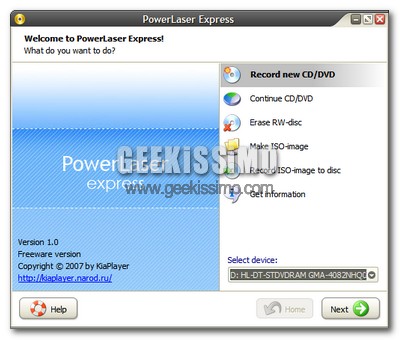
PowerLaser Express, nuovo software gratuito e no-install per la masterizzazione

Come ormai ben sapete, noi di Geekissimo amiamo presentarvi ottimi software gratuiti utili ad ogni esigenza, meglio ancora se leggeri e no-install.

Oggi torniamo a parlarvi di masterizzazione, presentandovi quindi un nuovo software gratuito e no-install proveniente dalla fredda terra di Russia: PowerLaser Express.

Basta scaricare, scompattare ed avviare il leggerissimo software (516 KB di grandezza per un peso sulla RAM di circa 10 MB) per avere subito a disposizione uno strumento abbastanza completo che permette di:
  • Creare CD/DVD dati
  • Continuare CD/DVD dati riscrivibili
  • Cancellare CD/DVD riscrivibili
  • Creare file ISO
  • Masterizzare file ISO
  • Avere informazioni sui supporti

Vista Visual Master, personalizzare ogni aspetto di Windows Vista

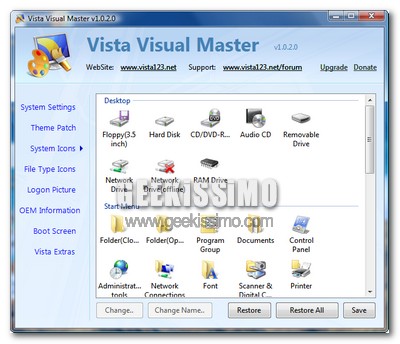
Purtroppo non è facile trovare software gratuiti all-in-one che permettono di personalizzare ogni aspetto di Windows Vista, e proprio per questo che oggi vi segnaliamo con grande gioia il nuovissimo Vista Visual Master.

Basta scaricare ed installare il leggero software gratuito per avere subito di fronte ai propri occhi una semplicissima interfaccia grafica, tramite la quale personalizzare ogni aspetto di Windows Vista: dalle icone di sistema a quelle dei file, passando per il boot-screen ed i visual style.

Windows Vista e l’aggiornamento killer KB937287, come risolvere il problema dei riavvii continui

Purtroppo Microsoft non è nuova a regalare ai propri utenti esperienze traumatiche dovute al non corretto funzionamento di, più o meno importanti, aggiornamenti per il sistema operativo.

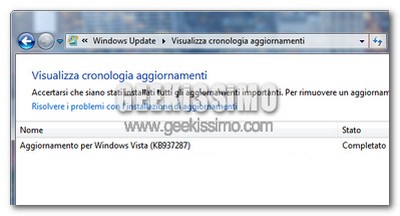
Ultimo, esemplare caso, in ordine cronologico, è sicuramente quello dell’aggiornamento killer KB937287 per Windows Vista (reso disponibile qualche giorno fa). Dopo averlo installato, infatti, parecchi utenti hanno riscontrato un “lieve problemino”: l’impossibilità di accedere al sistema a causa di continui riavvii!

Per farla breve, a riavvio del sistema effettuato dopo l’installazione del KB937287, Prima della consueta schermata di login che consente l’accesso al sistema, viene mostrato un messaggio in cui Windows avverte l’utente che è in fase di completamento il passaggio 3 su 3 allo 0% dell’installazione dell’aggiornamento appena effettuato… ma poi, dopo qualche secondo di “rimuginamento” della CPU, il computer senza alcun motivo si riavvia per poi ripresentarsi con la stessa, identica schermata (e riavvio) all’infinito.

In giro per il web, si leggono soluzioni drastiche quanto disastrose per risolvere questo problema: dal ripristino del sistema alla formattazione, passando per il danneggiamento del file system, se ne sentono davvero di tutte i colori, quando in realtà basta cancellare un file e 3, piccole, chiavi di registro!

Proprio così, bastano cinque minuti e quello che potrebbe sembrare un ostacolo insormontabile diventa un giochetto da ragazzi, ecco come risolvere il problema dei riavvii continui dovuti all’aggiornamento killer KB937287 per Windows Vista:

Le migliori alternative gratuite al menu start di Windows

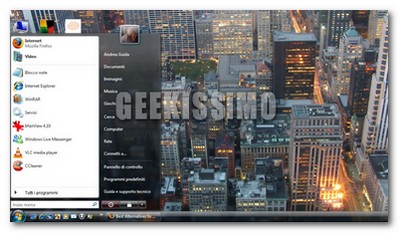
Il menu start è sicuramente uno dei punti cruciali di tutti i sistemi Windows. Cartelle, file e programmi vengono infatti aperti in maggioranza proprio partendo da esso.

Da Windows 95 ad XP, passando per l’ultimo arrivato Vista, il menu start è in continua evoluzione ma, nonostante ciò, sono molti gli utenti a non trovarsi completamente a proprio agio.

E allora perché non vedere insieme le migliori alternative gratuite al menu start di Windows? Detto fatto:

2 metodi per chiudere explorer.exe in Windows Vista

end process windows

Noi geeks siamo smanettoni, senza ombra di dubbio. Quanti di noi non stanno li a perdere tempo cercando la modifica migliore da fare al registro di sistema? O quanti installano tool su tool che promettono di ottimizzare le prestazioni del pc? Penso che la risposta a queste domande sia molti di noi. Ma la "scocciatura" più grande, almeno per me, è dover ogni volta riavviare il PC per vedere l’effetto delle nuove modifiche.

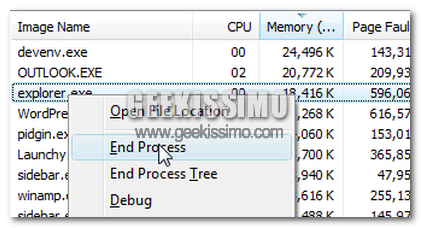
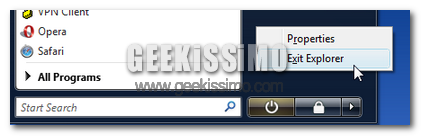
Vista ci promette due metodi alternativi che ci faranno risparmiare molto tempo, in quanto basta teoricamente stoppare il processo explorer.exe. Il primo metodo consiste nell’aprire il menu Start e di tenere premuti i tasti CTRL+Shift, clicchiamo con il tasto destro su un area libera del menu, e potremo vedere una nuova opzione chiamata Esci da Explorer (Traduzione personale comunque basatevi con l’immagine di sotto).
2 metodi per chiudere explorer.exe in Windows Vista

Facebook: Ecco come mostrare cosa stiamo vedendo o ascoltando

Facebook: Ecco come mostrare cosa stiamo vedendo o ascoltando

Facebook di recente è stato investito da molte polemiche che riguardavano i dati personali, ma la verità è che molti utenti sono contenti semplicemente quando possono aggiornare spesso il loro status. Se siete persone a cui non piace andare a lavoro, dormire o andare al bagno, senza aver cambiato il vostro status su Facebook, vi presento un plugin per Windows Vista, che si chiama Windows Media Center.

Questo ci permette di aggiornare automaticamente lo status su Facebook per mostrare cosa stiamo guardando con Windows Media Center. Se stiamo vedendo un programma tv, il tuo status Facebook includerà il nome del programma. Se invece stai ascoltando musica verrà mostrato il titolo delle canzone e l’artista, penso avete afferrato il concetto.

Le 10 migliori estensioni gratuite per l’esplora risorse di Windows

Anche se con Windows Vista si sono fatti, sotto questo aspetto, dei passi da gigante, va sottolineato come l’esplora risorse di Windows non sia proprio il massimo in quanto a funzionalità avanzate.

Come al solito però esistono dei validissimi software gratuiti che riescono a “tappare queste falle” alla grande. Che ne dite di vederne qualcuno insieme? Bene, allora eccovi servita una lista con le 10 migliori estensioni gratuite per l’esplora risorse di Windows:

  • Explorer Breadcrumbs: permette di avere anche in Windows XP la comodissima navigazione tramite breadcrumbs presente in Windows Vista. Permette di risparmiare tempo prezioso, mettendo sempre a portata di mouse tutte le cartelle e sotto-cartelle di un determinato percorso.
  • iColorFolder: permette di cambiare in 2 click il colore o proprio l’icona di qualsiasi cartella.
  • FileBox eXtender: ottimo software gratuiito che aggiunge nuove voci e percorsi personalizzati alla “solita” finestra di dialogo che permette l’apertura ed il salvataggio dei file.

Windows, come personalizzare le informazioni contenute nei tooltip

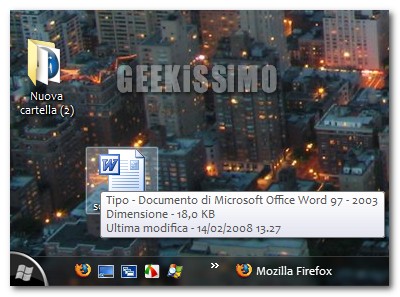
Uno dei modi più semplici e veloci che si hanno su Windows (ma non solo) per sapere qualche dettaglio “al volo” su file e programmi, sono sicuramente i tooltip (vale a dire quei piccoli riquadri che compaiono quando ci si sofferma con il puntatore del mouse su di un file o un programma).

Le informazioni contenute in questi tooltip sono moltissime: dalla data di creazione a quella dell’ultima modifica fatta, passando per la tipologia di file, l’autore dello stesso, le dimensioni e tanto altro.

Che ne dite di personalizzare a seconda delle vostre esigenze le informazioni contenute in questi utilissimi riquadri? Bene, allora ecco come procedere passo passo:

  1. Andare in Start > Esegui…, digitare regedit e premere il tasto Invio della tastiera.
  2. Recarsi nella chiave HKEY_CLASSES_ROOT\*
  3. Notare la stringa InfoTip, contenente dei valori messi in questo modo: valore1;valore2;valore3. Quei valori corrispondono alle informazioni contenute nei tooltip, più precisamente:

Orimado, trascinare i file anche nelle finestre in secondo piano

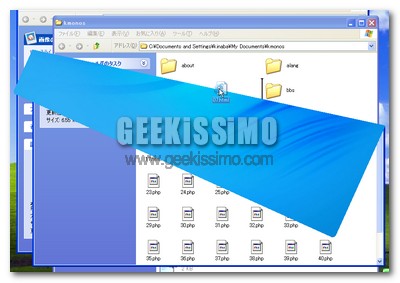
Una delle funzioni più amate ed utilizzate dei sistemi operativi moderni è senza ombra di dubbio il drag and drop, ovvero quella che permette di copiare/spostare file ed informazioni trascinandole semplicemente con il mouse da una finestra all’altra.

Purtroppo però anche questa utilissima modalità di spostamento dei dati ha i suoi limiti, ad esempio in Windows non è possibile copiare/spostare i file trascinandoli in finestre che non sono in primo piano, e a volte anche trascinare il tutto sulla barra delle applicazioni non serve. Ed è proprio qui che entra in gioco l’utility gratuita che vi presentiamo oggi.

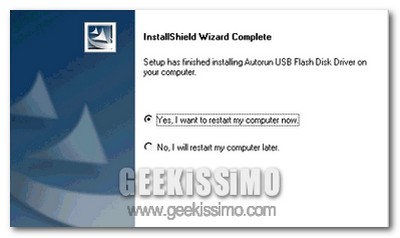
Windows, perché bisogna riavviare il PC dopo l’installazione/disinstallazione di un software? Scopritelo con questo programma gratuito!

Nella nostra vita da geek ed utenti Windows, chissà quante volte ci è capitato di ritrovarci di fronte alla fatidica schermata, comparsa dopo l’installazione o la disinstallazione di un software, che ci invita a riavviare il sistema affinché le modifiche apportate possano essere correttamente applicate.

Certo, si può anche rispondere Riavvia in seguito, ma in questi casi si va quasi certamente incontro ad una certa instabilità del sistema o, nella maggior parte dei casi, all’impossibilità di avviare il nuovo software appena installato. Morale della favola: bisogna per forza interrompere tutto e salvare in fretta e furia ogni lavoro importante che si stava facendo, per poi riavviare il PC.

Ma perché bisogna riavviare il PC dopo l’installazione/disinstallazione di un software?

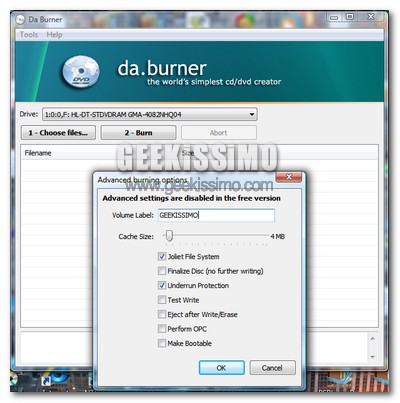
daBurner, il software gratuito per la masterizzazione minimalista

Stanchi delle suite di software per la masterizzazione costose, pesanti e confusionarie a causa della moltitudine di impostazioni da regolare?

Stanchi anche dei tanti software gratuiti per la masterizzazione troppo difficili da usare in quanto poco user-friendly?

No problem! Oggi noi di Geekissimo vi presentiamo daBurner, il software gratuito per la masterizzazione minimalista!

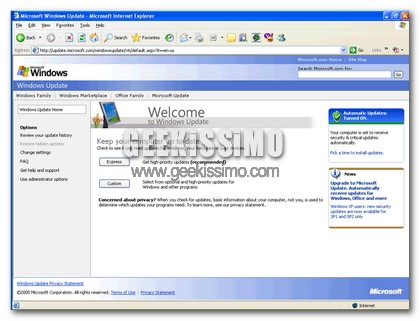
12 aggiornamenti (7 critici) per Febbraio da Microsoft

bolletini windows

Microsoft ieri ha pubblicato il bollettino della sicurezza per febbraio, sono ben 12 gli aggiornamenti previsti, di cui 7 critici vanno a fixare problemi di Vista,XP, Internet Explorer e Office. Il più importante è senza dubbio quello che va a “patchare” la vulnerabilità di Excel, scoperta il 16 gennaio scorso.

Microsoft ha scritto che i 7 “bug” che gli aggiornamenti andranno a fixare, permettono l’esecuzione di codice da remoto. Ecco i dettagli:

  • Bolletini critici per l’escuzione di codice da remoto riguardano Microsoft Office 2004 per Mac, Microsoft Office 2000 Service Pack 3, Microsoft Word 2000 Service Pack 3 e Microsoft Office Publisher 2002. Inoltre una patch importante per Microsoft Office 2003 Service Pack 2, Microsoft Word 2002 Service Pack 3, Word 2003 Service Pack 2 e Microsoft Office 2004 per Mac.

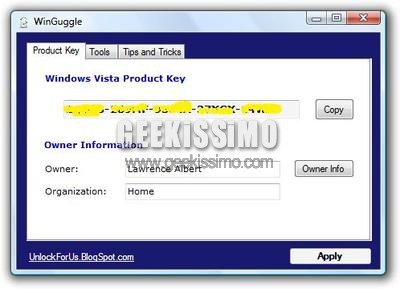
WinGuggle, cambiare le impostazioni OEM di Windows Vista con un click

Le informazioni OEM visualizzate nei sistemi Windows (quando, ad esempio, si fa click destro sull’icona di Risorse del computer e si sceglie la voce Proprietà) sono da anni, quasi decenni, uno dei punti principali su cui ogni geek che ama personalizzare al massimo il proprio sistema va a mettere subito le mani.

Ovviamente l’ultimo arrivato di casa Microsoft: Windows Vista, non fa certo eccezione e la sua nuovissima schermata di informazioni è stata subito oggetto di hack di ogni tipo. Basta cercare su Google e in un batter d’occhio saltano fuori decine di guide, più o meno valide, che in talvolta noiosi e lunghi passaggi permettono di cambiare le impostazioni OEM di Windows Vista. E se ottimizzassimo i tempi grazie ad un software gratuito che permette di fare tutto questo, ed anche di più, con un solo click?

Perchè Windows 7 è “quasi” identico a Vista?

Windows 7 identico a vista

Lo scorso mese abbiamo postato alcune immagini e un video del nuovo sistema operativo di casa Microsoft, ovvero Windows 7. La società non ha espresso una posizione ufficiale rispetto all’autenticità o meno delle immagini, ma molti utenti le hanno bollate come fake.

Ovviamente potrebbero anche essere fake, ma molti altri utenti, e i lettori stessi di Geekissimo, hanno ipotizzato che i cambiamenti maggiori siano a livello di kernel. Potrebbe essere che la Milestone 1 di Windows 7 si poggi graficamente sul SP1 di Vista, quindi mediante un sistema dual-boot si andrebbe a scegliere quale kernel lanciare.