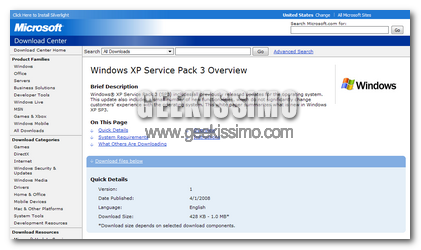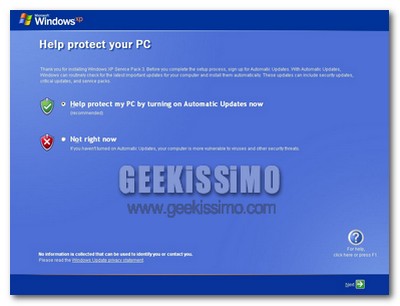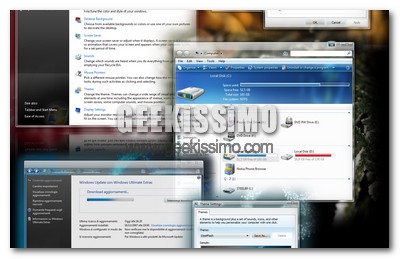
Come usare i temi grafici non ufficiali su Windows XP SP3 e Windows Vista SP1

Se utilizzate i temi grafici non ufficiali ed avete aggiornato il vostro sistema Windows alla versione più recente (SP3 per quanto riguarda Windows XP ed SP1 per quanto concerne Windows Vista), vi sarete sicuramente accorti che dopo l’installazione del corposo pacco di aggiornamenti non è più possibile utilizzare i visual style.

Ovviamente anche per questo vi è una semplicissima soluzione che, in men che non si dica, vi permetterà di usare i temi grafici non ufficiali su Windows XP SP3 e Windows Vista SP1. Bastano pochi click ed il gioco è fatto, quindi iniziamo subito con la procedura da seguire con Vista:

  1. Scaricare il file uxtheme.dll per Windows Vista SP1 (cliccare qui per la versione per sistemi a 64 bit)
  2. Scaricare ed avviare il software gratuito Replacer
  3. Recarsi nella cartella C:\Windows\System32
  4. Creare una copia di backup del file uxtheme.dll

Rounder, splendido set di 43 icone per sistema e programmi

Stanchi di avere sotto gli occhi sempre le stesse icone, che ormai fanno bella mostra di se sui vostri desktop da mesi, se non anni? Bene, allora rimboccatevi subito le maniche perché, come ormai nostra consuetudine, è giunto un nuovo appuntamento nel week-end di Geekissimo per quanto riguarda la segnalazione di bellissime icone gratuite.

Questa settimana vi presentiamo Rounder, uno splendido set di 43 icone per sistema e programmi, caratterizzato da uno stile rotondeggiante che, se su Windows Vista fa la sua bellissima figura, all’inossidabile Windows XP calza davvero a pennello.

Service Pack 3 tramite Windows Update rimandato sine die

Service Pack 3 tramite Windows Update rimandato sine die

La scorsa settimana vi avevamo annunciato la roadmap per il rilascio del Service Pack 3 di Windows XP, che doveva essere da ieri disponibile su Windows Update, questo vuol dire che gli utenti avrebbero potuto scaricarlo automaticamente. Ma con una decisione dell’ultimo secondo Microsoft ha deciso di bloccare il rilascio tramite Windows Update.

Infatti a quanto pare Microsoft avrebbe trovato un problema di compatibilità che poteva compromettere il sistema operativo dell’utente. Il suddetto conflitto è con Microsoft Dynamics Retail Management System, stesso problema affligge il Service Pack 1 di Windows Vista.

Microsoft rilascia oggi, come promesso, il Service Pack 3 di Windows XP

njsjdkjerkpèf9879

Molte persone si sono affrettate a scaricare da link non ufficiali, il tanto atteso SP3 di Windows XP; persino noi, che grazie al recente post, vi abbiamo dato l’idea delle prestazione e delle novità che caratterizzano questo maggiore aggiornamento per XP.
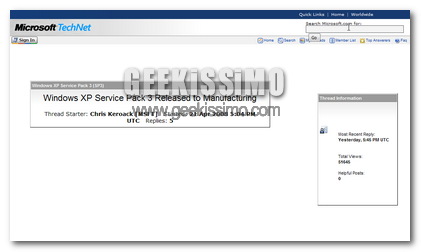
Ed ecco che, senza tante parole, vi annunciamo che Microsoft, come aveva promesso da tempo e come si è discusso molto in quest’ultimo periodo, ha rilasciato il Service Pack 3 di Windows XP proprio quest’oggi 29 Aprile 2008.

Ebbene, il download per ora è disponibile in varie lingue: Inglese, Russo, Giapponese, Francese, Cinese Semplificato e Tedesco; quindi, come potete vedere, per l’Italiano dovremo attendere ancora un paio di settimane, poiché verrà rilasciato circa a metà Maggio.
I sistemi compatibili, sono solo quelli a 32-bit; potrete scaricare l’aggiornamento, direttamente da Windows Update, a questi link:

Windows XP SP3, prime impressioni

Come ben saprete, grazie al nostro articolo di qualche giorno fa, il Service Pack 3 per Windows XP è finalmente tra noi, pronto per essere testato e rivelarsi nella sua vera essenza. Avrà davvero apportato le velocizzazioni promesse? Continuate a leggere e lo scoprirete presto, tramite questa nostra veloce prova su strada dal punto di vista di un semplice utente, quindi senza eccessivi tecnicismi e puntando dritti verso le novità pratiche (ovvero le classiche prime impressioni).

Innanzitutto, come avrete notato, qui sopra c’è un video che illustra l’intera fase d’installazione del Service Pack 3 per Windows XP. Abbiamo avuto modo di testarlo su un sistema in inglese, tramite un computer che ha un processore da 2.0GHz ed una memoria RAM di 1 GB (insomma, l’occorrente per far girare XP in modo ottimale). Come capita sempre con i “pacconi” di aggiornamento per i sistemi Microsoft, l’installazione risulta bella lunghetta: circa un’ora, mentre lo spazio su disco fisso necessario per un backup ed un’esecuzione tranquilla del SP3 è pari a circa 3 GB.

Microsoft, nuove speranze per chi preferisce Xp a Vista

PetizioneWinXp

Siete dei “felici” utenti di Windows Xp e, acquistando un computer nuovo non volete che ci sia installato Vista? Anche se Vista è un sistema operativo di gran lunga più sicuro, più curato e più moderno di Xp, sono in moltissimi a pensare che Xp funzioni meglio e sia più veloce. Proprio a chi la pensa così oggi diamo una buona notizia.

Sembra, infatti, che Microsoft stia ripensando la decisione di non vendere più Windows Xp dopo giugno. E questo a causa della grande domanda che continua ad esserci verso questo sistema operativo. Steve Ballmer, ceo di Microsoft, ha comunque confermato che la maggior parte della gente che acquista nuovi computer vuole Windows Vista come sistema operativo.

Auto Patcher ovvero come scaricare tutti gli aggiornamenti per Windows con pochi clic

E\' proprio necessario aspettare il SP3? No, usiamo AutoPatcher

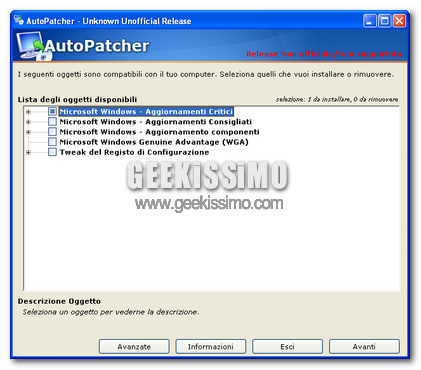
Come detto ieri a giorni uscirà il Service Pack 3 che conterrà tutti gli aggiornamenti per Windows XP, ma perché aspettare ancora una settimana quando possiamo avere tutti gli aggiornamenti disponibili per Windows XP consigliati e obbligatori già da oggi stesso. Basterà semplicemente registrarti al forum di questo sito, recarsi a questa pagina e scaricare il file apup.7z. Ma cosa stiamo scaricando? Si tratta del famosissimo AutoPatcher che sicuramente molti di voi già conoscono. Questo è un tool che permette come avrete capito di scaricare sul proprio computer un insieme di tutti gli aggiornamenti per Windows.

Ma ritorniamo al nostro file, dopo averlo scaricato, scompattatelo. Apriamo il file apup.exe, e scegliamo AutoPatcher Updater e i pacchetti da scaricare in base al vostro sistema operativo, clicchiamo Avanti, ed ora pazientiamo che vengano finiti di scaricare tutti i file, ci può volere qualche ora.

Windows XP Service Pack 3 disponibile già da oggi

Windows XP Service Pack 3 disponibile già da oggi

Come oramai anche le pietre sanno il 29 verrà rilasciato ufficialmente il Service Pack 3 di Windows XP. Gli iscritti di TechNet e MSDN sono arrabbiati perché non hanno ricevuto il service pack prima che questo fosse rilasciato al pubblico come era però nei piani di Microsoft stessa.

Con questo articolo, forse si arrabbieranno ancora di più. Infatti su molti siti internet è apparso come per magia il Service Pack 3 di XP, un file di circa 316 MB. Ad esempio quest’ultimo è disponibile sui noti siti di software Major Geeks e Softpedia. Dove è stato inserita la possibilità di scaricare il service pack, situato per questione di comodità in diversi locazione, quindi avremo più mirror da cui scaricarlo.

Windows XP Service Pack 3, osserviamo insieme le nuove features

rwioeusfkasjcnjkhxmvbhsdjtg

Si è molto discusso e si sente tanto parlare in questi mesi del rilascio del SP3 di Windows XP, il più apprezzato forse, Sistema Operativo di casa Microsoft.
Già, dopo la disponibilità del download di Windows Vista SP1, molti utenti che usano quest’ultimo OS, “matricola” del colosso di Redmond che nel 2009 sarà probabilmente, secondo pronostici, sostituita da Windows 7 codename “Vienna”, si sono subito lanciati a scaricarlo; soprattutto ora che è da poco disponibile in tutte le lingue, incluso l’Italiano.

Ma non parliamo di questo; il tema del post, è nato per annunciarvi, oltre a confermarvi la data del rilascio del SP3 di XP, le nuove features di quest’ultimo, rendendovi coscienti di ciò che andrete ad aggiornare e a cosa andrete in conto.
Beh, come credo tutti voi sappiate, la data stabilita da Microsoft per il rilascio di questo che dovrebbe essere l’ultimo dei più importanti aggiornamenti di un OS, nonché il Service Pack per Windows XP, è quella del 29 Aprile, siamo molto vicini perciò; apparte questo, andiamo a vedere.

Come sono cambiate le richieste hardware di Windows, da Windows 1.0 a Vista

Come sono cambiate le richieste hardware di Windows, da Windows 1.0 a Vista

Da quando è stata rilasciata la prima versione di Windows la tecnologia è cambiata radicalmente, ora è possibile fare cose che prima erano inimmaginabili (la tv sul telefonino!). Oggi guarderemo un pò la storia di Windows e delle richieste a livello hardware per vedere quanto la tecnologia è cambiata. Inizieremo con Windows 1.0 fino ad arrivare al recentissimo e criticatissimo Windows Vista. Anche il design come è ovvio che sia è cambiato radicalmente.

Windows 1.0
Windows 1.0 fu rilasciato il 20 Novembre 1985.

  • CGA/Hercules/EGA 
  • MS-DOS 2.0
  • 256 KB Ram
  • 2 disk drives o un hard drive

Windows 2.10
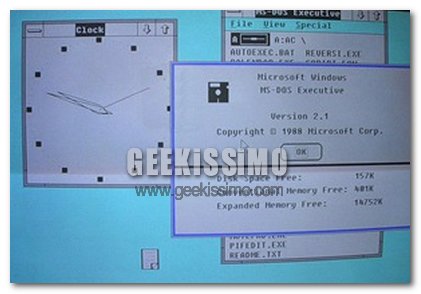
Windows 2.1 rilasciato ufficialmente il 27 Maggio 1988.
Curiosità: La versione 2.10 fu rilasciata appositamente per avvantaggiare i processori Intel 286.

  • MS-DOS versione 3.0 o successiva
  • 512 K RAM
  • Un floppy-disk e un hard disk
  • Graphics adapter card
  • Microsoft mouse opzionale
Come sono cambiate le richieste hardware di Windows, da Windows 1.0 a Vista

Windows 3.1x
La versione Windows 3.1 venne rilasciata tra il 1992 e il 1994.

  • MS-DOS 3.1 o successiva
  • Intel 80286 (o superiore) processore
  • 1 MB o più di memoria 
  • 6.5 MB di spazio libero sul hard disk (9 MB raccomandati)

Learn-To: Cosa sono i processi svchost.exe e ctfmon.exe, perchè esistono ma soprattutto si possono disabilitare?

In qualità di tutore dei miei post ma soprattutto di articolista di Geekissimo, dopo una ripetuta discussione aperta in questione di un Video-Tutorial da me realizzato, nello specifico: Come ottimizzare la memoria Ram di un Computer; in cui in un passaggio, affermavo di dover (poter) terminare un processo di nome svchost.exe e un altro ctfmon.exe, di cui il primo è fondamentale per la stabilità del sistema, mentre il secondo un po’ meno, ammetto di aver commesso un errore ad affermare di poter eliminare questo processo svchost.exe ed è per questo che voglio prima di tutto scusarmi, e in secondo piano chiarire le idee di ognuno di voi, descrivendo questi due processi, spiegando inoltre, perché esistono e perfino come disabilitare questi.

Premetto che ho realizzato questo post a scopo informativo e affinché ogni lettore come voi, possa rendersi conto di ciò che fa al proprio Computer; perciò, mi raccomando, state bene attenti, anche perché è molto utile conoscere le funzioni particolari di questi servizi di sistema, che all’apparenza potrebbero sembrare inutili, ma non è affatto così, andiamo a vedere:

Correggere la non visualizzazione della “folder pane”

Correggere la manca visualizzazione della “folder pane”

Delle volte capita che la “folder pane” in Windows XP smetta di funzionare ed al posto di questa ci troviamo un background grigio con nient’altro, o ancora peggio non visualizziamo niente.

Correggere la manca visualizzazione della “folder pane”

Questo è causato da un errore nel registro di sistema, la chiave specifica che ci permette di visualizzare le informazioni manca o non è corretta, per correggere il problema basta una semplicissima modifica. Delle volte questo può presentarsi perché abbiamo installato un applicazione che comportava una modifica a Windows explorer o ad Internet Explorer, o magari la disinstallazione di qualche programma ha cancellato questo chiave.

Le migliori alternative gratuite al menu start di Windows

Il menu start è sicuramente uno dei punti cruciali di tutti i sistemi Windows. Cartelle, file e programmi vengono infatti aperti in maggioranza proprio partendo da esso.

Da Windows 95 ad XP, passando per l’ultimo arrivato Vista, il menu start è in continua evoluzione ma, nonostante ciò, sono molti gli utenti a non trovarsi completamente a proprio agio.

E allora perché non vedere insieme le migliori alternative gratuite al menu start di Windows? Detto fatto: