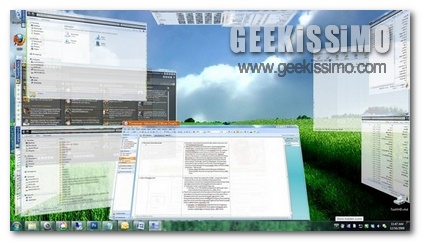
T3Desk, applichiamo al nostro desktop un accattivante interfaccia tridimensionale

lifehacker-t3desk

Con l’avvento sul mercato di sistemi operativi quali Windows Vista e Seven, equipaggiati di Aero Peek, l’intera utenza ha finalmente avuto modo di osservare, con i propri occhi, un interfaccia chiara e brillante, tanto invitante quanto performante che, oltre a rendere la vista del proprio OS molto più piacevole, ha permesso anche una migliore gestione del’intera postazione di lavoro.

Proprio a questo proposito, a completamento dell’accattivante interfaccia inglobata in Windows, è stata dunque ideata un interessantissima applicazione mediante la quale rendere ancor più brillante ed efficiente il proprio OS.

Si tratta di T3Desk, ossia un affascinante strumento gratuito, funzionante su tutti i sistemi operativi di casa Windows, mediante il quale viene offerta la possibilità di gestire al meglio il proprio PC e le sue relative funzioni, aggiungendo al nostro desktop la tanto ricercata terza dimensione.

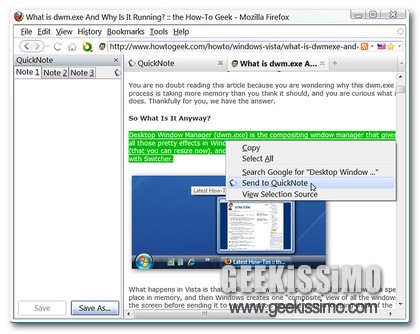
QuickNote, aggiungiamo un utile blocco note a Firefox

2009-12-17_105829

La maggior parte degli utenti intenti a navigare lungo il web, spesso avverte la necessità di appuntare quelle che sono le note di maggiore importanza rilevante nel corso della navigazione, magari qualche informazione circa gli orari di uno spettacolo al cinema, qualche riga relativa ad un certo oggetto geek da acquistare ecc…

Di solito, per far fronte a tale necessità, vengono utilizzati quelli che sono i più classici strumenti per prendere appunti, come ad esempio il celebre blocco note integrato in Windows o, addirittura, per quanto concerne gli utenti più tradizionalisti, il buon vecchio post-it.

Tuttavia, poter disporre di uno strumento immediato, da utilizzare senza troppe perdite di tempo, mediante il quale riuscire a segnare in modo veloce ed agevole le proprie note, andrebbe a costituire un gran bel vantaggio per tutti noi appassionati navigatori della grande rete che, spesso e volentieri, ci ritroviamo a dover reperire informazioni lungo i più svariati www.

Proprio per questo motivo voglio dunque proporvi uno strumento pratico ed estremamente utile, dedicato a tutti gli utilizzatori di Mozilla Firefox, che prende il nome di QuickNote.

Risolvi i più comuni problemi di Windows 7 con FixWin

fixwin

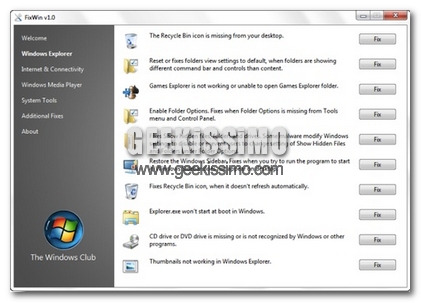
Quando si parla di Windows a molti di voi vengono in mente i problemi che caratterizzano questi sistemi operativi, infatti, sono molti gli utenti che in rete lanciano messaggi di aiuto all’intera comunità, quando si ritrovano uno dei tanti errori sconosciuti di questi sistemi operativi. Molti errori, però, non capitano a singole persone, ma si ripetono anche su molti altri computer.

Proprio per questo, è stato possibile creare una mappa immaginaria dei più comuni errori dei sistemi Microsoft con le loro relative soluzioni. Con l’uscita di Windows 7, molti problemi sono stati risolti, ma come ben sappiamo il problema sconosciuto è sempre dietro l’angolo, nascosto, pronto a presentarsi quando meno ce lo aspettiamo.

Memory Fox, ottimizziamo notevolmente il consumo di memoria di Firefox

2009-12-16_105315

Oramai è cosa ben risaputa che, l’eccellente Firefox, il browser di casa Mozilla, nonostante racchiuda in sé un innumerevole quantità di doti, prima tra tutte quella della personalizzazione, comporti un dispendioso impiego di memoria RAM, il che, di certo, non giova alle performance del nostro fido computer.

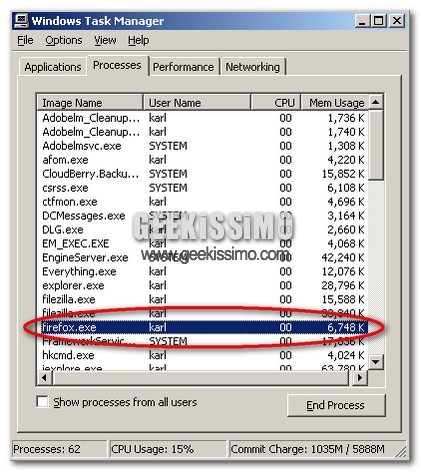
Ad esempio, in un ambiente Windows, aprendo il Task Manager, è inevitabile notare come il processo di Firefox possa arrivare ad occupare addirittura anche oltre i 200 Mega di memoria, tendento all’aumento in proporzione all’apertura delle varie schede nel browser.

Sebbene qui su Geekissimo, ma addirittura sullo stesso sito web ufficiale di Mozilla Firefox, vengano proposte diverse tecniche da applicare al fine di limitare i consumi del browser del panda rosso, le menti geniali di alcuni sviluppatori hanno dato vita ad un interessantissimo ed efficiente add-on da utilizzare al fine di contenere il consumo di RAM, svolgendo egregiamente il lavoro al quale è stato preposto.

Si tratta di Memory Fox, un estensione utilizzabile solo ed esclusivamente su Windows e con Firefox 3, grazie alla quale viene offerta la possibilità di ottimizzare la memoria in uso dal browser e, al contempo, di liberare quella inutilizzata.

Namebench, come testare i server DNS

server_dns

In questo 2009 che sempre di più va a concludersi sono stati molteplici gli avvenimenti che si sono susseguiti, soprattutto in ambito di telecomunicazioni. Velocità dei servizi ADSL, qualità delle linee italiane, mancato scorporo delle stesse per dare fiato alla concorrenza. Ma ciò che in realtà interessa da sempre gli utenti, è la velocità.

Come la si ottiene? Beh, come scrissi in un articolo precedente, ciò che incide in maniera drastica sulla velocità è la qualità della linea, ovvero il rapporto tra segnale / rumore espresso in dB ( deciBel ) che ci permettono di appurare se il servizio erogato è buono / scadente / ottimo.

Ma non è tutto. Avvolte, nonostante questo primo step sia superato si riscontrano delle difficoltà durante la navigazione. Queste difficoltà l’utente solitamente le esprime come lentezza. Effettivamente è proprio così. A chi non è mai capitato di non riuscire a spiegarsi perchè avendo una 20 mbit ci mette anche diversi minuti a caricare una qualsiasi pagina web?

Toucan, come eseguire backup, sincronizzazioni, criptaggio di file all in one

toucan

Effettuare una copia di backup, è sempre importante. A prescindere dall’importanza dei documenti, del lavoro che non possiamo assolutamente perdere, dei nuovi progetti che ci vengono in mente. Oramai salvare in un disco esterno un qualcosa che temiamo andrà perso è divenuta un’operazione praticamente settimanale per non dire quotidiana.

Infatti, attualmente tutto viene salvato. Dalla musica, ai pdf, e persino dei semplici link. Viene salvato proprio tutto. Ecco che, non appunto, vengono sviluppati software ad hoc in grado di aiutarci nella gestione di backup assicurando la massima sicurezza e performance affinchè vengano utilizzati nel miglior modo possibile.

gDoc Creator, convertiamo i nostri documenti in una moltitudine di formati diversi

2009-12-04_110735

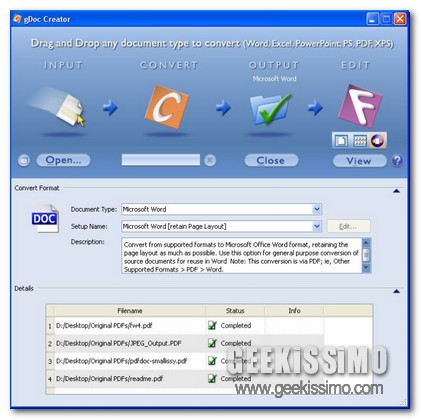
Lungo il web, ma ovviamente non solo, sono davvero tante le tipologie di documenti che un utente può visionare, creare o modificare, tutte rispondenti alle più varie esigenze, spaziando dai fogli di calcolo ai file di testo sino ad arrivare ai PDF e via di seguito.

A questo proposito, diviene situazione abbastanza frequente quella per cui potrebbe risultare estremamente utile modificare il formato dei propri file, in base alle singole operazioni da compiere o molto più semplicemente per poter rispondere alle richieste di ciascun utente.

Sono dunque questi i motivi per cui è stato creato un applicativo tanto efficiente quanto funzionale che prende il nome di gDoc Creator.

Bing4Free, salvare le immagini di Bing direttamente sul proprio PC ed utilizzarle come wallpaper

2009-12-03_094018

A partire dal primo giorno in cui Bing, il motore di ricerca by Microsoft, ha fatto la sua comparsa sulla grande rete, la maggior parte degli utenti ha iniziato a mostrare un attrattiva particolare, oltre che per il servizio offerto, anche per le bellissime immagini che giornalmente vengono proposte come sfondo al campo di ricerca, ritraendo animali e figure facenti riferimento al mondo della natura.

Ad oggi, sono state ideati diversi strumenti mediante i quali è possibile salvare direttamente sul proprio PC le suddette immagini, o, in alternativa, impostarle direttamente come sfondo per la propria postazione di lavoro, considerando la loro bellezza.

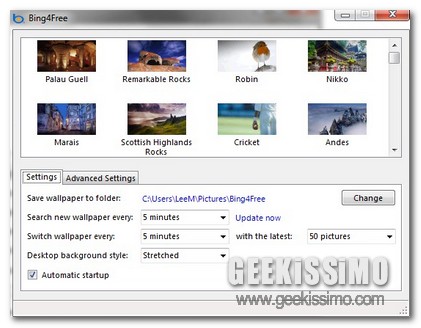
Proprio a questo proposito voglio dunque presentarvi un utile e simpatico applicativo mediante il quale potremo addobbare il nostro bel desktop alla stessa maniera di come viene presentata la pagina dell’ascendente motore di ricerca.

Si tratta di Bing4Free, ossia un programmino gratuito, ad oggi ancora in fase Beta, tutto dedicato agli OS di casa Windows, mediante il quale è possibile scaricare, direttamente sulla propria postazione di lavoro, tutti le immagini di Bing, così da poterle usare come wallpapers, pianificando degli intervalli regolari.

NumberKey, trasformiamo il nostro iPhone o iPod touch in un tastierino numerico per il PC

Gallery-001

Di certo, un gran numero di utenti, nel corso del tempo, avrà avuto modo di notare facilmente che la maggior parte delle tastiere dei computer, laptop in particolare, sembrano non disporre, per questioni di spazio, del fatidico tastierino numerico, estremamente utile in diverse occasioni.

Infatti, se si considera che le caratteristiche primarie di un notebook sono appunto la sua flessibilità e la facile trasportabilità, allora di certo la non inclusione del tastierino numerico, nella maggioranza dei casi, risulta più che giustificata.

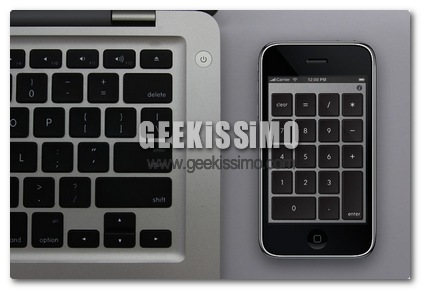
Tuttavia, se per un motivo o per un altro, si avverte la forte necessità di utilizzare tale strumento, allora l’utente può fare tranquillamente affidamento su due semplici opzioni: comprare il tastierino numerico in un negozio di articoli di informatica (come da prassi), oppure, utilizzare un iPhone o iPod touch, analogamente a quanto avremmo fatto come nella prima ipotesi.

Infatti, qualora si disponesse di uno dei due gioiellini di casa Apple sopra citati, sarà possibile trasformarli, in modo estremamente facile, nel fatidico strumento supplementare da abbinare al nostro notebook.

Klogshow, come leggere i file di testo sul Desktop

klogshow_1

Salve cari lettori di Geekissimo, in questo mal tempo che ferisce quasi tutta l’Italia, e ad una ripresa di inizio settimana non sicuramente facile, vorrei presentarvi qualcosa di carino che può tornarci utile al caso. Capita infatti che durante le nostre operazioni di multitasking sia necessario magari leggere un testo ed anche tenere a bada, per esempio, una conversazione con un amico o magari rispondere a una determinata email.

Capita anche che il testo che dobbiamo leggere è necessario per attuare una determinata operazione. Il più spesso delle volte però, i file di testo vengono aperti con gli appositi software sviluppati per l’occasione. Ma non sarebbe più comodo avere i file di testo visibili direttamente sul Desktop in modo da proseguire le nostre operazioni quotidiane?

Ecco che, non appunto ci viene in aiuto un software alla nostra portata. Un software sviluppato esclusivamente per la lettura dei file. Klogshow, questo il suo nome. La compatibilità di questo programma è prevista per i sistemi Windows e Linux. Ma passiamo ai dettagli.

Altri spot dei Griffin per Windows 7

I Griffin

Già ieri vi presentavamo qualche video dei Griffin (in inglese Family Guy) utilizzato da Microsoft per pubblicizzare Windows 7, video molto divertenti che sfruttando la popolarità della notissima serie animata hanno senza dubbio centrato l’obiettivo di aumentare l’indice di gradimento del sistema operativo. Oggi vi presentiamo qualche altro video dei Griffin dedicato a Windows 7, in modo da completare l’elenco e fornirvi altri divertentissimi sketch.

ProcessFreezer, sospendere momentaneamente i processi

ProcessFreezer

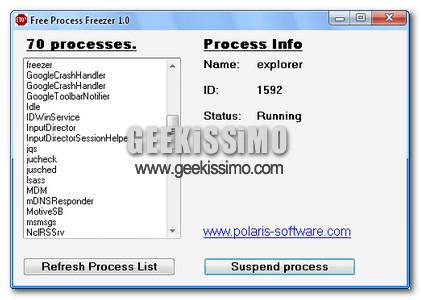
Noi geek, siamo portati quasi istintivamente ad usare il nostro fidato computer ai limiti delle sue capacità. Un buon computer resiste tranquillamente a questi stress, ma una macchina più datata (come quella che sto usando per scrivere questo post) potrebbe avere dei problemi. Ciò è dovuto ai troppi processi che lavorano contemporaneamente, e spesso, solo pochi ci servono realmente (chiedo scusa per la rima). Servirebbe qualcosa che ci permetta di “congelare” i processi che il quel momento sono più inutili, e magari “scongelarli” quando ne risentiamo la necessità.

Questa è una funzione non presente nel normale task manager di Windows. Fortunatamente esistono software capaci di colmare quasi tutte le mancanze di mamma Microsoft. Sono lieto di informarvi, che questo è uno dei casi in cui è presente il rimedio, il suo nome è Process Freezer.

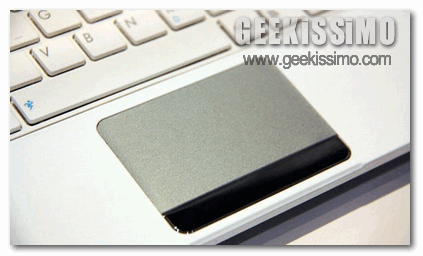
Touch Freeze, disabilitare automaticamente il touchpad durante l’uso della tastiera

2009-11-25_100833

La maggior parte degli utenti che si ritrova ad utilizzare un notebook, per svago, per motivi di lavoro o altro, di certo avrà notato quanto scomoda può essere la presenza del touchpad, alias “mouse da laptop”, sul piano d’appoggio del proprio PC.

Quante volte vi sarà capitato di passare, inavvertitamente, con la manica del vostro maglioncino sul fatidico pad e ti creare qualche piccolo scompiglio (ovviamente niente di irrisolvibile… si spera…) su ciò a cui stavate lavorando?

Bhe, non so voi, ma trovo che questa possa risultare come una situazione abbastanza scocciante, in particolare quando si rivela il risultato di una perfetta combinazione di sbadataggine e mal disposizione del povero componente incriminato.

Onde evitare di incorrere in questi problemi, la prima operazione, più consona, che spontaneamente si tenta di eseguire, è quella di disattivare il touchpad recandosi dapprima in Pannello di Controllo e successivamente sulla scheda relativa alle proprietà del mouse, almeno per quanto concerne gli utenti Windows.