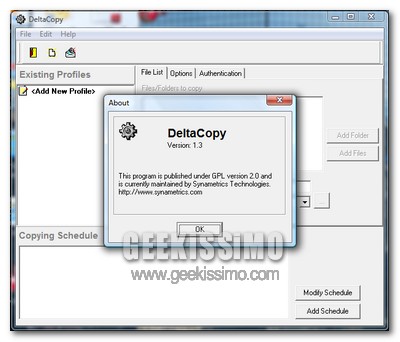
DeltaCopy, Rsync per Windows

Come ci suggerisce la sempre lodata Wikipedia, Rsync è un software per Unix, che sincronizza file e cartelle minimizzando il trasferimento di dati, utilizzando – quando possibile – la codifica delta (in modo da immagazzinare/trasmettere dati usando le differenze tra i dati sequenziali, al posto del file completo) ed effettuando il mirroring attraverso una sola trasmissione di dati per ogni direzione di comunicazione.

Ebbene, tutto ciò è finalmente approdato anche su Windows, mediante un ottimo programma gratuito, open source e no-install (proprio come piacciono a noi geek, insomma), che permette di effettuare backup da numerosi client in un unico server centrale: DeltaCopy.

A un mese dal lancio di Windows Cloud, il nuovo sistema operativo Microsoft

Qualcosa si muove in Microsoft. Questo è poco ma sicuro. Il CEO Steve Ballmer ha annunciato qualche giorno fa che entro un mese sarà rilasciato un nuovo sistema operativo chiamato “Windows Cloud”. Ma di cosa si tratta?

Sicuramente nulla che abbia a che vedere con Windows 7 o con il riscatto di Windows Vista ma, come il nome stesso suggerisce, un sistema operativo indirizzato agli sviluppatori che vogliono scrivere applicazioni per il Cloud-computing, termine che spesso è riferito a quei programmi che vengono avviati e consultati tramite un browser, ma le cui azioni sono in realtà eseguite in un centro dati esterno.

Windows 7 pre-beta presentato al WinHEC 2008, ecco le ultime indiscrezioni

windows 7

Ormai è ufficiale: la prima versione pre-beta di Windows 7 verrà presentata da Microsoft, e distribuita su degli hard disk esterni a beta tester selezionati (e paganti), nel corso del prossimo WinHEC 2008, previsto per la prima settimana di Novembre.

Per “festeggiare” l’avvenimento, ecco una carrellata di tutte le ultime indiscrezioni che riguardano il successore di Vista, alcune delle quali quasi sicure. Non vi resta che leggerle e dirci la vostra a riguardo.

Addio ai programmi integrati: dopo tanti anni di onorata carriera, a quanto pare, in Windows 7 non verranno integrati software dedicati alla posta elettronica (Windows Mail), al fotoritocco (Raccolta Foto), ed alla creazione/modifica dei filmati (Windows Movie Maker). Il tutto – un po’ come accade con Windows Live Messenger su Vista – dovrebbe essere sostituito da dei link per il download dei sempre più diffusi prodotti “Live” dell’azienda di Redmond.

Notepad 2008: l’alternativa al blocco note con l’interfaccia “Ribbon”

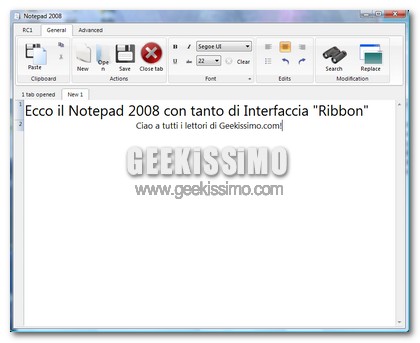
Vi piace l’interfaccia “Ribbon” che è stata introdotta nell’ultima versione di Microsoft Office 2007? bene, allora non potete perdervi questa versione modificata sotto l’aspetto grafico di Notepad 2008.

Notepad 2008 è un software che si presenta come un’ottima alternativa al “Blocco note” di Windows. Include molte funzionalità interessanti accanto a quelle di “base” che lo rendono un validissimo text editor sotto tutti i punti di vista. Tra le altre cose, è anche un software portable, che può essere eseguito quindi anche da un dispositivo portatile come una pen drive.

Guida: come utilizzare le stesse macchine virtuali su più sistemi operativi

Ogni vero geek, se non ha almeno un paio di sistemi operativi installati su uno stesso computer, non si sente a suo agio. Anche se uno di questi rimane utilizzato per secoli, non importa: ci deve stare!

Ciò, come ben saprete, non significa solo sfruttare i boot multipli, ma anche le ormai indispensabili macchine virtuali (o “VM”, diminutivo di virtual machine… che fa più fico!), ovvero, tutti quei programmi che consentono di far funzionare degli interi sistemi operativi all’interno di altri sistemi operativi. Un computer (virtuale) all’interno del computer (vero), insomma. Oggi, noi prenderemo in esame l’ottimo software gratuito ed open source Virtualbox, con lo scopo di scoprire come utilizzare le stesse macchine virtuali su più sistemi operativi.

Partendo da qualsiasi versione di Windows, è un vero giochetto da ragazzi trasportare delle VM su Linux o Mac OSX, in una manciata di secondi. Provare per credere!

Su Windows

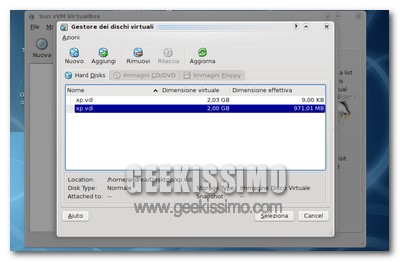
  1. Installare ed avviare VirtualBox;
  2. Cliccare sul pulsante Nuova;

Sicurezza informatica: 6 strumenti indispensabili per riparare PC infetti da virus

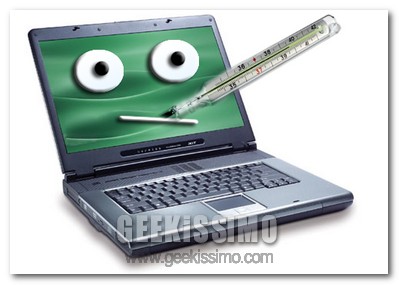
Quando su un PC con sistema operativo Microsoft iniziano a comparire messaggi come: “Il prompt dei comandi è stato disabilitato dall’amministratore“, “Il task manager è stato disabilitato dall’amministratore“, e l’amministratore del computer è la stessa persona che si scervella per capire cosa gli impedisce di accedere a funzioni più o meno vitali del sistema, c’è sicuramente lo zampino dei virus.

La breve (ma intensa) carrellata di software freeware che segue, aiuterà chi si trova in tale situazione, ad utilizzare – di riffa o di raffa – gli strumenti disabilitati dal software maligno. Buona lettura.

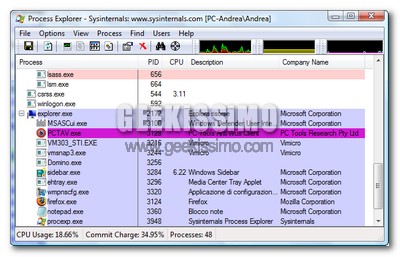
Process Explorer: molte volte, per impedire il loro rintracciamento e la loro chiusura, i virus bloccano all’utente l’accesso a strumenti fondamentali presenti in Windows, come il task manager. Proprio per questo, è sempre una buona idea avere a portata di mouse un software alternativo a quest’ultimo, che possa funzionare anche in caso di grave infezione della macchina, e che garantisca il monitoraggio di processi ed applicazioni in funzione. Quello di Sysinternals (adesso Microsoft) è sicuramente il migliore.

Trucco Geek: ecco come rimuovere i Servizi di Windows

Servizi Windows

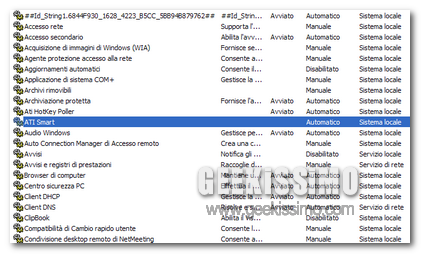
Molto spesso si legge in giro per la rete, vari articoli, dove sono segnalati trucchi per aumentare le prestazioni del proprio PC. Molte volte questi trucchi invitano l’utente, a disattivare dei Servizi contenuti in Windows. Eliminare del tutto tali servizi, è sicuramente meglio che disattivarli semplicemente.

Oggi noi di Geekissimo vi vogliamo segnalare un piccolo trucco per eliminare questi servizi del tutto dal vostro PC, sicuramente ne guadagnerete voi, e il vostro PC. Le operazioni da compiere sono veramente poche, una riga di codice di comando e il gioco è fatto. Per prima cosa apriamo la lista dei servizi in questo modo: START->Esegui->scrivere Services.msc.

LicenseCrawler, scoprire i numeri di serie dei software installati sul PC

Deframmenta gli hard disk, fai le copie di backup degli ultimi dati scaricati, aiuta l’amico imbranato a rimuovere uno dei 10.000 virus che hanno infestato il suo computer, inizia a leggere una settimana di feed RSS arretrati, aiuta lo stesso amico di cinque minuti prima ad entrare nel guinness dei primati per aver un computer infestato da 10.001 virus, e via discorrendo. La vita da geek può essere veramente stressante, tanto da farci dimenticare delle cose molto importanti, ad esempio appuntare da qualche parte il numero di serie con il quale abbiamo registrato un software precedentemente acquistato.

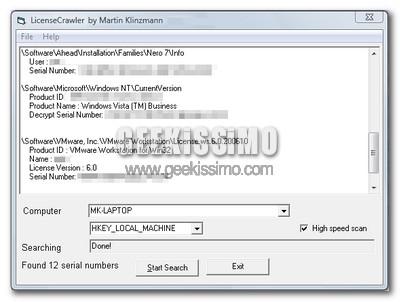
Fortuna che, a qualche chilometro di distanza, un altro geek si è messo all’opera per trovare una soluzione a ciò, creando un software di quelli che piacciono tanto a noi (efficace, leggero, gratuito e che non necessita d’installazione per poter funzionare): LicenseCrawler.

ClickGone, trasforma il cursore del mouse in un killer di applicazioni

clickgone

Stanchi dei continui freeze che affliggono le applicazioni che girano sul vostro Windows? Quelli che, nonostante le ripetute pressioni del tasto di chiusura della finestra, i tentativi di terminare il processo dal task manager, e gli innumerevoli Alt+F4, non ne vogliono sapere di permettere la chiusura del programma bloccato. Rassegnatevi: dovrete continuarli a sopportare, in quanto non ci sono soluzioni magiche da poter adottare.

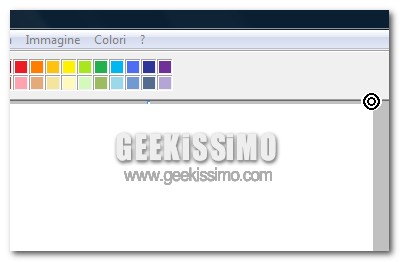
Eppure, oggi, vogliamo presentarvi uno di quei programmi gratuiti definibili come “quasi utili”. Il suo nome è ClickGone, e, come recita anche il titolo di questo post, permette di trasformare il cursore del mouse in un killer di applicazioni.

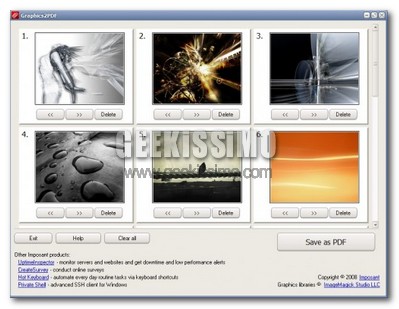
Graphics2PDF, convertire immagini in PDF

Nonostante, di tanto in tanto, salti fuori qualche concorrente più o meno autorevole, sono oltre dieci anni che il formato PDF è tra quelli più utilizzati per la creazione e la diffusione di documenti complessi, talvolta contenenti anche intere opere letterarie.

Di ciò, dopo un paio di lustri, si è accorta anche casa Microsoft, che ha reso disponibile un componente aggiuntivo ufficiale per Office 2007, utile proprio a salvare i documenti nel formato sviluppato da Adobe nel 1993 (ma al contempo ha ben pensato di lanciare la sfida a quest’ultimo, lanciando il non entusiasmante formato XPS). Alla luce di tutto ciò nasce la necessità, da parte di molti utenti, di creare PDF in modo facile e veloce, partendo da qualsiasi file di origine.

Joost apre le porte della sua Tv anche al nostro browser!

Tempo fa eravamo stati forse larghi di manica pensando che Joost sarebbe diventata la nuova tv di tutti, sarebbe stata rivoluzione.
Purtroppo, al contrario delle aspettative della maggior parte degli appassionati, Joost non si è rivelato granchè apprezzato, soprattutto in Italia.

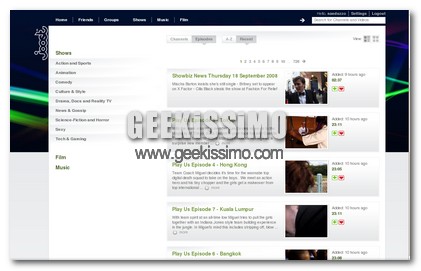
Sarà forse per questo motivo che Joost ha da poco deciso di aprire la visione dei suoi programmi anche dai nostri browser preferiti, creando un sito internet che va ad eliminare quindi il monopolio posto dal client, fino a poco tempo fa unico mezzo ufficiale per vedere questa “nuova tv” dal proprio computer.

Voci provenienti da fonti non ufficiali vogliono che addirittura lo sviluppo del software, che gira su Mac e Windows e che permette l’accesso alla Joost Television, potrebbe essere definitivamente fermato per dare la possibilità agli sviluppatori di puntare tutto sulla nuova visualizzazione del palinsesto via browser.

Quando il doppio clic non basta…

Ben ritrovati per la terza puntata della serie “Quello che un geek deve sapere“: dopo aver discusso di come modificare il menu Invia a e di come aprire la cartella d’origine di un collegamento dal menu a comparsa, oggi ci occupiamo di un’altra funzionalità molto particolare e, almeno personalmente, molto utile.
C’è un vostro amico che si diverte a mettere in gioco la vostra meritata fama di geek, ponendovi ogni giorno una domanda. Oggi vi confessa di essersi svegliato con questo dubbio: “Come aprire un file con un programma diverso da quello standard (quello associato al doppio clic) semplicemente scegliendolo dal menu a comparsa che si ottiene cliccando col tasto destro?”. Non sia mai: le parole “non lo so” sono a noi ignote. Partiamo subito alla ricerca del metodo.

Ricordiamoci, però, del preambolo teorico che non deve mancare mai. Effettuando un doppio clic col tasto sinistro del mouse su un file, il file viene aperto con un programma di default, scelto preventivamente. Ad esempio, cliccando su una canzone, questa viene riprodotta dal vostro lettore di default. Abbiamo però conosciuto un nuovo programma, molto interessante, e lo abbiamo installato. Non lo usiamo sempre, non è il nostro software di default, ma abbiamo tante volte la necessità di aprire un file con questo programma. Una soluzione può essere di fare clic destro sul file e scegliere dal menu “Apri con” il programma di cui abbiamo bisogno (peraltro, il programma potrebbe non essere presente nelle voci del menu e dovremmo cercarlo in una lista di software installati sul PC). Per velocizzare tutto questo processo, può essere utile semplicemente associare una voce del menu a comparsa al programma di cui necessitiamo. Se è tutto chiaro, possiamo andare ad esaminare il metodo.

Come rimuovere ATI Catalyst Control Center dal menu contestuale di Windows

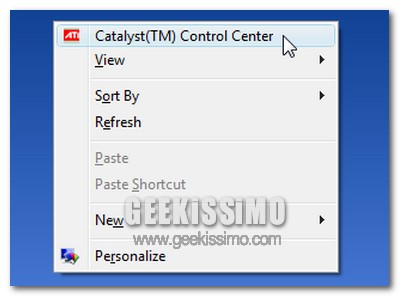
Tutti noi, possessori di computer con una scheda video ATI, lo sappiamo molto bene: una volta installati i driver relativi a queste ultime, nel menu contestuale di Windows compare un’antipaticissima voce chiamata “Catalyst(TM) Control Center”, utile quasi quanto quella Nuovo > Contatto (c’è davvero qualcuno che la usa?).

Da bravi geek, non possiamo sopportare una cosa del genere, eccoci quindi pronti a rimuovere ATI Catalyst Control Center dal menu contestuale di Windows, senza alcuna pietà. Preparate le bottiglie di champagne… l’ospite indesiderato sta per andare via!

CrossOver Chromium, versione Open Source di Chrome per Mac e Linux

Nei commenti all’articolo “Come adattare (perfettamente) la grafica di Chrome a Firefox” si disquisiva di come Chrome sia per ora ad uso esclusivo degli utenti Windows, a svantaggio di chi usa sistemi operativi diversi, come Mac e Linux. Anche usando Wine per farlo girare su Linux, i risultati non sono eccezionali.

Oggi, dunque, voglio segnalarvi una versione di Chrome, CrossOver Chromium, non prodotta da Google (come sapete, Chrome è un progetto Open Source, ovvero ciascuno può modificare il codice del programma liberamente) bensì dal team di programmatori di CodeWeavers, che sono riusciti a sistemare una versione di Chrome utilizzando Wine, la libreria di cui parlavamo prima che implementa Windows come sottosistema negli altri OS; occhio a non farlo passare per un emulatore: Wine è un acronimo, che sta proprio per “Wine Is Not an Emulator”!

Attenzione, però: gli stessi programmatori sconsigliano di utilizzare CrossOver Chromium come browser predefinito, in quanto viene definito ancora instabile, ma ha solamente una funzione dimostrativa di ciò che è possibile ottenere utilizzando Wine. Cito testualmente dalle FAQ di CrossOver Chromium:

Should I run CrossOver Chromium as my main browser?
Absolutely not! This is just a proof of concept, for fun, and to showcase what Wine can do. Chromium itself is just beginning. As the Chromium project progresses, they will be providing more compelling support for Mac OS and Linux, particularly with process security and memory management. Those future versions from Chromium will be better suited for daily use than this version.