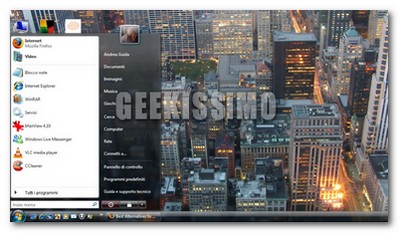
Le migliori alternative gratuite al menu start di Windows

Il menu start è sicuramente uno dei punti cruciali di tutti i sistemi Windows. Cartelle, file e programmi vengono infatti aperti in maggioranza proprio partendo da esso.

Da Windows 95 ad XP, passando per l’ultimo arrivato Vista, il menu start è in continua evoluzione ma, nonostante ciò, sono molti gli utenti a non trovarsi completamente a proprio agio.

E allora perché non vedere insieme le migliori alternative gratuite al menu start di Windows? Detto fatto:

The Best of Windows Live Messenger: Msn Cleaner e Stuff Plug, molto utili per la sicurezza e le prestazioni di Msn

Da questa settimana tutti i Mercoledì ci sarà questa nuova rubrica, The Best of Windows Live Messenger, nella quale presenteremo le migliori applicazioni settimanali selezionate da MsnTribe. Oggi vi parlerò di Msn Cleaner e Stuff Plug, due applicazioni molto utili per la sicurezza e le prestazioni di Msn.

Msn Cleaner 1.5.6 è un antivirus sviluppato dalla InfoSpyware, per tutte le versioni di Windows live messenger che permette la rimozione dei fastidiosissimi virus che ultimamente si propagano velocemente su messenger. L’antivirus è freeware ed è disponibile in svariate lingue compreso l’Italiano, e molto semplice da utilizzare e elimina migliaia dei più’ diffusi virus di Msn che con i comuni antivirus non riuscirete mai a debellare.

Per eliminare il virus scaricate il Software cliccando QUI, estraete Msn Cleaner dall’archivio e fate doppio click per far partire il programma; per rilevare se il computer è infetto da virus cliccate su analizza, effettuerà la scansione e dopo qualche secondo vi visualizzerà l’elenco dei virus dalla quale siete infetti e successivamente potrete procedere con l’eliminazione (è consigliato effettuare la scansione in modalità provvisoria).

Come convertire le immagini in vari formati dal menu contestuale di Windows grazie ad IrfanView

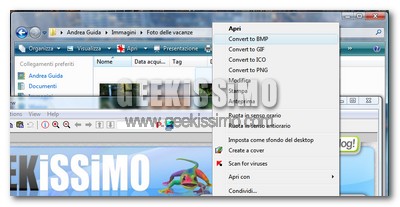
Se anche voi, proprio come il sottoscritto, utilizzate ed amate il programma gratuito IrfanView, utile a visualizzare e modificare velocemente ogni tipo di immagine, non potete proprio perdervi il trucchetto che stiamo per presentarvi.

Avete presente la trafila che bisogna fare per convertire tra loro i vari formati di file grafici con questo software? Aprire il file, selezionare la voce Salva con nome dal menu, impostare il livello di qualità e le altre opzioni, e poi, finalmente si può effettuare il salvataggio dell’immagine nel nuovo formato desiderato.

Decisamente troppi passaggi per chi deve compiere quest’operazione molto spesso. E allora che ne dite di semplificare il tutto grazie ad un trucchetto per convertire le immagini in vari formati dal menu contestuale di Windows grazie ad IrfanView? Bene, allora ecco come fare:

sTabLauncher: una dockbar molto personalizzabile

sTabLauncher: una dockbar molto personalizzabile

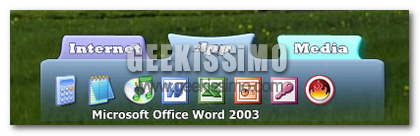
Se ieri vi avevo parlato di un “dockbar” in stile Windows 7, oggi ve ne voglio presentare una altra molto comoda. Le dockbar diventano utili quando abbiamo 10-15 applicazioni che usiamo spesso e che abbiamo bisogno di lanciare spesso.

Si differenzia da tutte le altre dock che ho visto sTabLauncher che è possibile personalizzare con le icone che preferiamo, inoltre sarà possibile posizionarla in basso o in alto nel nostro desktop e sarà possibile creare le nostre schede personali con i nostri programmi, magari una scheda con tutti i programma per internet, un altra con tutti i giochi, un altra ancora per i contenuti multimediali e cosi via.

Scaricare ed ordinare le cover su iTunes con iArtwork

Scaricare ed ordinare le cover su iTunes con iArtwork

La cosa che amo di più al mondo è l’ordine, benché dalla mia camera non si direbbe, ma quando è tutto in ordine mi sento soddisfatto. Lo stesso sentimento lo provo quando metto in ordine l’iPod, ogni album con il tag giusto, cosi come ogni brano, playlist perfette ma la cosa che non riesco mai a fare per mancanza di tempo è mettere in ordine le copertine degli album.

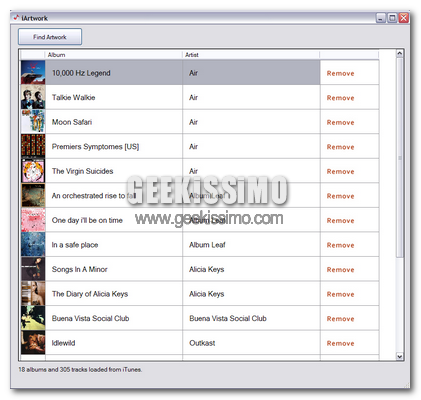
Però ho risolto il mio problema con iArtwork, cioè un piccolo tool che permette agli utenti di iTunes di scaricare le cover dei vari CD. Il software è veramente facile da utilizzare. Quando lo lanceremo per la prima volta, l’utility controllerà la disponibilità per le varie cover dei nostri brani ed eventualmente se sono disponibili effettuerà il download. Davvero molto comodo, richiede .NET Framework 2.0 per funzionare

jDownloader: scaricare da RapidShare con facilità

jDownloader: scaricare da RapidShare con facilità

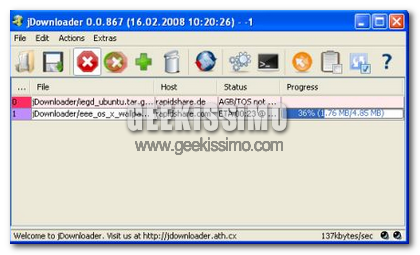
Un bel pò di tempo fa, vi avevamo segnalato un trucchetto per RapidShare che permetteva di saltare il timer per scaricare un file da RapidShare. Oggi vi voglio presentare un programmino chiamato jDownloader che è un download manager per vari siti di storage online, tra i più famosi senza dubbio Rapidshare e MegaUpload.

Questo utile programmino può leggere il codice Captcha in modo tale da far partire il download anche se non siamo al computer. Per funzionare richiede Java, inoltre non andrà installato come un regolare programma per Windows, bensì basterà semplicemente estrarre i file dalla cartella zippata e cliccare sul file jDownloader.jar per lanciare il programma.

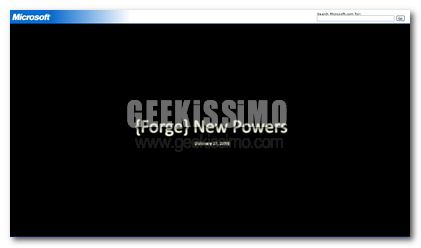
Cosa starà preparando Microsoft per il 27 febbraio 2008?

Cosa starà preparando Microsoft per il 27 febbraio 2008?

Gatta ci cova, mi viene da pensare se mi reco sul sito www.opensourcehero.com è ovviamente un progetto Microsoft, ma cosa verra rivelato il 27 febbraio? Ha per caso a che fare con il lancio di Adobe Air previsto per fine mese? Oppure si tratta di un aggiornamento di Silverlight, l’ambiente di programmazione sul quale a Redmond hanno scommesso parecchio. Se fosse cosi, vorrebbe dire che Microsoft ha anticipato i tempi per il rilascio della seconda versione del software, la 1.0 è stata rilasciata il 4 settembre. In questa seconda versione dovrebbero venire integrati i Common Language Runtime e Dynamic Language Runtime che permetterà a Silverlight di gestire anche applicazioni scritte con gli strumenti di sviluppo della piattaforma Microsoft .Net

E se, invece, la sorpresa tenuta in caldo da Microsoft riguardasse qualcosa inerente una nuova generazione di interfacce utente (basate su linguaggio Xaml, eXtensible Application Markup Language, lo standard proposto da Microsoft per la progettazione di interfacce) pensata per incontrare le esigenze di fruizione su larga scala di “new media” virtuali e interattivi?

3 Gadgets in stile Windows 7

3 Gadgets in stile Windows 7

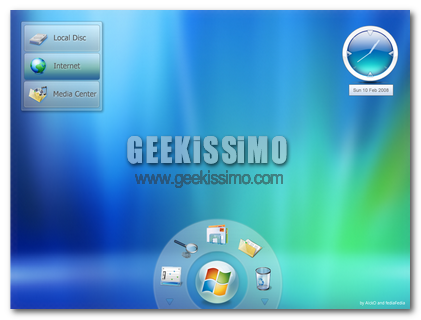
Si è fatto un gran parlare di Windows 7, ad oggi non c’è nessuna posizione ufficiale riguardo le immagini e il video del futuro os di casa Microsoft. Ma ovviamente gli utenti si sono dati subito da fare per creare gadget in stile Windows 7.

E’ il caso di Windows Seven Gadget. Una semplice dock però in stile futuristico, con vari collegamenti rapidi ed un orologio. Un volta scaricato l’archivio ci basterà semplicemente lanciare uno dei 3 gadget, o tutti e 3.

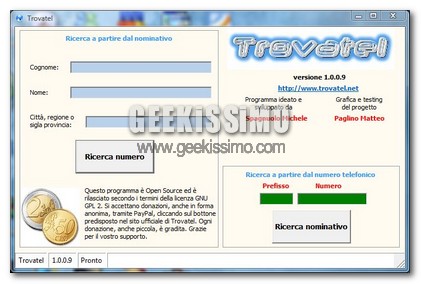
Trovatel: software freeware per la consultazione e la ricerca in elenchi telefonici online

Come molte altre cose, anche le storiche pagine bianche, l’elenco del telefono, è stato sostituito da servizi online in grado di svolgere la stessa funzione molto più velocemente.

Tuttavia, servizi come Paginebianche.it e Infobel.com non hanno ancora raggiunto la massima efficienza, in molti casi la ricerca risulta lenta, macchinosa e accompagnata da decine di messaggi pubblicitari.
Proprio per far fronte a questo problema, è nato Trovatel.

Trovatel è un progetto tutto italiano, un software freeware che permette la consultazione istantanea di elenchi telefonici online.
La ricerca può essere effettuata o a partire dai dati anagrafici, ed in questo caso si baserà sull’elenco fornito da Paginebianche.it, o al contrario, partendo dal numero telefonico, sfruttando il servizio Infobel.com

Visualizzare tutti i font di Windows facilmente con FontEXPRO

Visualizzare tutti i font di Windows facilmente con FontEXPRO

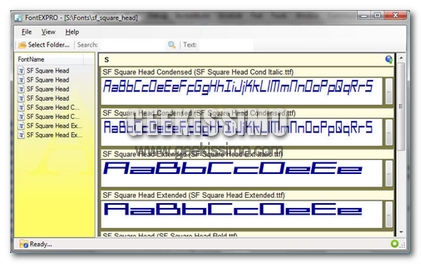
Quanti di noi possono ricordare quanti font hanno installato sul loro PC? Io personalmente, oltre il Times New Roman, il Comic, e qualcun altro ma oltre quelli di default non ne ricordo altri, se siete smemorati come me e state cercando un font alternativo per il vostro nuovo documento, FontEXPRO è l’applicazione che vi può salvare.

Un tool gratuito per Windows che permetterà di navigare tra le cartelle alla ricerca dei font installati, e che ci mostrerà un anteprima di quest’ultimi. Possiamo scrivere inoltre il testo che vogliamo e vedere com’è l’effetto con i vari tipi di font, oppure è possibile cercare un determinato font, che sono catalogati in ordine alfabetico.

Come trasformare le applicazioni Web in applicazioni per Desktop

Le web application si sono sviluppate enormemente in quest’ultimo periodo, la possibilità di accedere a servizi di posta e di condivisione file e foto direttamente dal web, quindi da qualunque postazione connessa ad internet, è una grande comodità che sempre più utenti stanno sfruttando.

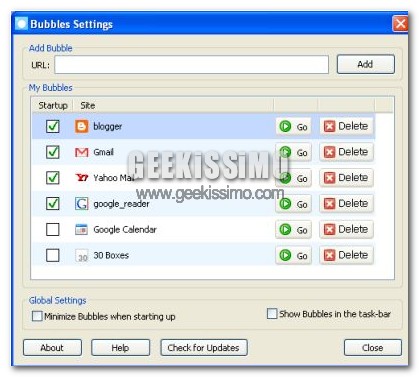
A questo proposito voglio presentarvi Bubbles, un’ottima applicazione per evitare di aprire decine di tab all’interno del vostro browser, ma avere comunque a portata di mano l’accesso a tutti i servizi.

Bubbles è un software per Windows grazie al quale è possibile aprire i servizi web in finestre appositamente dedicate, senza l’ausilio di alcun browser.
Tutte le web application supportate infatti saranno caricate all’interno della system tray, di fianco all’orologio, e semplicemente facendo click con il tasto destro sull’icona potrete aprire una finestra per usufruire del servizio oppure selezionare le varie funzioni direttamente dal menù a tendina.

2 metodi per chiudere explorer.exe in Windows Vista

end process windows

Noi geeks siamo smanettoni, senza ombra di dubbio. Quanti di noi non stanno li a perdere tempo cercando la modifica migliore da fare al registro di sistema? O quanti installano tool su tool che promettono di ottimizzare le prestazioni del pc? Penso che la risposta a queste domande sia molti di noi. Ma la "scocciatura" più grande, almeno per me, è dover ogni volta riavviare il PC per vedere l’effetto delle nuove modifiche.

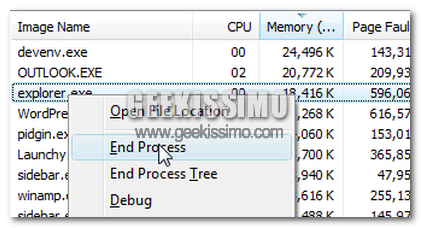
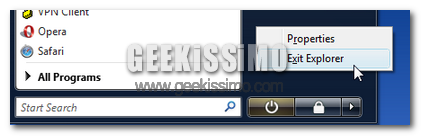
Vista ci promette due metodi alternativi che ci faranno risparmiare molto tempo, in quanto basta teoricamente stoppare il processo explorer.exe. Il primo metodo consiste nell’aprire il menu Start e di tenere premuti i tasti CTRL+Shift, clicchiamo con il tasto destro su un area libera del menu, e potremo vedere una nuova opzione chiamata Esci da Explorer (Traduzione personale comunque basatevi con l’immagine di sotto).
2 metodi per chiudere explorer.exe in Windows Vista