I 40 plugin più utili per gimp

Logo GIMP 40 Plugin

GIMP è il programma per editing che domina nel mondo linux e che si sta ritagliando uno spazio sempre più importante anche in altri ambienti quali Windows e Mac. Anche GIMP cosi come Firefox ha dietro un enorme community di appasionati e programmatori che “sfornano” i più svariati tipi di plugin.

Data la mole enorme di plugin creati abbiamo pensato bene di selezionare i 40 più utili, bella idea no ? Buona lettura 😉

Web-Design

  • Snow: Genera della neve in 3D. Unico neo l’ enorme quantitativo di memoria richiesta
  • Anti-aliasing: Riduce lo scalettamento delle superfici
  • Adaptive contrast enhancement: Regola automaticamente il contrasto
  • Fourier Transformation: La versione per GIMP del plugin Fourier Transformation
  • Refract/Reflect: Per simulare gli effetti delle gocce d’ acqua
  • Borders: Aggiunge dei bordi all’ immagine
  • SoapBubble: Crea bolle di sapone
  • Aqua Bou: Crea bottoni per il web in stile Aqua Bou
  • Chrominium: Crea un logo cromato con altri effetti
  • Cloud Generation: Per creare facilmente delle nuvole
  • Gothic Glow: La versione per GIMP dell’ effetto Gothic Glow
  • Liquid Rescale: Ridimensionamento dei contenuti
  • Particle Deposition: Simula la depositazione di particelle su una superficie
  • Stampify: Modifica un immagine con effetto francobollo
  • Plasma2: La nuova versione del famoso plugin Plasma
  • SaveForWeb: Trova il miglior compromesso tra dimensioni e qualità dell’ immagine
  • Steel Text: Far apparire il testo come fosse acciaio lucido o oro
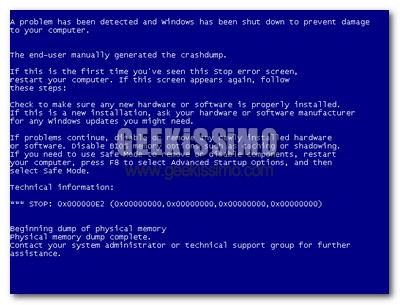
Far andare volontariamente Windows in crash

Ormai le schermate di errore BSOD (blue screen of death) sono un vero e proprio marchio di fabbrica dei sistemi Windows. La loro comparsa genera quasi sempre isteria e disperazione da parte dei malcapitati utenti, specialmente quando mandano amabilmente a ramengo un lavoro quasi portato a termine ma sbadatamente non salvato.

C’è da dire che da Windows 2000 in poi, la frequenza di questi temibili errori è fortunatamente diminuita in maniera considerevole, ma si sa che noi geek ci divertiamo con cose strane, ecco perché oggi vi segnaliamo un modo per far andare volontariamente Windows in crash!

Lo so, molti di voi già staranno pensando all’ennesimo bug, e invece si tratta di una funzione messa a scopi di test dalla stessa Microsoft, quindi tutto assolutamente innocuo ed attivabile/disabilitabile facilmente.

Microsoft Word, ecco i codici per avviarlo in diversi modi

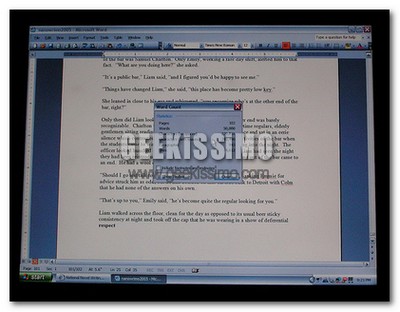
Forse non tutti lo sanno ma, tramite l’immissione di alcuni piccoli codici, è possibile cambiare impostazioni e modalità con le quali viene avviato Microsoft Word, il celeberrimo software di videoscrittura contenuto nel pacchetto Office.

Tutto quello che bisogna fare è creare un collegamento a Microsoft Word, o modificarne uno già esistente, aggiungendo i seguenti codici per avviarlo in diversi modi dopo l’indirizzo relativo alla directory in cui è installato (ad esempio C:\Program Files\Microsoft Office\OFFICE11\WINWORD.EXE):

* /safe – per avviarlo in modalità provvisoria.
* /q – per disabilitare lo splash screen (ovvero il logo visualizzato appena si avvia il programma).
* /t[nome del template] – per avviarlo con uno specifico template. Ad esempio /tc:\template.dotx.

Come nascondere i drive nell’esplora risorse di Windows

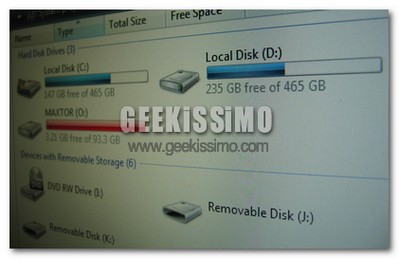
Forse non tutti lo sanno ma è possibile nascondere i drive nell’esplora risorse di Windows, grazie ad una sola chiave da inserire nel registro di sistema.

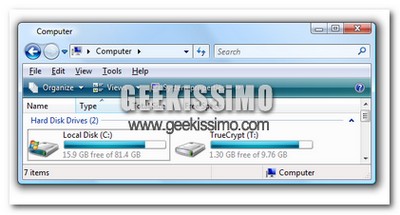
Questa procedura può essere molto utile nei casi in cui si utilizzi un sistema multi-boot, ovvero, con più sistemi operativi installati su uno stesso computer, e di conseguenza si voglia limitare l’accesso da parte di un sistema al drive dove ne è contenuto un altro (ad esempio: ho installato Windows nel drive C: e non voglio che tramite lui si possa accedere al drive H: in cui ho installato Linux). Vediamo adesso insieme come procedere:

1. Andare in Start > Esegui… e digitare regedit per poi dare l’invio.

Come spegnere su Windows e Linux i monitor LCD senza tasto apposito

Diversi monitor LCD, come ad esempio quelli di alcuni notebook, hanno una grave mancanza: il tasto per spegnerli.

Questo ovviamente porta ad uno spreco energetico non indifferente, e si sa, una delle arti preferite da noi geek è quella dell’ottimizzazione delle risorse, quindi rimbocchiamoci subito le maniche e poniamo rimedio a questo piccolo-grande problema, grazie ad un mini-software gratuito per Windows ed un comando da shell in Linux.

Come organizzare ed accedere facilmente alle cartelle in Windows XP

Alzi la mano chi, almeno una volta nella propria “vita informatica”, non ha perso minuti e minuti preziosi per cercare una cartella che poi si è scoperto avere sotto gli occhi sin dal principio! Già, anche il geek più preparato spesso non può nulla contro il tremendo caos generato dal mare di sotto-cartelle che giorno dopo giorno nasce ed invade la cartella che contiene i suoi documenti più importanti.

Fortunatamente per noi, alcuni programmatori si sono rimboccati le maniche e sono riusciti a sfornare dei software gratuiti utili proprio ad organizzare ed accedere facilmente alle cartelle in Windows XP. Vediamo allora insieme i migliori tre:

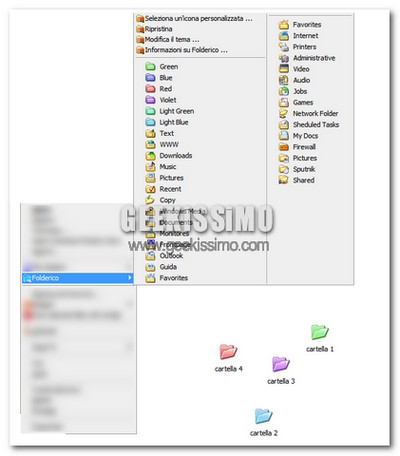
Folderico: Ottimo software gratuito che permette di cambiare colore (o proprio icona) a qualsiasi cartella, permettendone così un accesso più veloce sfruttando il colpo d’occhio.

Come potenziare ed ottimizzare al massimo il copia/taglia/incolla di testi ed immagini

Scrivi, copia, taglia e incolla qui, scrivi, taglia, incolla e copia lì… diciamocelo, la vita dello scrivano 2.0 senza i dovuti accorgimenti non è certo delle più facili.

Gli accorgimenti di cui parliamo, sono tutti quei software e servizi web gratuiti, utili a facilitare, potenziare ed ottimizzare al massimo il copia/taglia/incolla di testi ed immagini sui nostri PC.

Che ne dite di vederne insieme qualcuno di veramente interessante? Detto fatto, buona lettura:

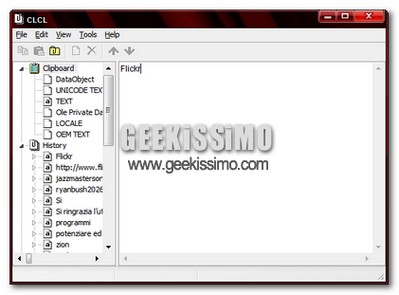
CLCL: Ottimo software gratuito per Windows che memorizza tutti i testi e le immagini copiate, per poi poterle utilizzare quando più lo si preferisce.

Ecco 32 splendide icone dedicate alle serie TV più seguite del momento!

Una delle “passioni secondarie” di noi geek è sicuramente quella relativa alle serie TV, in special modo quelle americane. Allora quale miglior modo di conciliare due delle nostre maggiori passioni, se non dei bei set di icone per il desktop dedicate proprio alle serie TV più seguite del momento?

Detto fatto! Eccovi serviti non uno, ma ben 2 set gratuiti composti da un totale di ben 32 splendide icone di alta qualità. Ecco in dettaglio il contenuto di ciascun pack:

TV SERIES ICONS | Download |

– The Tudors
– The Lost Room
– 4400
– Lost
– How I met your mother

Tutte le alternative per Linux ai migliori software per Windows

Ormai anche chi non è un vero geek incallito conosce (almeno per sentito dire) Linux ed il mondo del software libero.

Il passare degli anni e la sempre più larga diffusione di questa tipologia di software hanno fatto si che man mano, anche i programmi più avanzati e particolari disponibili per sistemi commerciali come Windows, abbiano una validissima controparte gratuita compatibile con il sistema operativo del pinguino.

Oggi noi di Geekissimo vogliamo presentarvi proprio una delle nostre mega-liste, contenente tutte le alternative per Linux ai software più famosi ed utilizzati per Windows. Buona lettura:

11 splendidi sfondi animati gratuiti da utilizzare con Dreamscene di Windows Vista

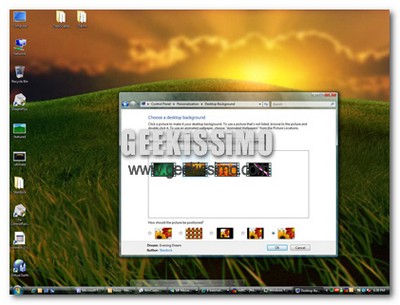
Dreamscene è una elle più discusse e particolari novità presenti in Windows Vista. Per chi non lo conoscesse, si tratta di un add-on per l’ultimo sistema operativo nato in casa Microsoft che permette di inserire dei video come sfondo del desktop, senza pesare troppo sulle prestazioni del computer (quindi appoggiandosi principalmente sulla scheda video).

Oggi vi vogliamo presentare ben 11 splendidi video gratuiti da utilizzare come sfondo del vostro desktop su Vista, ma prima di scaricarli, installate il software free Descapes che permette di utilizzare altri particolari tipi di video creati appositamente per Dreamscene. Buon download!

Download Windows Live Messenger 9 Beta ora!

Meno di un mese fa vi avevo anticipato un articolo sul nuovo Windows Live Messenger 9 Beta preso in giro per la rete, oggi invece voglio segnalarvi l’uscita e il download Windows Live Messenger 9 Beta. Da come potete vedere nell’immagine l’ho installato e provato per voi, devo essere sincero, graficamente non si notano grandi cambiamenti.

Tra le novità principali segnalo la possibilità di mettere avatar animati, creazione di audio personalizzato ad hoc per i nostri contatti, link cliccabili nel messaggio personale sotto il nick, lo spam reporting, e la possibilità di accedere contemporaneamente da più pc al nostro account senza che l’altro Windows Live Messenger 9 Beta si scolleghi.

Come visualizzare il titolo della finestra nell’esplora risorse di Windows Vista

Una delle maggiori novità e migliorie apportate in Windows Vista, rispetto ai sistemi operativi precedenti, è il nuovo “esplora risorse” decisamente più completo nelle funzioni, bello nell’aspetto e comodo nell’utilizzo.

Andando proprio a cercare il fatidico pelo nell’uovo, possiamo però dire che questa nuova versione di explorer ha una caratteristica che a molti non è andata parecchio a genio: non viene visualizzato il titolo delle finestre.

PC, è arrivato il momento di fare le pulizie d’inverno!

Brrr… lo sentite anche voi? Già è proprio lui, l’inverno che bussa alle nostre porte e che ci avverte dell’arrivo della stagione fredda, quella in cui ci sono da fare le fatidiche pulizie!

Purtroppo tocca anche a noi geek rimboccarci le maniche e “ripulire” sia fisicamente che (soprattutto) a livello software i nostri amati PC. Proprio per questo oggi noi di Geekissimo vogliamo darvi qualche dritta a riguardo e consigliarvi qualche buon software gratuito per portare a termine nel migliore dei modi quest’ardua missione:

1. Come prima cosa, recatevi nel pannello di controllo di Windows e, selezionando la voce Aggiungi o Rimuovi Programmi, accertatevi che tra i software installati sul vostro sistema non ve ne siano alcuni indesiderati/inutili e, nel caso, provvedete a disinstallarli.

2. Altra buona abitudine è quella di controllare ogni tanto se sono disponibili versioni più aggiornate dei software che utilizzate frequentemente. Per farlo, utilizzate l’apposita funzione disponibile in parecchi programmi (spesso tramite il menu “?“) oppure andate a dare un’occhiata sui siti ufficiali, confrontando le versioni disponibili con quelle che avete voi.