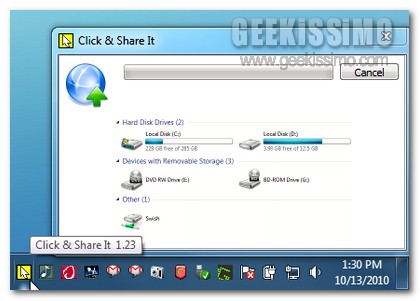
Click & ShareIt, una risorsa all-in-one per condividere screenshots, screencast, audio registrato e documenti in un unico click

Esistono numerosi ed appositi strumenti mediante cui, nel giro di qualche click e senza troppi problemi, ciascun utente viene messo in condizione di condividere agevolmente documenti di testo, screenshots, video registrati, file audio e chi più ne ha più ne metta.

Tuttavia, nella maggior parte dei casi, si tratta di risorse utilizzabili solo ed esclusivamente per eseguire un’unica operazione, implicando dunque, inevitabilmente, la necessità di sfruttare strumenti differenti per far fronte alle diverse necessità.

Nel caso in cui foste alla ricerca di un applicativo all-in-one in grado di eseguire esattamente tutto quanto precedentemente elencato in modo estremamente semplice, allora Click & ShareIt è prorpio quello che fa al caso vostro.
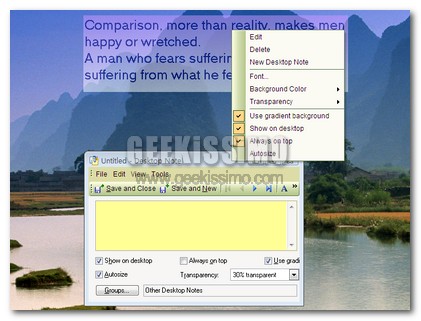
Efficient Sticky Notes, un avanzato strumento per inserire e gestire post-it direttamente sul proprio desktop

Tutti coloro che utilizzano Windows 7 di certo avranno avuto modo di notare e, magari, anche testare, Sticky Notes, una pratica risorsa integrata direttamente all’ultimissimo OS di casa Redmond mediante cui aggiungere veri e propri post-it virtuali al proprio desktop, il che potrebbe dunque rivelarsi particolarmente utile in una gran varietà di situazioni.

Tuttavia, qualora quanto offerto direttamente dall’OS non dovesse bastare e, per un motivo o per un altro, risultasse necessario ricorrere all’impiego di una risorsa analoga ma ancor più performante ed efficiente, allora, di certo, Efficient Sticky Notes è proprio quello che ci vuole!

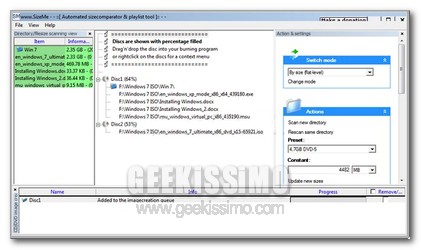
SizeMe, verificare quanti CD e DVD occorrono per masterizzare i propri file ottimizzando lo spazio disponibile

Masterizzare CD e DVD contenti i dati presenti sul proprio PC (che siano essi musica, elementi testuali, immagini o quant’altro poco importa) costituisce senz’altro un ottimo sistema mediante cui accedere facilmente, anche mediante l’utilizzo di un’altra postazione multimediale, a tutto quanto d’interesse, senza contare poi che, in tal modo, si ha anche la possibilità di liberare spazio utile sul proprio disco fisso in modo tale da poterlo utilizzare in tutt’altro modo qualora necessario.

Qualora il caso appena descritto risulti piuttosto ricorrente anche per voi lettori di Geekissimo, allora, probabilmente, un utile ed efficiente programmino gratuito quale SizeMe potrebbe rivelarsi un vero e proprio toccasana in situazioni di questo tipo.

Si tratta infatti di un applicazione specifica per OS Windows che, in modo semplice e senza troppi problemi, consentirà di verificare rapidamente quanti CD o DVD (ma, eventualmente, anche archivi zip e floppy) risultano necessari per eseguire il processo di backup relativo a tutti i vari ed eventuali file presenti sul PC che si ha intenzione di collocare su supporti ottici e, successivamente, di masterizzare il tutto.

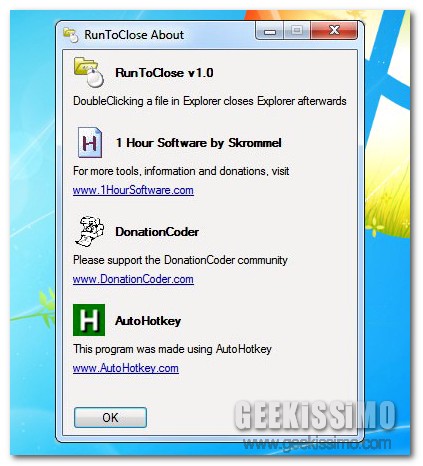
RunToClose, chiudere automaticamente le finestre aperte quando viene avviato un file

Cercare di gestire in maniera corretta il proprio PC, ottimizzandone dunque l’utilizzo ed evitando eventuali rallentamenti durante la sessione in corso, costituisce un elemento di notevole rilevanza che, per ovvi motivi, appare scontato sottovalutarlo.

Proprio per tale ragione, quest’oggi, per la gioia di tutti i più appassionati lettori di Geekissimo amanti delle utility, ecco in arrivo un interessantissimo applicativo gratuito per OS Windows tutto dedicato alla chiusura delle finestre aperte sul proprio desktop.

Si tratta, per l’appunto, di RunToClose, una semplice applicazione, tra l’altro portatile, che, senza fare troppi giri di parole, permetterà di chiudere automaticamente le finestre di explorer aperte e non utilizzate evitando dunque eventuali e fastidiosi sovraccarichi nel sistema, in particolare se ci si ritrova ad avere a che fare con processori più datati, e, di conseguenza, rendendo il proprio desktop ben più ordinato e di semplice gestione.

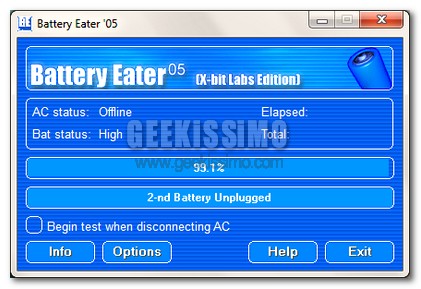
Battery Eater, verificare l’effettiva efficienza della batteria in uso sul proprio laptop

Tutti coloro che si ritrovano ad utilizzare un notebook e, perché no, anche un netbook, di sicuro avranno avuto modo di verificare personalmente l’effettiva durata della batteria in uso che, così come di consueto, tende ad avere un autonomia decisamente inferiore rispetto a quanto dichiarato dagli stessi produttori del laptop, ovviamente il tutto dipende anche dall’utilizzo al quale è destinato il PC in questione.

Qualora necessario, è però possibile testare, in modo semplice e preciso, quale sia la reale durata della batteria in uso e, di conseguenza, delle relative prestazioni, il tutto ricorrendo all’impiego di un pratico ed efficiente strumento quale lo è Battery Eater.

Il programmino in questione, completamente gratuito ed utilizzabile solo ed esclusivamente sugli OS Windows, permetterà giust’appunto di esaminare quelle che sono le prestazioni della propria batteria ed il relativo benchmark, il tutto in modo estremamente pratico ed alla portata di qualsivoglia geek.

Il funzionamento del programmino è davvero semplicissimo poiché, una volta installato ed avviato, tutto ciò che dovremo fare non sarà altro che inizializzare il test e scollegare dunque la batteria dalla presa elettrica, qualora lo fosse, in modo tale che non possa caricarsi.

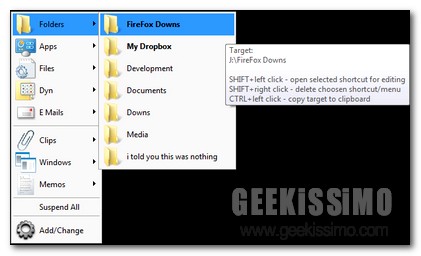
Quick Cliq: programmi, cartelle, file, link e molto altro ancora direttamente a portata di desktop

Quando ci si ritrova ad avere a che fare con un PC pieno zeppo di programmi, applicazioni e file di varia tipologia appare inevitabile l’impossibilità di riuscire a destreggiarsi in modo rapido e corretto tra tutti i molteplici elementi in questione alla ricerca delle risorse desiderate.

Al fine di fronteggiare al meglio una situazione di questo tipo potrebbe dunque risultare particolarmente utile ricorrere all’utilizzo di uno tra i tanti ed appositi launcher o dock mediante cui accedere rapidamente alle risorse di maggiore interesse.

Tuttavia, nel caso in cui quanto visionato sino ad ora non risulti di vostro gradimento, allora, di certo, uno strumento semplice ma altamente efficiente quale lo è Quick Cliq potrebbe fare al caso vostro!

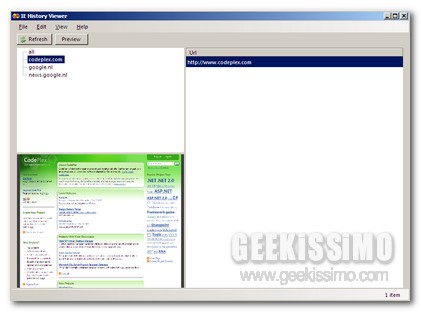
IE History Viewer, visualizzare la cronologia di Internet Explorer in modo preciso e dettagliato

Tutti coloro che navigano con una certa frequenza online di certo avranno avuto modo di verificare personalmente quanto possa risultare utile, in svariate circostanze ed a seconda delle diverse esigenze, visualizzare la cronologia relative alle pagine web visionate che, normalmente, risulta facilmente accessibile dalla maggior parte dei browser.

Tuttavia, nel caso in cui venisse utilizzato Internet Explorer e fossimo intenzionati a visualizzare informazioni precise e dettagliate circa tutto quanto visionato online sino a quel momento, allora, di certo, l’idea di utilizzare un utilissima risorsa quale IE History Viewer appare senz’altro valida.

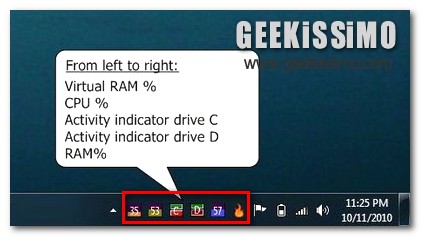
DriveGleam: monitorare l’attività della CPU, della memoria e del disco direttamente dalla barra di sistema di Windows

Monitorare costantemente il proprio PC, in particolare per quanto concerne i dati relativi alle varie componenti del computer, costituisce senz’altro un fattore di straordinaria importanza al fine di evitare eventuali e fastidiose problematiche che, spesse volte, rendono piuttosto difficoltosa la vita dell’utente coinvolto.

Proprio a tal proposito esistono molteplici ed appositi applicativi, parecchi dei quali anche completamente gratuiti, mediante cui, nel giro di qualche click e senza troppe complicazioni, si ha la possibilità di controllare costantemente fattori quali, ad esempio, temperatura della CPU, percentuale di utilizzo della RAM e chi più ne ha più ne metta.

Tuttavia, nel caso in cui foste alla ricerca di un ulteriore strumento mediante cui far fronte allo scopo in questione ma in grado di integrarsi all’OS e, nello specifico, a Windows, in modo impeccabile, allora, senza alcun dubbio, DriveGleam è proprio quello che fa al caso vostro!

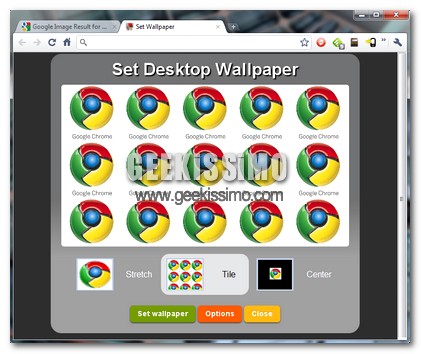
Set image as wallpaper, impostare un’immagine come sfondo del desktop direttamente dal menu contestuale di Chrome

Tutti coloro che amano navigare in internet utilizzando alcuni tra i più popolari browser web quali, ad esempio, Mozilla Firefox ed Internet Explorer, di certo avranno avuto modo di accertarsi personalmente dell’esistenza di un’apposita opzione, accessibile direttamente previo click sul tasto destro del mouse, mediante cui, in maniera rapida e senza troppe complicazioni, ciascun utente puà impostare una qualsiasi immagine visualizzata online come sfondo del proprio desktop.

Tale funzionalità, purtroppo, sembra però mancare in Chrome, almeno allo stato attuale delle cose.

Tuttavia, qualora volessimo far fronte ad una mancanza di questo tipo si potrebbe considerare l’idea di ricorrere all’utilizzo di una fantastica estensione quale Set Image As Wallpaper.

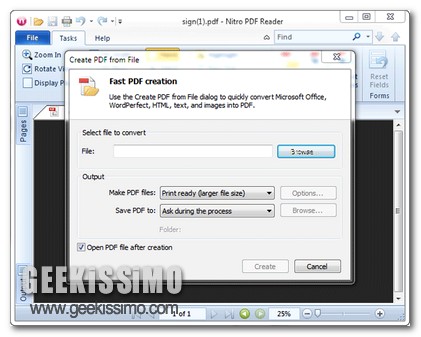
Nitro Reader, visualizzare e modificare gratuitamente i file PDF

Di strumenti adibiti alla visualizzazione dei documenti in formato PDF ne esistono davvero molteplici, primo tra tutti il ben noto Adobe Reader, tuttavia la maggior parte di essi, purtroppo, risultano piuttosto limitati nelle funzionalità offerte permettendo solo ed esclusivamente di visionare i file d’interesse, a patto, ovviamente, che non si scelga di utilizzare varie ed eventuali risorse a pagamento.

Nel caso in cui, invece, foste alla ricerca di uno strumento all-in-one mediante cui sia possibile non soltanto aprire e visionare tutti i vari ed eventuali documenti d’interesse ma, inoltre, anche crearli e stamparli in modo pratico ed immediato, allora, di certo, Nitro Reader è la risorsa che fa al caso vostro!

Si tratta infatti di un efficiente applicativo, gratuito e specifico per Windows, che, presentando una pratica interfaccia utente ribbon, consentirà di eseguire esattamente quanto appena accennato offrendo dunque la possibilità di visualizzare ed editare i file PDF.

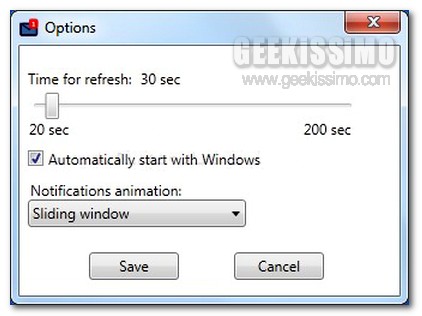
FBNotifier, tenere sotto costante controllo il proprio account Facebook direttamente dall’area di notifica di Windows

Oramai, ad oggi, l’utilizzo dei social network e, in particolar modo, di Facebook, è andato estendendosi in maniera sempre più fitta lasciando fuori solo un numero piuttosto limitato d’utenti.

In conseguenza all’aumento del numero di iscritti al ben noto ed affermato servizio di social networking vi è anche la necessità di monitorare in maniera rapida e costanze tutto quanto concerne il proprio account e le notifiche ad esso connesse.

A tal proposito, se anche per voi lettori di Geekissimo vige la stessa regola e siete alla ricerca di un pratico strumento mediante cui visionare le informazioni in questione in maniera immediata e senza perder troppo tempo, allora, di certo, un applicativo quale FBNotifier è proprio quello che fa al caso vostro, a patto però che utilizziate un OS Windows.

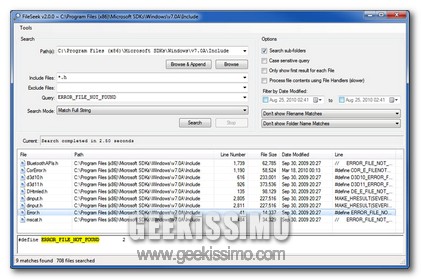
FileSeek, ricerca rapida ed avanzata dei contenuti del disco rigido

Quando ci si ritrova ad avere a che fare con un enorme quantità di dati archiviati direttamente sul proprio PC, riuscire a reperire rapidamente tutto quanto occorre può divenire una vera e propria impresa in determinate circostanze, implicando dunque l’impossibilità di accedere immediatamente ai file d’interesse.

Nel caso di Windows, ad esempio, è possibile far fronte a tale tipo di situazione ricorrendo all’impiego dell’apposito strumento di ricerca integrato nell’OS, tuttavia, pur risultando particolarmente utile in una gran varietà di situazioni, non appare però immediato nel fornire i risultati a causa del processo di indicizzazione.

Qualora volessimo porre rimedio ad una situazione di questo tipo è però possibile ricorrere all’utilizzo di appositi ed efficienti tool extra, come nel caso di FileSeek.

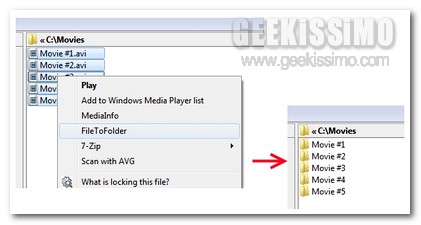
FileToFolder, creare automaticamente cartelle e spostare i file nelle rispettive directory

Di certo anche voi, cari lettori di Geekissimo, vi sarete ritrovati a dover fronteggiare una situazione in cui, al fine di mettere ordine tra le proprie cartelle, sia risultato necessario spostare e suddividere i contenuti da una data directory ad un’altra, così da poter individuare in maniera ben più immediata tutto quanto d’interesse.

In particolare, ad esempio, di certo non è poi così difficile incappare in una situazione di tale tipologia quando si è soliti scaricare molti contenuti dal web per cui, in un secondo momento, risulterà necessario spostare il tutto dalla cartella di download alle giuste directory.

Tuttavia, trattandosi di un operazione tutt’altro che rapida e rilassante, in particolare nel caso in cui si dovesse avere a che fare con una certa mole di file, allora, sicuramente, un tool quale FileToFolder potrebbe risultare davvero utilissimo.